【PR】本記事にはアフィリエイトリンク(広告)が含まれています。

ボーカル補正って Auto-Tune と Melodyne どっちを買えばいいんですか?両方持ってる人もいるみたいで、よく分からなくて…

結論から言うと用途で完全に分かれます。リアルタイム補正=Auto-Tune、ノートごとの精密エディット=Melodyne。この記事で「自分にどっちが合うか」を判断できるように、価格・操作性・音質まで全部並べて比べていきます。
ボーカルのピッチ補正プラグインの2大定番といえば、リアルタイム補正の Antares AutoTune(2025年10月に出たAutoTune 2026は、現在「AutoTune」という製品名)と、ノートベースで編集する Celemony Melodyne 5。どちらも長年プロ現場で使われてきたが、設計思想がまったく違うため「どちらが優れているか」ではなく「何に向いているか」で選ぶのが正解だ。
本記事では、Auto-Tune と Melodyne の 価格・操作性・音質・対応環境 を 2026 年最新情報で比較し、ラッパー・歌い手・ミックスエンジニアそれぞれにどちらが適しているかを解説する。配信やライブでオートチューンをリアルタイムにかける手順はオートチューンをリアルタイムでかける方法で解説している。
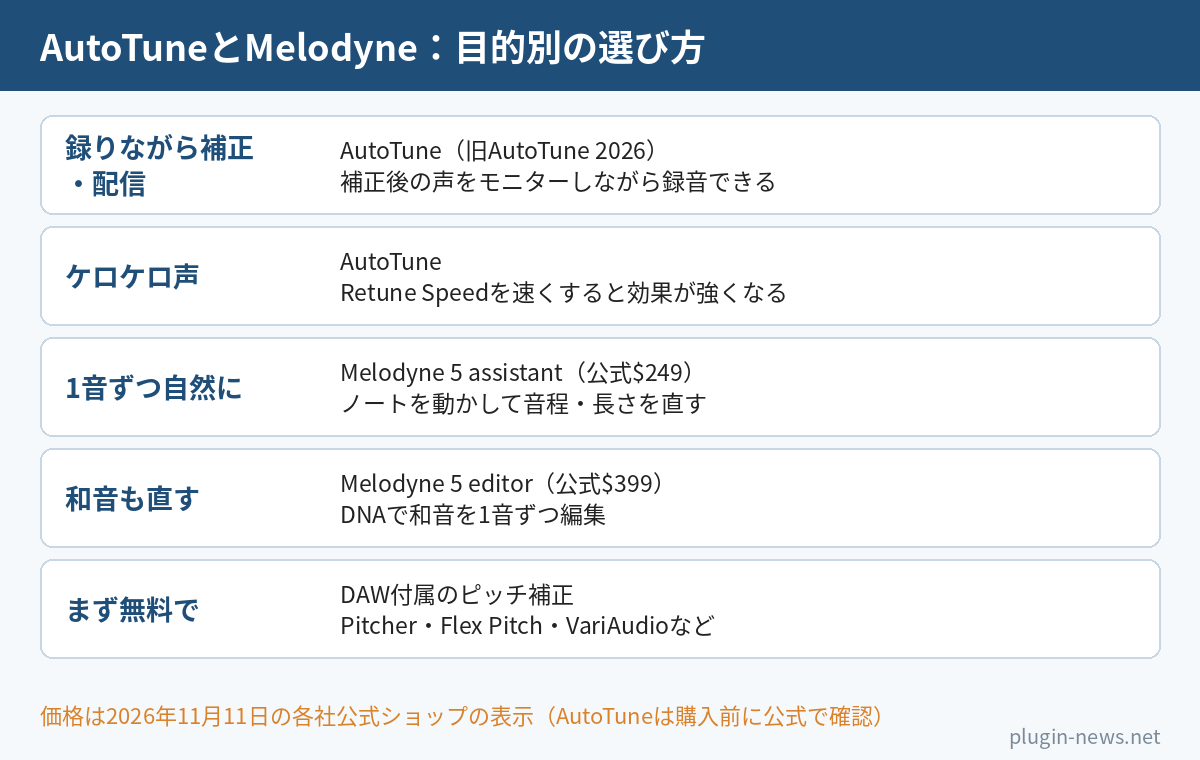
先に結論:AutoTuneとMelodyne、どっちを選ぶ?
- 録りながら補正したい・ケロケロ声を作りたい・配信で使いたいならAutoTuneです。現行のAutoTuneは旧AutoTune 2026と同じ製品です。価格は購入前に公式で確認してください。
- 1音ずつ自然に直したい・歌ってみたのミックスをしたいならMelodyne 5 assistantです。単音のボーカル補正に対応し、公式価格は$249です。
- 和音も直したい・作編曲に使いたいならMelodyne 5 editorです。和音を1音ずつ編集するDNAを搭載し、公式価格は$399です。
- まずお金をかけずに試すなら、DAW付属のピッチ補正で足りるか確認しましょう。
価格は11月11日の各社公式ショップとPlugin Boutiqueの表示です。購入前に販売ページで確認してください。
Auto-Tune と Melodyne の根本的な違い
まず押さえておきたいのは、両者は同じ「ピッチ補正プラグイン」というカテゴリーに入っているが、動作の仕組みがまったく異なるということだ。
Auto-Tune:リアルタイムでスケールに吸着させる
Auto-Tune はオーディオが流れた瞬間に、設定したスケール(キー)の最も近い音程に音を引き寄せる。Retune Speed(補正速度)を速くすればケロケロ系のエフェクト、遅くすれば自然な補正になる。「歌いながらモニターで補正済みの声を聴ける」のが最大の特徴で、ヒップホップ・トラップ・ポップス系で標準ツールになっている。
Melodyne:オーディオを「ノート」として可視化・編集する
一方 Melodyne はオーディオをまずノート(MIDIのような音符ブロック)に分解し、ピッチ・タイミング・フォルマント・音量を ノート単位でマウスドラッグして編集 する。リアルタイム処理ではなく、いったんオーディオを取り込んでから細かく仕上げるアプローチで、ミックス・マスタリング前の 精密エディット 用途に強い。
スペック・価格 比較表
| 項目 | AutoTune(旧AutoTune 2026) | Melodyne 5(assistant) |
|---|---|---|
| メーカー | Antares | Celemony |
| 処理方式 | リアルタイム補正 | ノートベース・オフライン編集 |
| 定価(USD) | $300(発表時の買い切り価格) | $249(公式ショップ。希望小売価格$299) |
| 下位グレード | AutoTune EFX+(Access・Artistは販売終了) | Essential($99) |
| 上位グレード | AutoTune Pro 11/AutoTune Unlimited(サブスク) | editor($399)/ studio($699) |
| 対応フォーマット | VST3 / AU / AAX | VST3 / AU / AAX / ARA2 |
| 対応OS | Windows 10+ / macOS 11+ | Windows 10+ / macOS 10.14+ |
| 得意分野 | リアルタイム補正・ケロケロ | 精密ピッチ/タイミング編集 |
| 初心者の学習コスト | 低い(数分で使える) | 中(ノート操作の慣れが必要) |
| ライブ用途 | ◎(低レイテンシーモード) | ×(オフライン処理) |
※Melodyneの価格は2026年11月11日のCelemony公式ショップ(米ドル)の表示、AutoTuneは発表時の価格。価格は変わるので、購入前に公式・販売ページで確認してほしい。

関連のセール記事

音質・補正アルゴリズムの違い
AutoTune 2026:Classic と Modern の2モード
2025年10月に出た AutoTune 2026(現在のAutoTune)では、過去のバージョン(Auto-Tune 5)の独特な質感を再現する Classic Mode と、最新アルゴリズムによる Modern Mode を切り替えられる。Modern では Flex Tune(揺らぎを残す機能)と HQ モード(高音質モード)が使える。さらに DAW 上で 最大35%CPU効率改善、高サンプリングレート時は最大 2.3 倍のパフォーマンス向上が公式にアナウンスされている。
音質の傾向としては、Modern Mode は補正がかかっていることに気づきにくい自然なサウンド、Classic Mode は T-Pain や Cher 的な「効いてる感」を出せる。ケロケロ系を意図的に出したいなら Auto-Tune がいちばん手早い。
Melodyne 5:DNA で和音まで編集できる
Melodyne の最大の強みは DNA(Direct Note Access)アルゴリズム。これはピアノやギターなどの和音(ポリフォニック)を1音ずつ分離して個別に編集できる機能で、Editor 以上のグレードに搭載されている。Assistant 以下では単音のみだが、それでもボーカル補正には十分。
ピッチ補正後の音質は 業界最高クラス と評価されており、半音以上動かしても破綻しにくい。プロのミックスエンジニアが「Melodyne で直してから Auto-Tune で味付け」という併用パターンを取るのもこのため。
操作性・ワークフローの違い
Auto-Tune:トラックに挿すだけで完結
Auto-Tune は DAW のボーカルトラックにインサートし、Key(キー)と Scale(スケール)を選び、Retune Speed を調整するだけで使える。セットアップ時間は 1 分以内。録音中も補正後の声をモニターできるため、歌い手のテンションを上げる効果もある。
逆に言えば「ノートごとに細かく直す」はできない。フレーズ単位で雰囲気を整えるのが基本で、特定の1音だけを細かく直したい場合は不向き。
Melodyne:ピアノロールで音を「動かす」
Melodyne はトラックに挿した後、オーディオを Melodyne 内に取り込む(Transfer)必要がある。取り込みが終わると ノートが画面上に並び、マウスでドラッグして音程・長さ・音量を変更 できる。Fender Studio Pro(旧Studio One)や Logic Pro など ARA2 対応の DAW なら、Transfer 操作なしで直接ノート編集に入れる。
慣れるまで数日かかるが、一度マスターすると 「あの1フレーズだけしゃくり過ぎてる」「ビブラートをもう少し抑えたい」 といった細かい修正が思いのまま。プロボーカルの仕上げに必須レベルのツール。
価格は11/11時点のストア表示で、円表示は目安です。最新の価格はストアでご確認ください。
ジャンル別おすすめ
ヒップホップ・トラップ・R&B → Auto-Tune
ケロケロボイスやハーフタイムの効いた補正は Auto-Tune の独壇場。Travis Scott、Future、Lil Uzi Vert など現代のヒップホップ・トラップは Auto-Tune ありきのサウンド設計になっている。ラッパー・トラップシンガーは AutoTune(旧AutoTune 2026)が候補。
J-POP・ロック・歌い手 → Melodyne
「歌っている感」を残しつつ違和感なく仕上げたいなら Melodyne。J-POP やバンド系、歌ってみた界隈のミックス師は Melodyne を標準ツールにしているケースが多い。「補正したのがバレない自然さ」を求めるなら Melodyne。
ライブパフォーマンス・配信 → Auto-Tune
低レイテンシーモードを持つ Auto-Tune はライブ・配信でも使える。Melodyne はオフライン処理なのでこの用途には不向き。
プロのミックスエンジニア → 両方
結局のところ、プロは Melodyne で精密に直し、Auto-Tune で質感をのせる という併用ワークフローを使うことが多い。予算が許せば両方買って損はないが、最初の1本ならジャンルで選んでOK。
どのグレードを買うべきか
Auto-Tune のグレード選び
AutoTuneは、録音中の補正に使う買い切り製品と、全製品を使えるサブスクから選べます。現行の製品名と、買い切りかサブスクかを確認して選びましょう。
- AutoTune:旧AutoTune 2026です。製品は同じで、名前だけ変わりました。Artist・Accessの後継にあたり、発表時の買い切り価格は$300です。現在の価格は購入前に公式で確認してください。
- AutoTune Pro 11:上位の買い切り製品です。現在も販売が続いています。
- AutoTune EFX+:エフェクト寄りの製品です。ケロケロなど、声の質感を変える用途で検討できます。
- AutoTune Unlimited:Antaresの全製品が使えるサブスクです。無料体験があるので、購入前に試したい場合はこちらを確認してください。
Access・Artistは2025年10月に販売終了したので、古い記事の比較には注意してください。
2026年12月31日まで、AutoTune EFX+やHarmony EngineなどAntaresの11製品が半額セール中です。米ドルで買える販売ページでは、EFX+が115€($107.96・税抜、11月2日確認)でした。AutoTune 2026とPro 11はセール対象外です。
AutoTune EFX+の販売ページを見る【PR】ハモリを自動で作るHarmony Engineは販売ページ【PR】で125€($117.35・税抜)です。セール対象の全11製品と価格はAntares AutoTuneセールまとめで紹介しています。
Melodyne のグレード選び
- Essential($99):ピッチとタイミングの基本機能のみ。お試しレベル
- Assistant($249・希望小売価格$299):ボーカル補正に必要な機能はほぼ全部入り。歌い手・宅録ボーカリストの最初の1本にベスト
- Editor($399・希望小売価格$499):DNA(和音編集)が解禁。ミックス師・作編曲家向け
- Studio($699・希望小売価格$849):マルチトラック対応のフルスペック。プロスタジオ用
個人ユーザーで「Melodyne を本格導入したい」なら Assistant がコスパに優れている。Essential はオーディオインターフェース等にバンドルされている場合もあるので、まずは手元にないか確認してみよう。
どこで買う?価格の確認先
Melodyne 5は、Plugin Boutiqueの円表示と公式ショップの米ドル価格を確認できます。11月11日のPlugin Boutique表示はassistant ¥43,401/editor ¥69,540/studio ¥121,840(【PR】)で、いずれもセール表示はありません。Plugin Boutiqueは英語サイトで、支払いは米ドル建てです。購入手順はPlugin Boutiqueの買い方ガイドで解説しています。
公式ショップではassistant $249/editor $399/studio $699です。ボーカル補正か和音編集かで必要な機能が変わるので、価格とあわせてMelodyneのエディションの違いも確認してください。
AutoTuneは公式ストアかBest Serviceで価格を確認しましょう。現行のAutoTuneとPro 11は、Best Serviceの11製品セールの対象外です。対象製品はAntaresのセールまとめで確認できます。
オートチューンでケロケロボイスを作る手順はケロケロボイスの作り方、オートチューンを使っているアーティストはオートチューンを使うアーティストまとめで紹介しています。
DAWに付属のピッチ補正(Pitcher・Flex Pitch・VariAudioなど)の使い分けはDAW付属のピッチ補正でオートチューンをかける方法でまとめています。
うまくいかない時は?AutoTune・Melodyneのよくあるつまずき
AutoTuneはキーや補正速度、録音時の遅れを確認し、Melodyneは取り込む音と編集する音の状態を確認しましょう。
AutoTuneが違う音に寄ってしまう
まず、キー(スケール)の設定が曲と合っているか確認してください。AutoTuneは設定したスケールの近い音に声を引き寄せるため、設定が合わないと意図した音に補正されません。転調する曲では、転調部分のキーを切り替えるか、トラックを分けて設定しましょう。
AutoTuneで自然にしたいのにロボット声になる
Retune Speedが速すぎないか確認しましょう。速い設定はケロケロ系の質感につながります。自然に整えたい場合は遅めにし、Humanizeも試してください。フレーズ全体の設定では気になる音が残る場合、その音だけMelodyneで直す方法もあります。
AutoTune・Melodyneで声がこもる、別人の声になる
音程を大きく動かすと、声の質感に関わるフォルマントが変わることがあります。補正後の声に違和感がある場合は、フォルマント補正を確認してください。録り直しも選択肢です。声の質感を調整する考え方は、フォルマントの解説を参考にしてください。
AutoTuneを使う録音中にモニターが遅れる
AutoTuneのLow Latencyを確認し、DAWのバッファサイズを小さくしてみましょう。録音中は、補正後の声を聴く際の遅れを確認しながら設定します。詳しい設定はレイテンシーとバッファサイズの解説で確認できます。Melodyneは録音後の編集に使ってください。
Melodyneが声を正しく検出しない
リバーブやディレイをかけた後の音、ハモリと重なった音は検出しにくくなります。Melodyneに取り込む音を確認し、エフェクトをかける前の、1人の声だけのトラックを使いましょう。非ARA対応のDAWでは、プラグインを挿して再生し、声を転送する手順も必要です。
購入を迷っている場合は、DAW付属のピッチ補正で足りるかも確認してみてください。
FAQ(よくある質問)
Q1. Auto-Tune と Melodyne、両方持つべき?
A. プロは併用が標準だが、初心者は まず1本に絞ってOK。ヒップホップ・トラップ系なら Auto-Tune、J-POP・歌ってみた系なら Melodyne。慣れてから余裕があればもう1本足せばいい。
Q2. 無料の代替プラグインで十分じゃない?
A. GSnap などの無料ピッチ補正は「補正がかかっていることが分かる」程度の品質。ボーカルがメインの楽曲を作るなら Auto-Tune か Melodyne の有料版がほぼ必須。詳しくは ピッチ補正プラグインおすすめ10選 で無料・有料を網羅している。
Q3. Fender Studio Pro(旧Studio One)ユーザーはどっちが相性いい?
A. Fender Studio Pro(旧Studio One)は ARA2 に対応しているため、Melodyne をトラック上ですぐ使える。取り込み(転送)の手順がいらないぶん、Melodyneとの相性が良い。
Q4. 今のAutoTune(旧AutoTune 2026)とAutoTune Pro 11の違いは?
A. AutoTune(旧AutoTune 2026)は、2025年10月に販売終了したArtist・Accessの後継として出た製品で、発表時の買い切り価格は$300。上位のAutoTune Pro 11も買い切りで販売が続いている。どちらもサブスクのAutoTune Unlimitedで使えるので、無料体験で比べてから選べる。
Q5. 買い切りとサブスク、どっちがお得?
A. 長期間(3年以上)使うなら買い切り、複数製品を試したい・短期プロジェクト用なら AutoTune Unlimited のサブスクが向いている。Melodyne は買い切りのみ(アップグレード料金あり)。
まとめ:用途で迷わず選ぼう
Auto-Tune と Melodyne は「どちらが優れているか」を比べるものではなく、使う目的が違う2つのツールだ。最後にもう一度整理しておこう。
- AutoTune(旧AutoTune 2026):リアルタイム補正・ケロケロエフェクト・ライブ用途・ヒップホップ/トラップ系
- Melodyne 5:精密ノート編集・自然な仕上げ・J-POP/歌ってみた系・ミックス仕上げ
初めての1本なら、自分が作りたい音楽ジャンルと「リアルタイム派 or エディット派」の2軸で選ぶのが失敗しないコツ。両方買えるならそれが理想だが、まずは1本で十分使い込めるツールなので、自分の制作スタイルに合うほうを選んでほしい。
価格はMelodyneならPlugin Boutiqueの円表示か公式ショップ、AutoTuneなら公式ストアかBest Serviceで確認できる。どちらも購入前に、上の「うまくいかない時」の項目と自分のDAWの対応(ARAなど)を確かめておくと安心だ。
関連記事
- 【2026年版】ピッチ補正プラグインおすすめ10選|オートチューン・メロダイン系を徹底比較
- 【2026年版】ボーカルプラグインおすすめ12選|用途別に無料・有料を徹底比較
- 【2026年最新】Plugin Boutiqueの買い方ガイド|初心者でも迷わない購入手順を徹底図解
- DTMプラグインセール2026年カレンダー|月別お得時期まとめ
長く使われている定番のプラグインとバンドルのうち、今セール中のものです。
価格は11/11時点のストア表示で、円表示は目安です。最新の価格はストアでご確認ください。
最新の無料・セール情報はXで毎日発信中
@plugin_news_jp をフォロー

価格は円換算の目安です。最新の価格・期間は販売ページでご確認ください。