
「歌ってみた」や自作曲のミックスをプロやミックス師に依頼したい。でも、どんなデータを送ればいいのかわからない——そんな悩みを抱えていませんか?
実は、ミックス依頼のトラブルの多くは「データの送り方」が原因です。正しいデータを送れば、ミックス師はあなたの楽曲を最大限に引き出してくれます。逆に、不適切なデータを送ると、追加工数が発生したり、仕上がりに影響が出ることも。
この記事では、ミックス師として実際にデータを受け取ってきた経験をもとに、「これだけ押さえておけば大丈夫」という送付ルールを完全解説します。初めての依頼でも安心して進められるよう、コピペで使えるテンプレートも用意しました。

SAGE
目次
- 1. ミックス依頼前に知っておくべき基礎知識
- 2. 【最重要】ヘッドルームを確保する
- 3. エフェクトは「かけない」が鉄則
- 4. ファイル形式と書き出し設定
- 5. 必ず伝えるべき楽曲情報
- 6. ノイズ・不要音のチェックリスト
- 7. よくあるNG例と対処法
- 8. 公式LINEでテンプレ配布中
1. ミックス依頼前に知っておくべき基礎知識
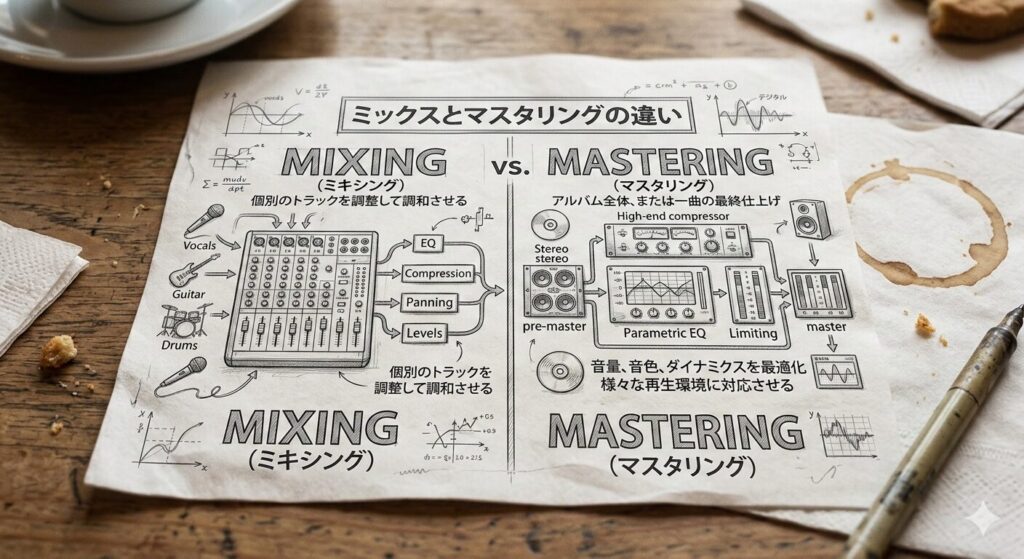
ミックスとマスタリングの違い
まず、ミックスとマスタリングの違いを理解しておきましょう。
ミックスとは、ボーカルや各楽器のバランス調整、EQ(イコライザー)やコンプレッサーでの音作り、空間系エフェクトの付加などを行い、各トラックを「ひとつの楽曲」にまとめる作業です。
マスタリングとは、ミックス済みの2MIX(ステレオファイル)に対して、音圧調整や最終的な音質補正を行い、配信・CD用のマスターを作る作業です。
この記事では主にミックス依頼時のデータ送付について解説しますが、マスタリングのみ依頼する場合のポイントも後述します。
パラデータ(ステム)とは
ミックス依頼では、通常パラデータ(ステム)を送付します。これは、楽曲を構成する各トラック(ボーカル、ドラム、ベース、ギターなど)を個別のオーディオファイルとして書き出したものです。
すべてのトラックの開始位置(頭)を揃えて書き出すことで、ミックス師がDAWに読み込んだ際に正しく配置できます。
2. 【最重要】ヘッドルームを確保する
ミックス師が最も困るのが、ヘッドルームがないデータです。
ヘッドルームとは
ヘッドルームとは、音声信号のピーク(最大音量)と0dB(クリッピングが発生するライン)の間に残された余裕のことです。この余裕がないと、ミックス時にEQやコンプを適用した際にすぐに音が歪んでしまいます。
推奨設定
各トラックのピークは-6dB以下を目安にしてください。
具体的には、DAWのメーターでピークが「-6dB」を超えないように、各トラックのフェーダーを下げて書き出します。
絶対にやってはいけないこと
マスタートラックにリミッターやマキシマイザーを挿して音圧を上げた状態で、各トラックを書き出すのは厳禁です。一見音が大きくて良さそうに聞こえますが、ミックス師の作業の幅を大きく制限してしまいます。
実際に、「音圧パンパンの状態で送られてきて、EQをかけるだけですぐクリップする」というケースは非常に多いです。ミックス依頼時はマスターのプラグインはすべてバイパスして書き出してください。
3. エフェクトは「かけない」が鉄則
「リバーブをかけた状態で送った方が完成イメージが伝わるのでは?」と思うかもしれません。しかし、エフェクトは基本的にかけずに送るのが正解です。
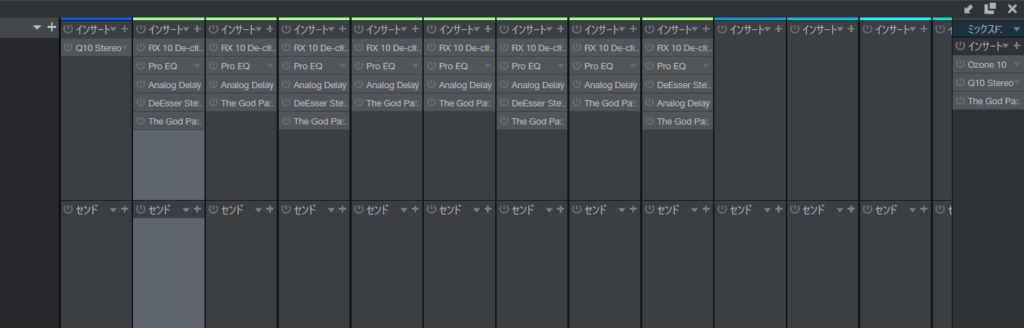
かけない方がいいエフェクト
- リバーブ・ディレイ:空間系は後から調整不可能
- コンプレッサー:ダイナミクスを潰すと復元不可
- マキシマイザー・リミッター:音圧調整はミックス師の仕事
- ステレオイメージャー:位相問題の原因になる
かけてもいいエフェクト(例外)
- 音作りの一部として必須のもの:ギターアンプシミュレーター、シンセの内蔵エフェクトなど
- 録音時に物理的にかかったもの:プリアンプの色付けなど
- ミックス師と事前に合意したもの
「このエフェクトは残したい」というものがあれば、エフェクトありとなしの2バージョンを送ると親切です。ミックス師に判断を委ねることで、より良い仕上がりが期待できます。
4. ファイル形式と書き出し設定
推奨フォーマット
| 項目 | 推奨設定 | 備考 |
|---|---|---|
| ファイル形式 | WAV | MP3は不可(不可逆圧縮で音質劣化) |
| ビット深度 | 24bit | プロジェクト設定と同じにする |
| サンプルレート | 48kHz または 44.1kHz | プロジェクト設定と同じにする |
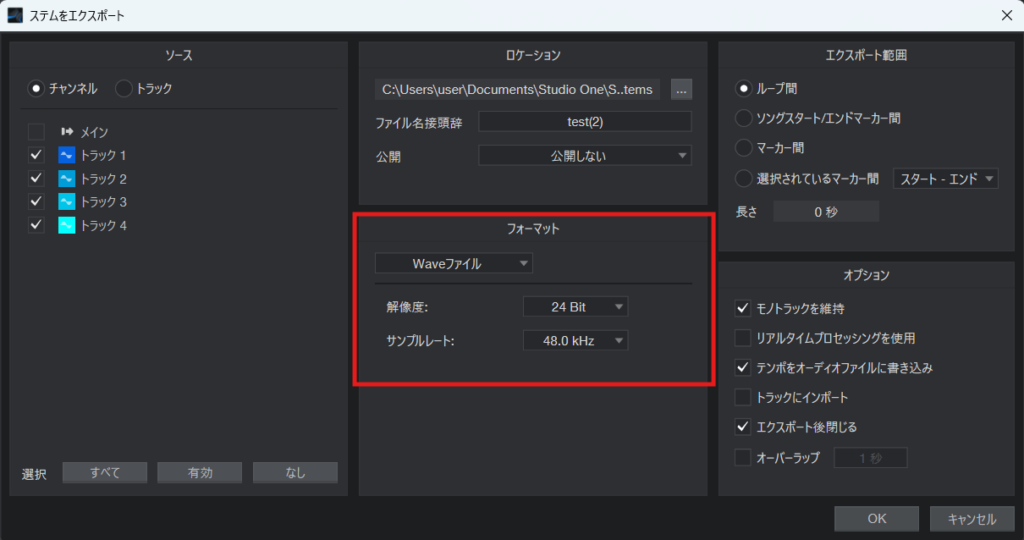
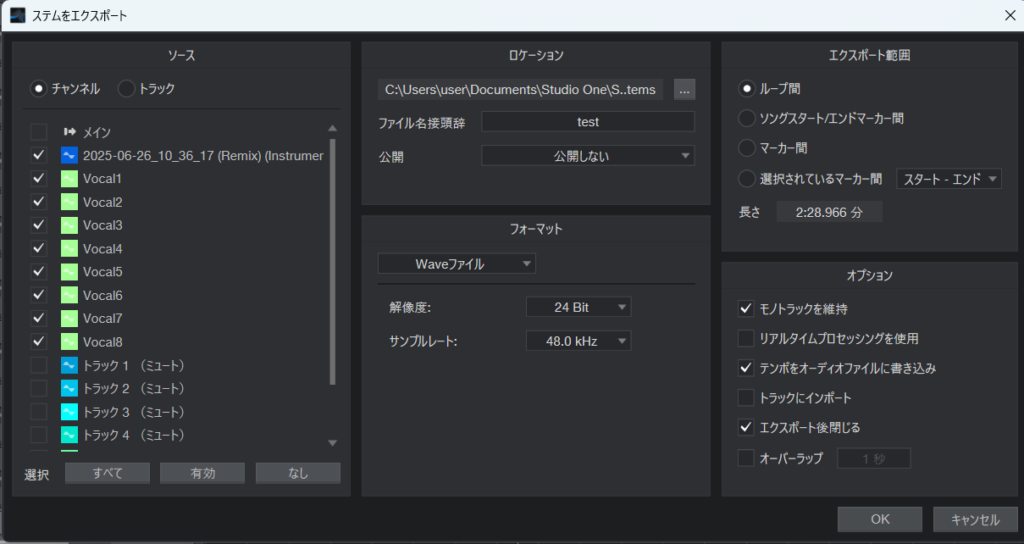
※Studio Oneでの設定例(Waveファイル・24bit・48.0kHzで設定)※
重要なポイント
プロジェクトのサンプルレート・ビット深度と書き出し設定を一致させることが大切です。48kHzで制作したプロジェクトを44.1kHzで書き出すと、意図しない音質変化が起きる可能性があります。
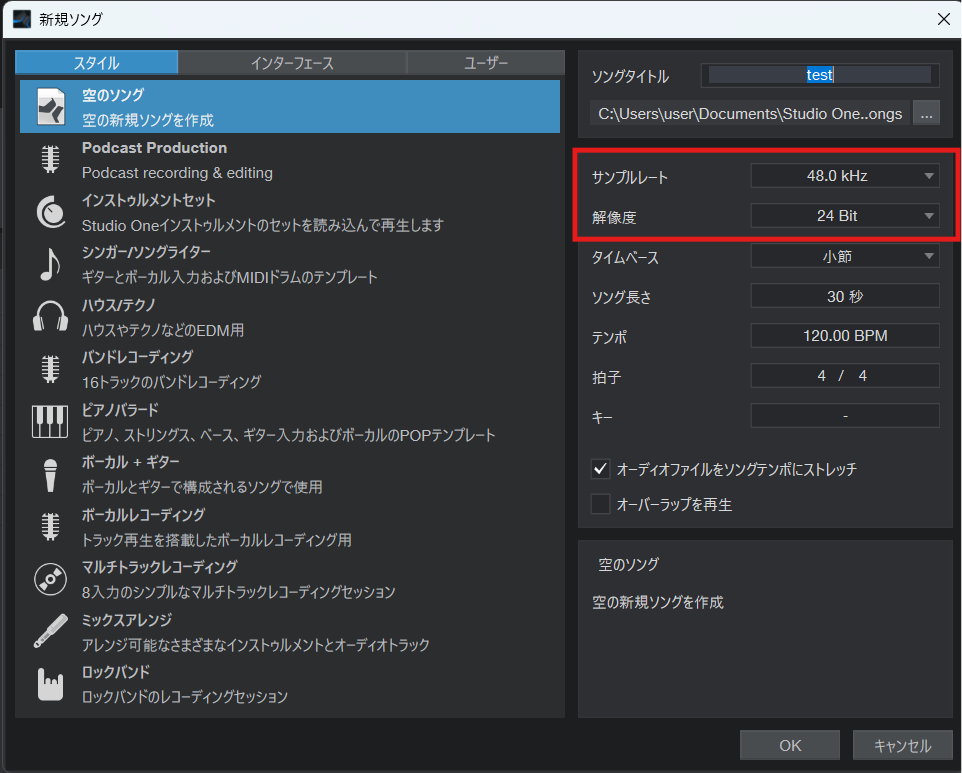
書き出し時の共通設定(DAW共通)
- プラグインをすべてバイパス
- ステムをエクスポート
- エクスポートするトラックを選択し「OK」を押す
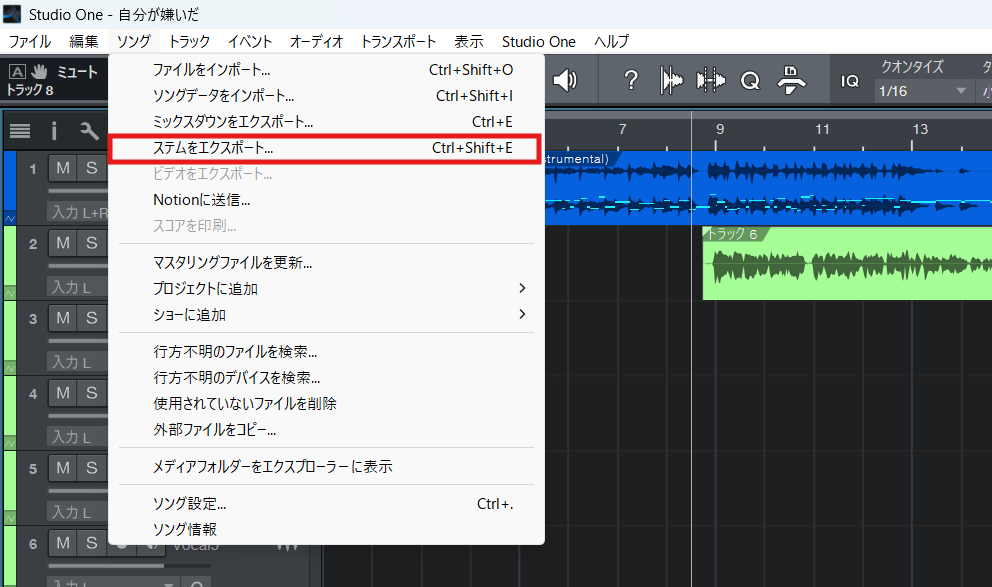
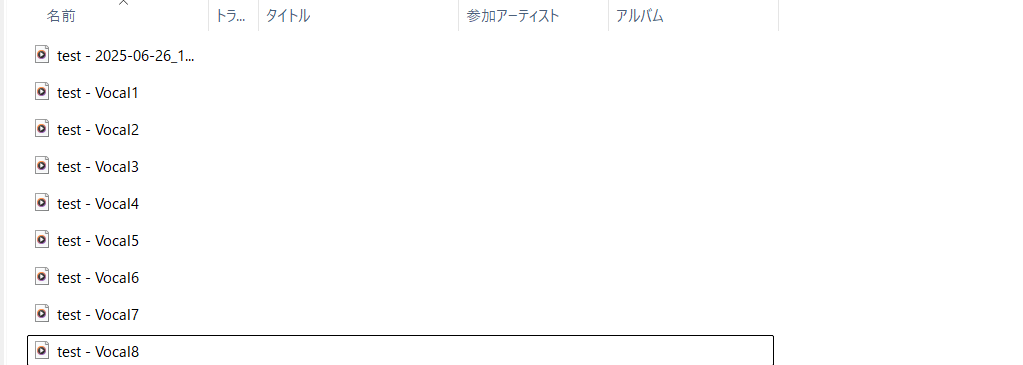
※ステムデータ書き出し後のファイルイメージ
5. 必ず伝えるべき楽曲情報
データだけ送って「あとはお任せで!」は避けましょう。以下の情報は必ず伝えてください。
必須情報
| 項目 | 例 | なぜ必要か |
|---|---|---|
| BPM(テンポ) | 128 BPM | ディレイ設定、グリッド合わせに必須 |
| キー | Cマイナー | ピッチ補正、ハーモニー判断に必要 |
| サンプルレート | 48kHz / 24bit | プロジェクト設定の確認 |
| リファレンス曲 | 「〇〇というアーティストの△△という曲のような雰囲気で」 | 仕上がりイメージの共有 |
あると良い情報
- 歌詞(ボーカルミックスの場合)
- 各トラックの簡単な説明(「このシンセはサビで前に出したい」など)
- 過去の参考ミックス(あれば)
- こだわりポイントや絶対に変えてほしくない部分
BPMやキーの情報がないまま送られてくるケースは意外と多いです。ミックス師がわざわざ解析する手間が発生し、作業効率が落ちてしまいます。
6. ノイズ・不要音のチェックリスト
録音データには、思っている以上にノイズが混入しています。送付前に必ずチェックしましょう。
チェックすべきポイント
- リップノイズ:ボーカルの「ぴちゃ」「ぺちゃ」という音
- ブレスノイズ:不自然に大きい息継ぎ音(自然なものは残してOK)
- クリックノイズ:編集点での「プチッ」という音
- ハムノイズ:「ブーン」という低周波のノイズ(電源由来)
- ヒスノイズ:「シャー」という高周波のノイズ
- 環境音:エアコンの音、外の車の音、ペットの鳴き声など
- 機材トラブル音:マイクに触れた音、ケーブルのガリ音
ノイズ除去のポイント
歌っていない部分、演奏していない部分は無音(ミュート)にしておくのが基本です。ただし、フェードイン・フェードアウトを適用して、不自然なカット感が出ないようにしましょう。
ノイズ除去プラグイン(iZotope RXなど)で処理するのも有効ですが、過度な処理は音質劣化の原因になります。軽微なノイズは「ミックス師に相談」というスタンスでも構いません。
データ送付サービスの選び方
| サービス | 特徴 | おすすめ度 |
|---|---|---|
| ギガファイル便 | 大容量対応、パスワード設定可、期限設定可 | ★★★★★ |
| Google Drive | アカウント必要だが安定、共有設定に注意 | ★★★★☆ |
| Dropbox | 無料容量に制限あり | ★★★☆☆ |
ファイルはZIPにまとめて送ると、ダウンロードが1回で済み、ミックス師に親切です。
7. よくあるNG例と対処法
NG例1:音圧パンパンで送ってしまう
問題:マスターにリミッターをかけたまま書き出し、各トラックのピークが0dB付近になっている。
対処法:マスタートラックのプラグインをすべてオフにし、各トラックのピークが-6dB以下になるようフェーダーを調整して再書き出し。
NG例2:リバーブたっぷりで送ってしまう
問題:ボーカルにリバーブをかけた状態で書き出し、ドライ音声が取り出せない。
対処法:エフェクトをバイパスして再書き出し。どうしても残したいリバーブがある場合は、ドライとウェットの2バージョンを送る。
NG例3:開始位置がバラバラ
問題:ボーカルが実際に始まるところからファイルが始まっており、他のトラックと頭が揃わない。
対処法:すべてのトラックをプロジェクトの先頭(1小節目または0:00)から書き出し。
NG例4:BPM・キー情報がない
問題:「お任せで!」とだけ言われてデータを受け取る。
対処法:送付テンプレートを使い、必ず楽曲情報を記載する。
8. 公式LINEでテンプレ配布中
ミックス師への依頼は、単に「作業をお願いする」だけでなく、コミュニケーションでもあります。適切なデータと情報を送ることで、ミックス師はあなたの楽曲のポテンシャルを最大限に引き出してくれます。
この記事で紹介したルールを守れば、スムーズなやり取りと満足のいく仕上がりが期待できるはずです。素敵な楽曲制作を!
コメント