
Plugin Boutiqueで買いたいプラグインがあるんだけど、海外サイトだから買い方がわからなくて不安…。

大丈夫!Plugin Boutiqueは日本からでも簡単に買えるよ。アカウント作成から購入完了まで、画面付きで丁寧に解説するね!
「Plugin Boutiqueでプラグインを買いたいけど、英語サイトだし不安…」「住所の入力方法がわからない…」そんな悩みを抱えていませんか?
この記事では、Plugin Boutique(プラグインブティック)の買い方を、実際の購入画面のスクリーンショットを使って初心者向けに徹底解説します。アカウント登録から住所の英語入力、2026年から導入されたワンタイムコード(OTP)認証、無料特典の受け取り方、支払い方法の選び方まで、この記事を見ながら進めれば迷うことはありません。
投稿主自身、DTMを始めたばかりの頃はPlugin Boutiqueの購入手順がわからず、セールを逃した苦い経験があります。あなたにはそんな思いをしてほしくないので、2026年3月時点の最新UIで丁寧に解説していきます。
Plugin Boutiqueとは?DTM初心者こそ使うべき3つの理由
Plugin Boutiqueは、世界最大級のDTMプラグイン販売サイトです。「海外サイトだから敷居が高い」と感じるかもしれませんが、実はDTM初心者こそ使うべきメリットがたくさんあります。ここでは特に大きな3つの理由を紹介します。
理由①:セール価格が圧倒的に安い
Plugin Boutiqueでは、年間を通じてさまざまなセールが開催されています。割引率は50〜90%オフになることも珍しくありません。
たとえば、通常価格7万円以上のバンドルが8,000円台で手に入ることもあります。メーカー公式サイトで買うよりも、Plugin Boutique経由の方が安くなるケースが多いのが現実です。
投稿主がミキシング・マスタリング用に最初に揃えたプラグインの多くもPlugin Boutiqueのセールで購入しました。定価で買っていたら総額30万円以上かかっていたと思います。
理由②:購入するだけで無料プラグインがもらえる
Plugin Boutiqueには「Free Gift(無料特典)」という仕組みがあります。対象のプラグインを購入すると、おまけとして別のプラグインが無料でもらえるのです。
特典のラインナップは月替わりで変わるので、欲しいプラグインがある場合はこまめにチェックしておくのがおすすめです。「買い物ついでにもう1つタダでもらえる」のは、Plugin Boutiqueならではのメリットです。
理由③:Virtual Cash(ポイント還元)で実質さらにお得
Plugin Boutiqueで購入すると、購入金額に応じてVirtual Cash(バーチャルキャッシュ)というポイントが貯まります。これは次回以降の購入時に現金と同じように使えるので、実質的にさらに安く買えることになります。
さらに、購入したプラグインのレビューを書くと追加でVirtual Cashがもらえる仕組みもあります。コツコツ貯めると意外とバカにならない金額になるので、ぜひ活用してください。
それでは、実際にPlugin Boutiqueのアカウントを作るところから始めましょう。
【事前準備】Plugin Boutiqueのアカウントを作成しよう
プラグインを購入するには、まずPlugin Boutiqueのアカウントが必要です。登録は無料で、3分ほどで完了します。2026年現在、パスワードレスログイン(OTP認証)が導入されており、従来のパスワードログインとは手順が変わっています。多くの解説記事がまだ旧UIのままなので、ここでは最新のフローを解説します。
ステップ①:Plugin Boutiqueにアクセスする
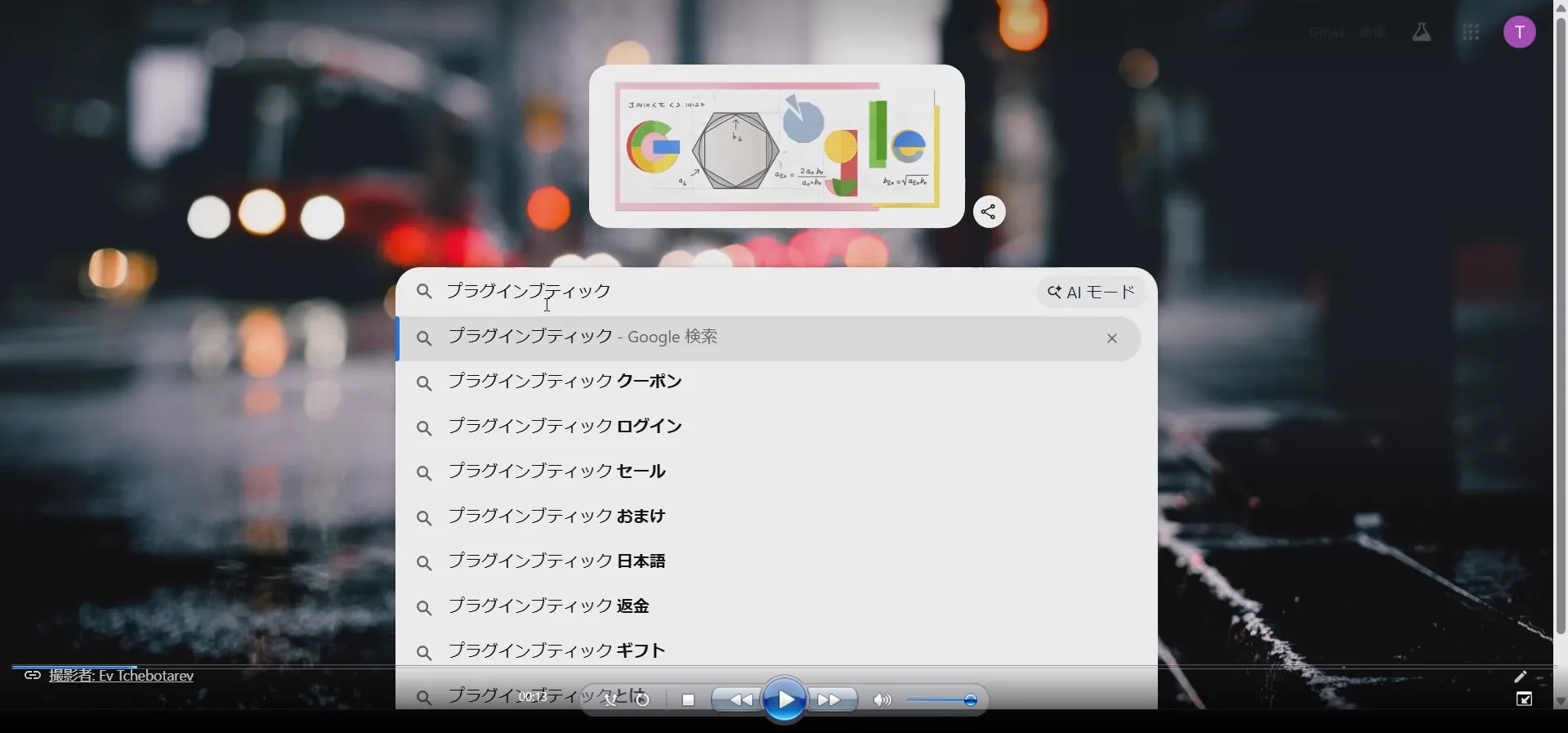
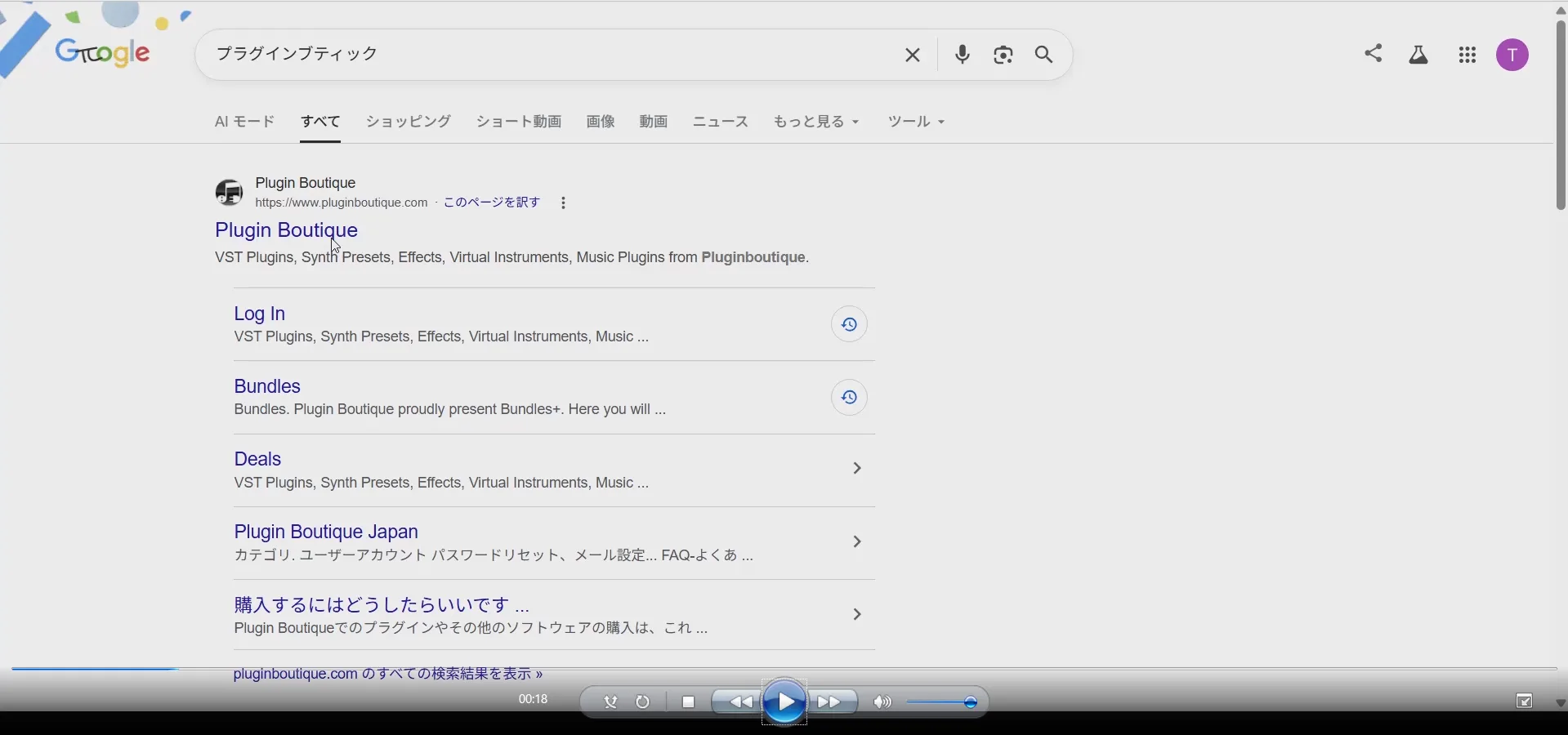
まずはPlugin Boutique公式サイトにアクセスします。Googleで「プラグインブティック」と検索すれば、公式サイトが一番上に表示されます。
ステップ②:サインアップページで情報を入力する
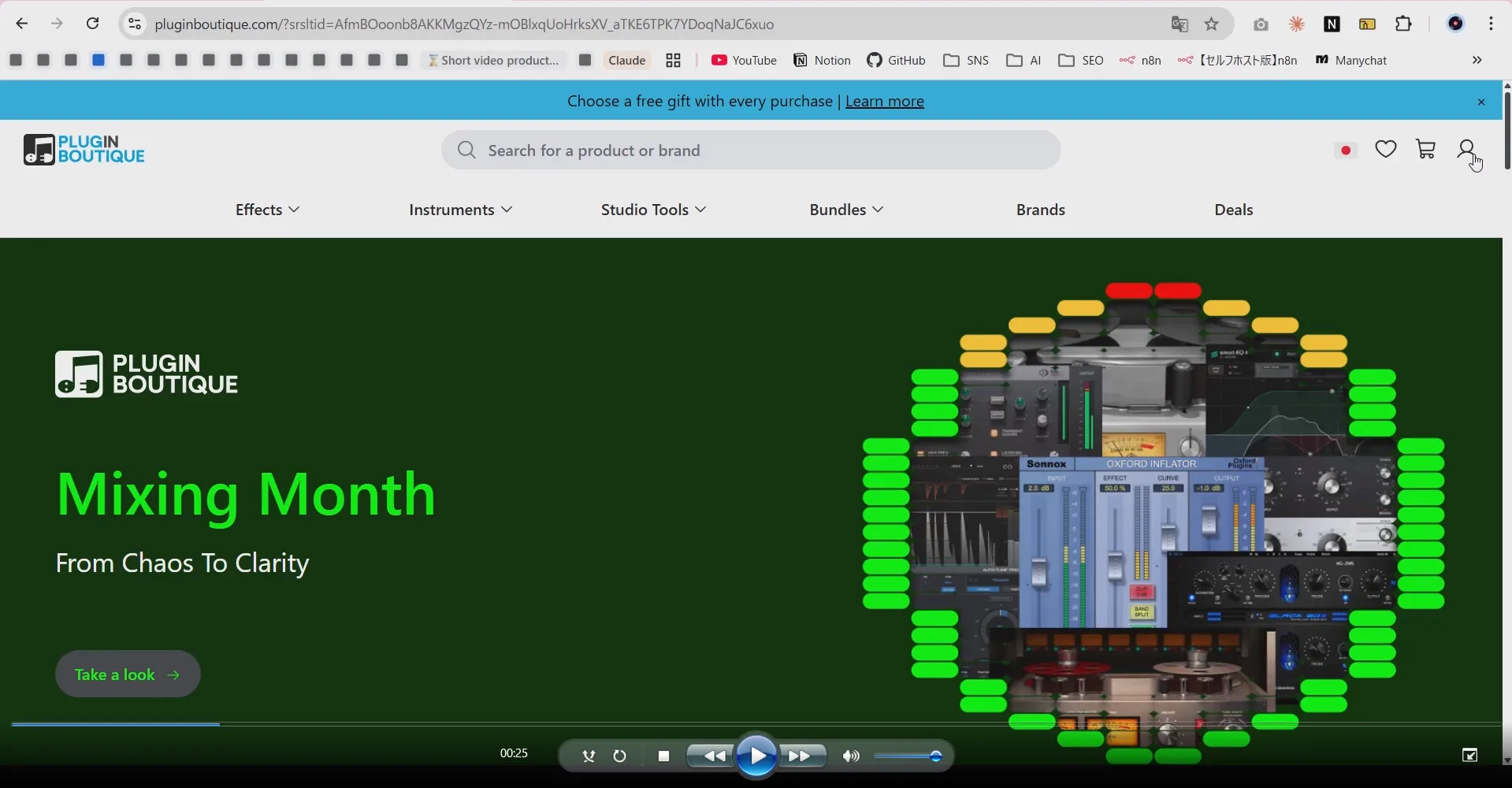
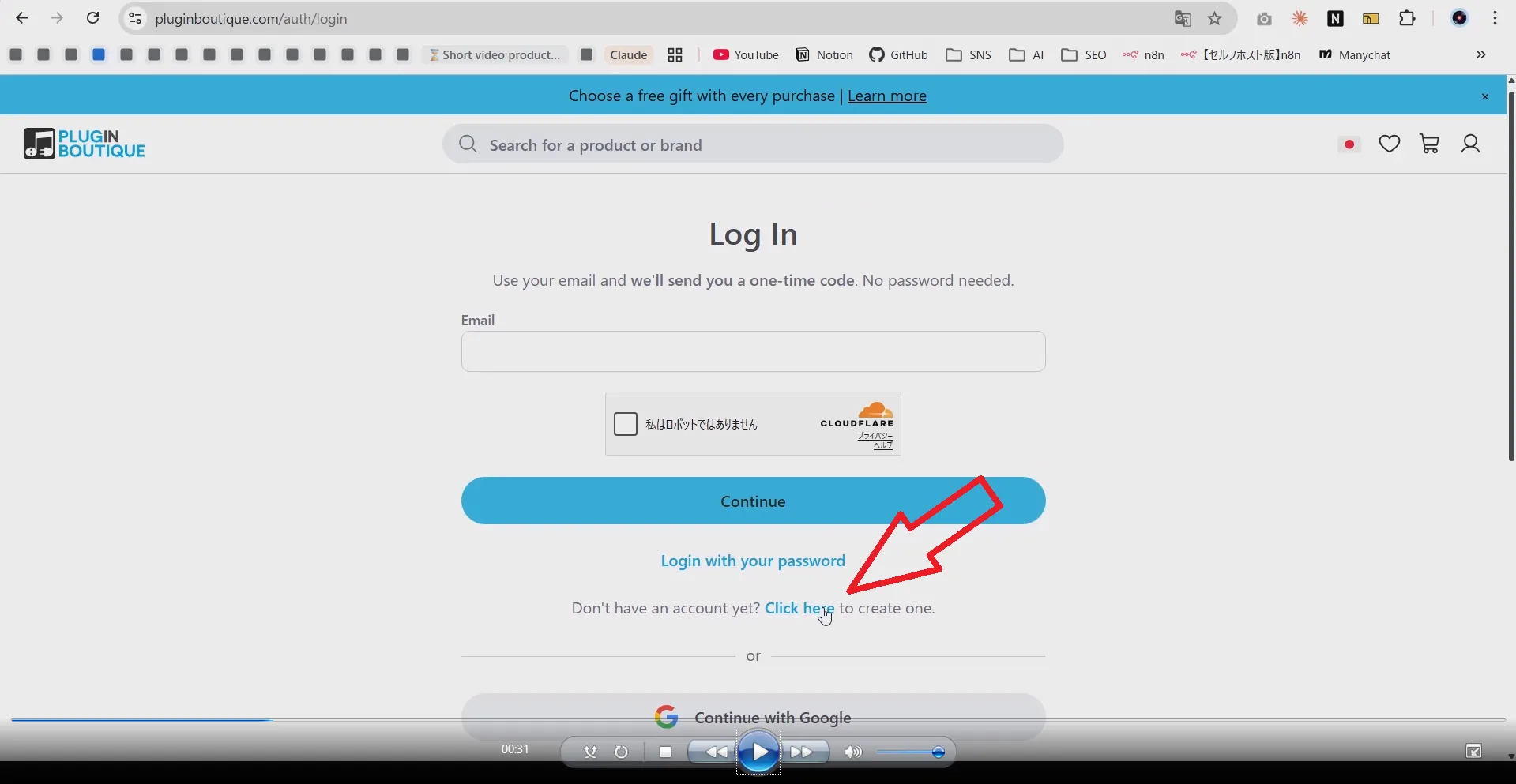
トップページにアクセスしたら、右上のユーザーアイコンをクリックします。
ログインページに移動するので、下部にある「Click here to create one」のリンクをクリックしてサインアップページに進みましょう。
サインアップページでは、以下の情報を入力します。
- メールアドレス:普段使っているものでOK
- パスワード:英数字を含む強力なものを設定
- Confirm Password:パスワードの再入力
- 利用規約の同意:チェックを入れる
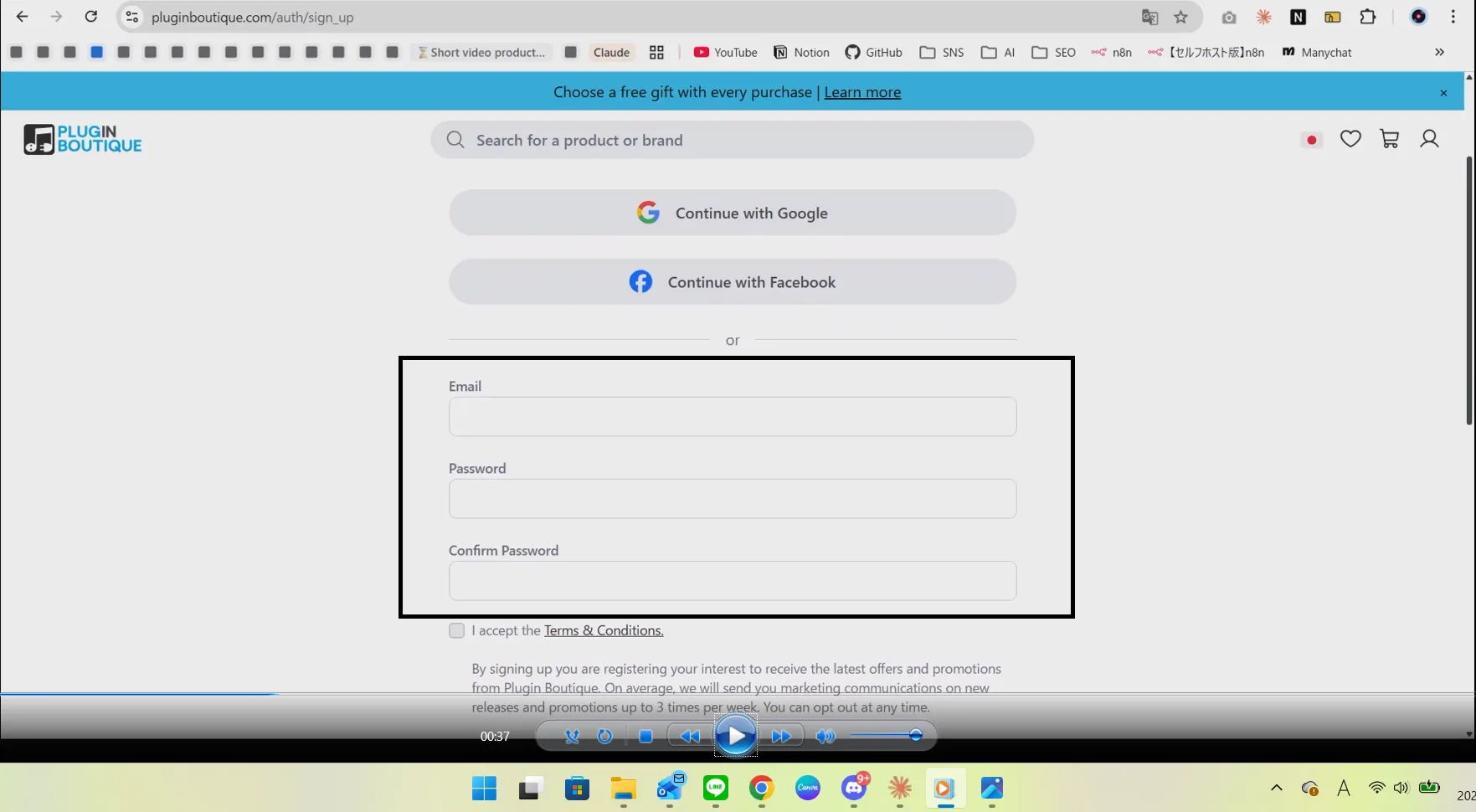
GoogleアカウントやFacebookアカウントで登録することもできます。 入力の手間が省けるので、投稿主はGoogleアカウント連携をおすすめしています。
パスワードの強度が「Weak」と表示される場合は、大文字・数字・記号を組み合わせてより強いパスワードに変更しましょう。
入力が完了したら「Create Account」ボタンをクリックします。
ステップ③:メール認証を完了する
アカウント作成後、登録したメールアドレスに確認メールが届きます。
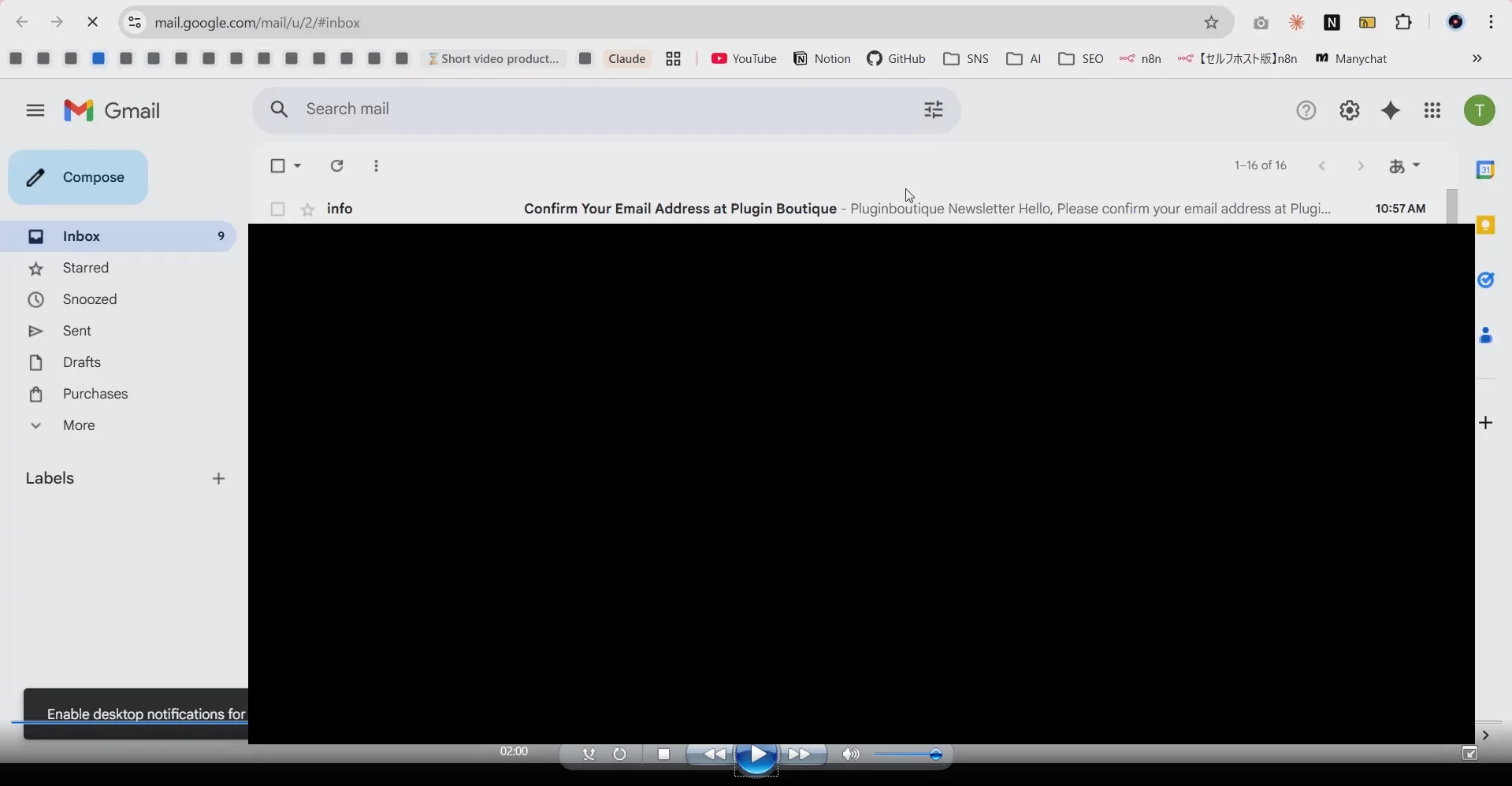
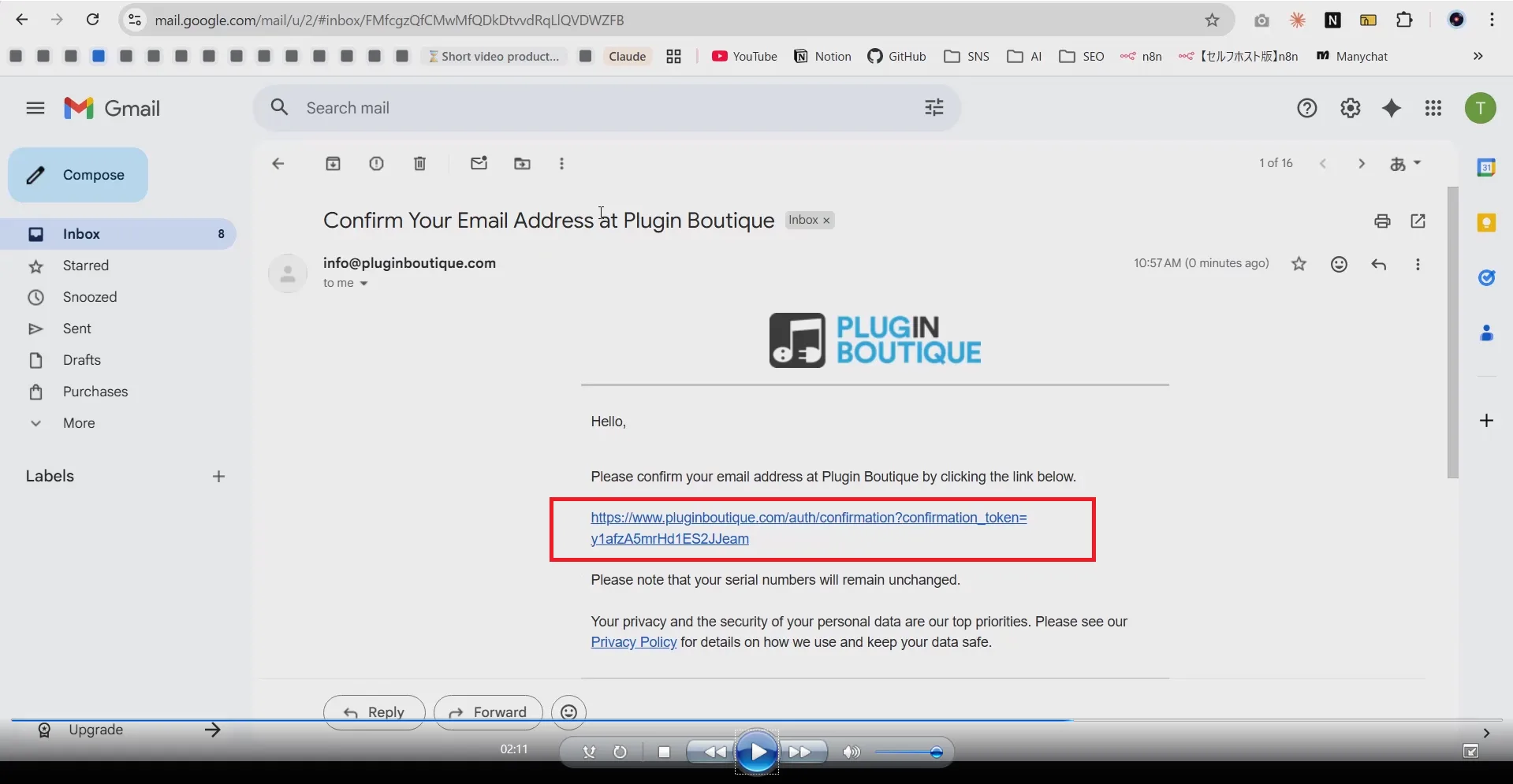
メールを開くと、認証用のリンクが記載されています。「Please confirm your email address」のリンクをクリックすれば、メール認証は完了です。
ステップ④:ログインする(ワンタイムコード認証)
メール認証が完了したら、ログインページに戻ります。2026年現在、Plugin Boutiqueではワンタイムコード(OTP)認証が導入されています。メールアドレスを入力して「Continue」をクリックしましょう。
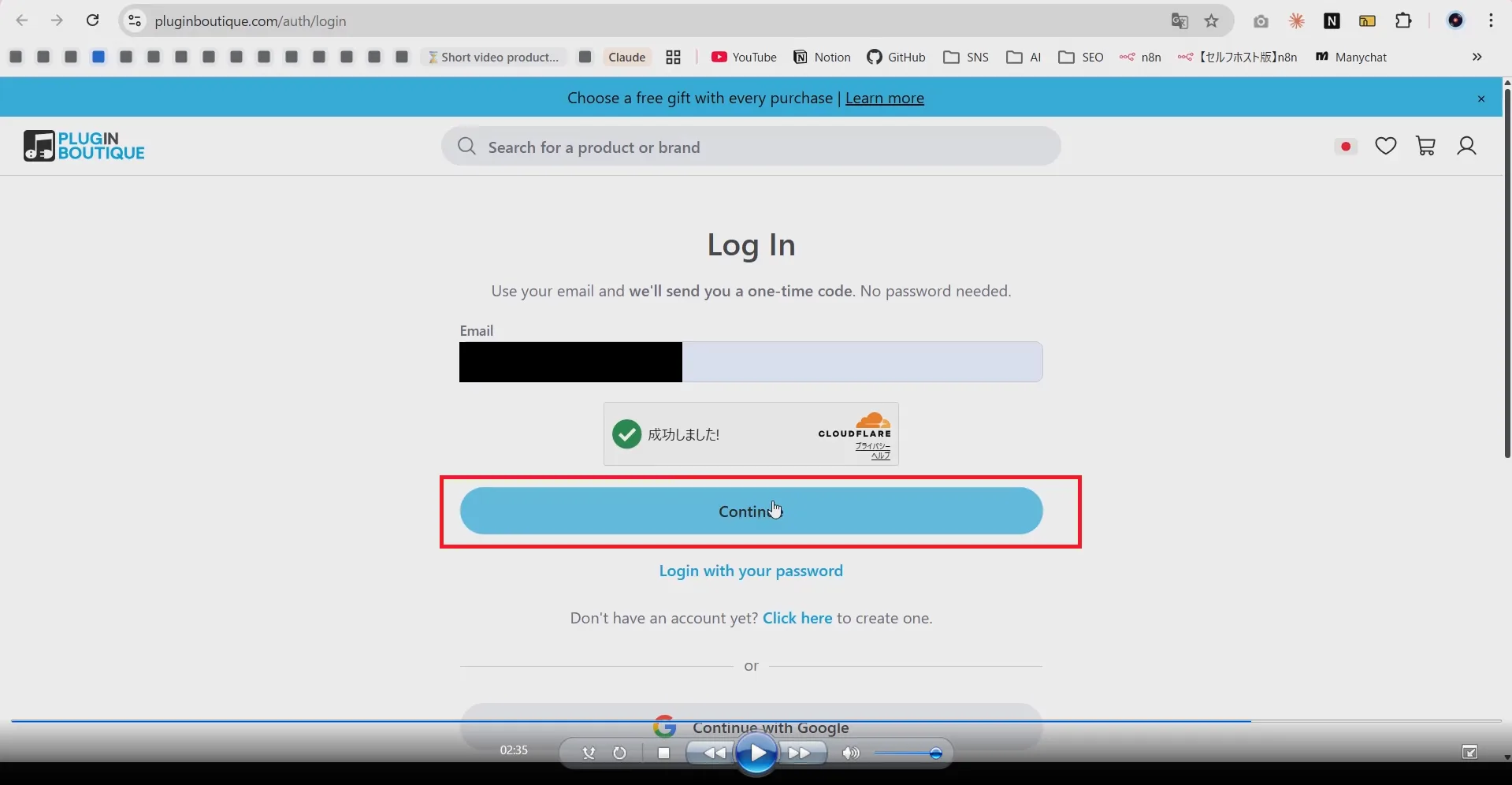
ワンタイムコードの入力画面が表示されます。
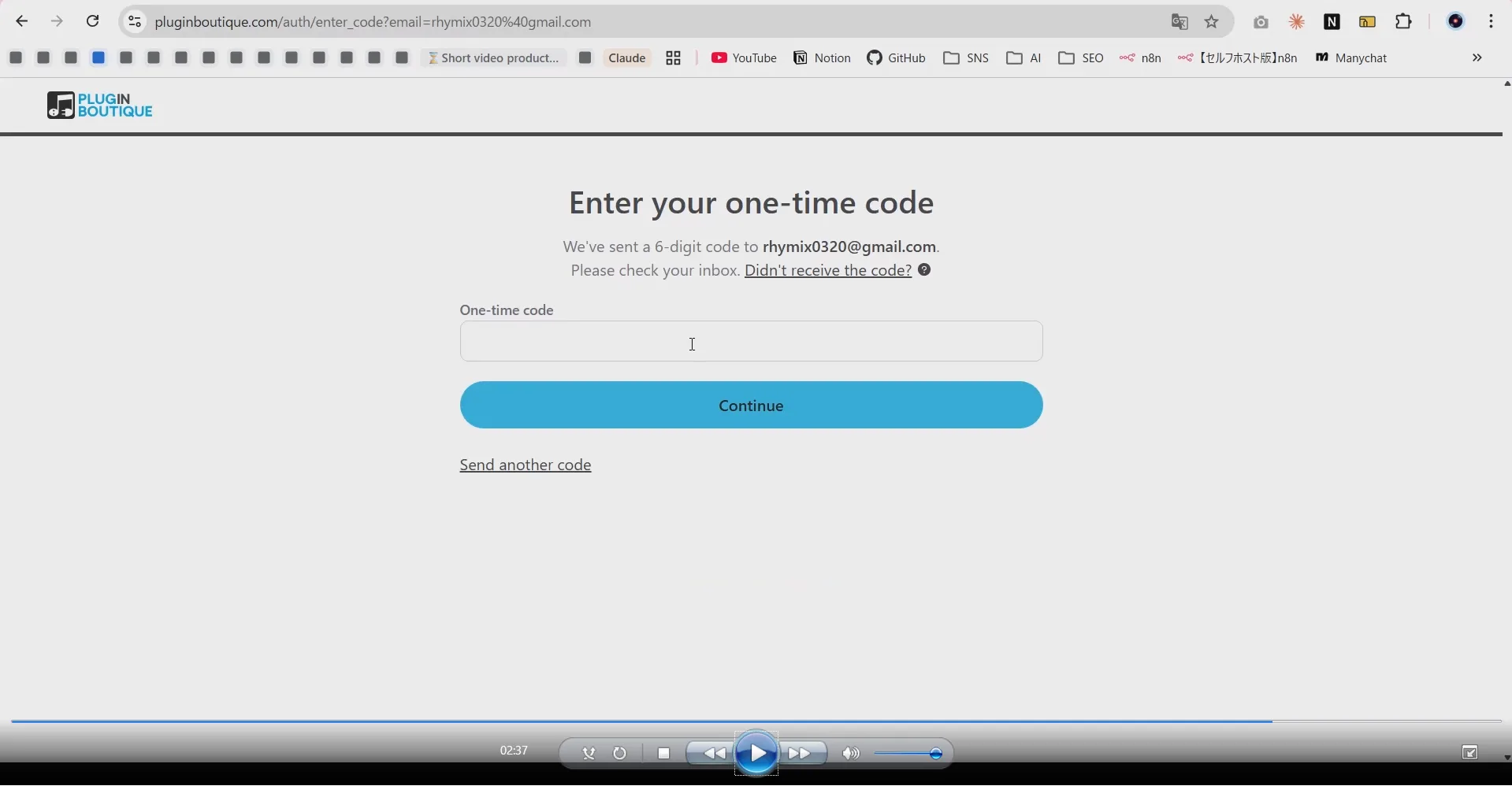
登録メールアドレスに、6桁のワンタイムコードが届きます。
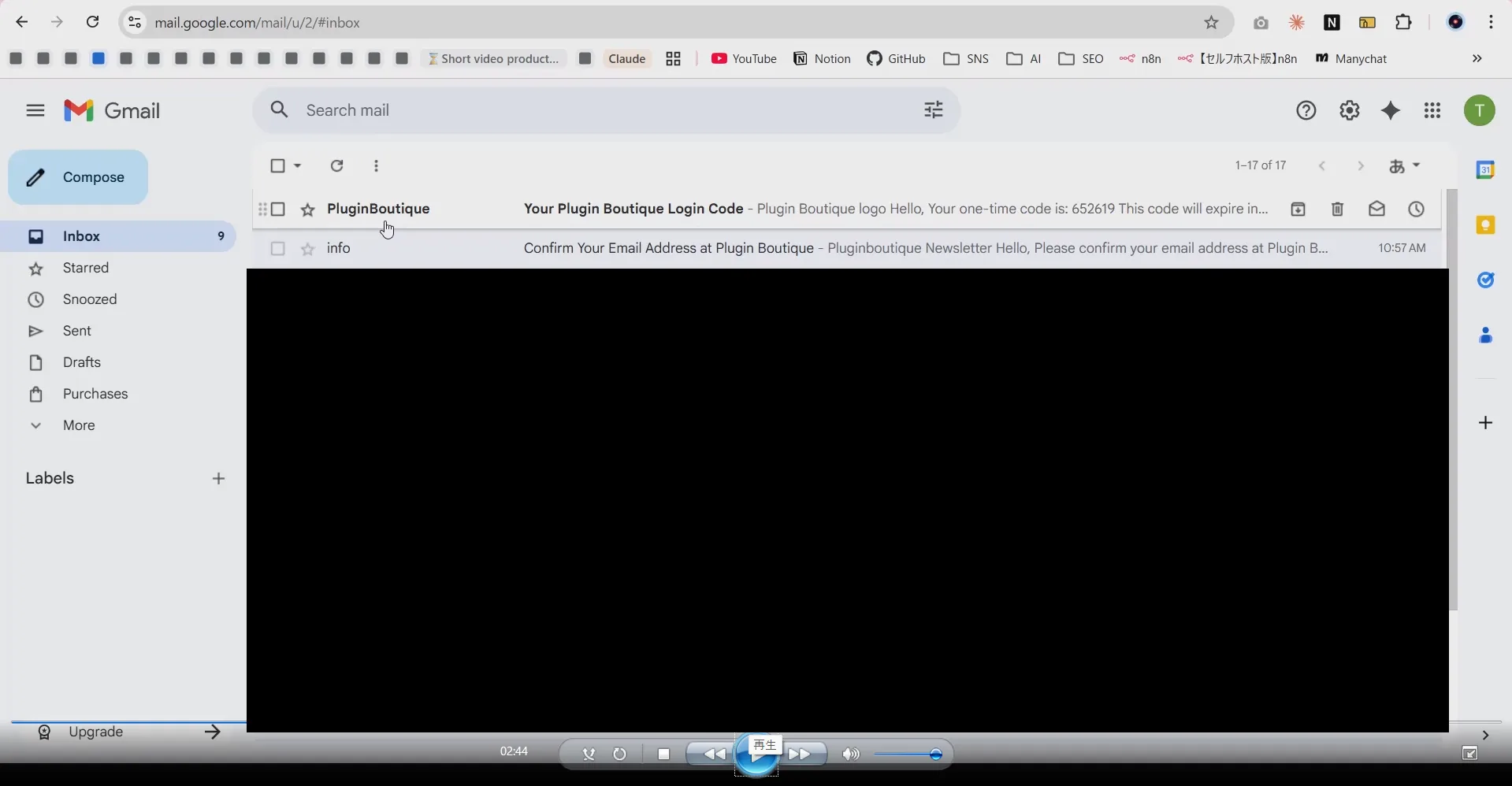
メールを開くと6桁のコードが記載されています。このコードは15分間有効なので、届いたらすぐに入力しましょう。
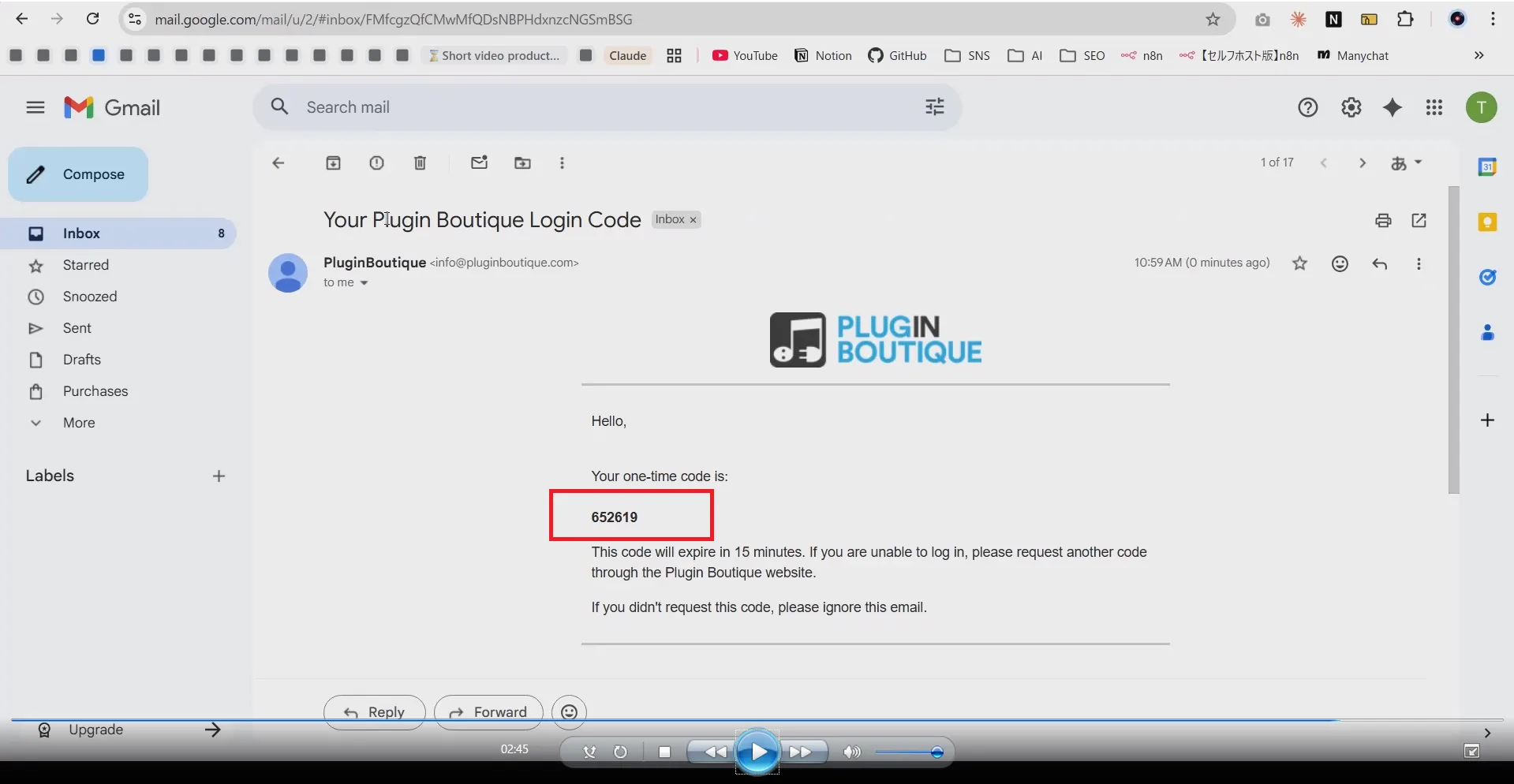
コードを入力して「Continue」をクリックします。
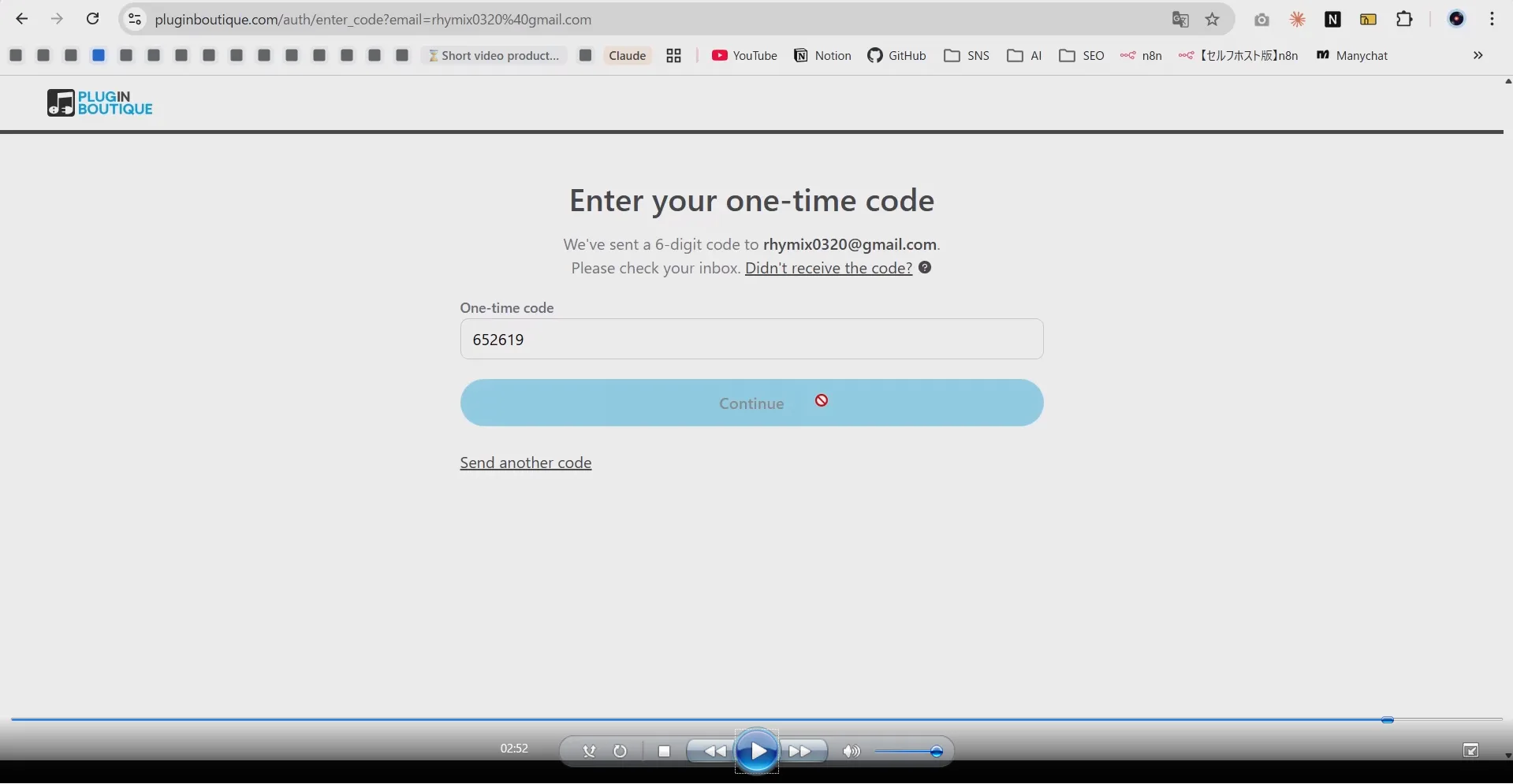
ログインが成功すると、My Accountページが表示されます。これでアカウント登録とログインは完了です!
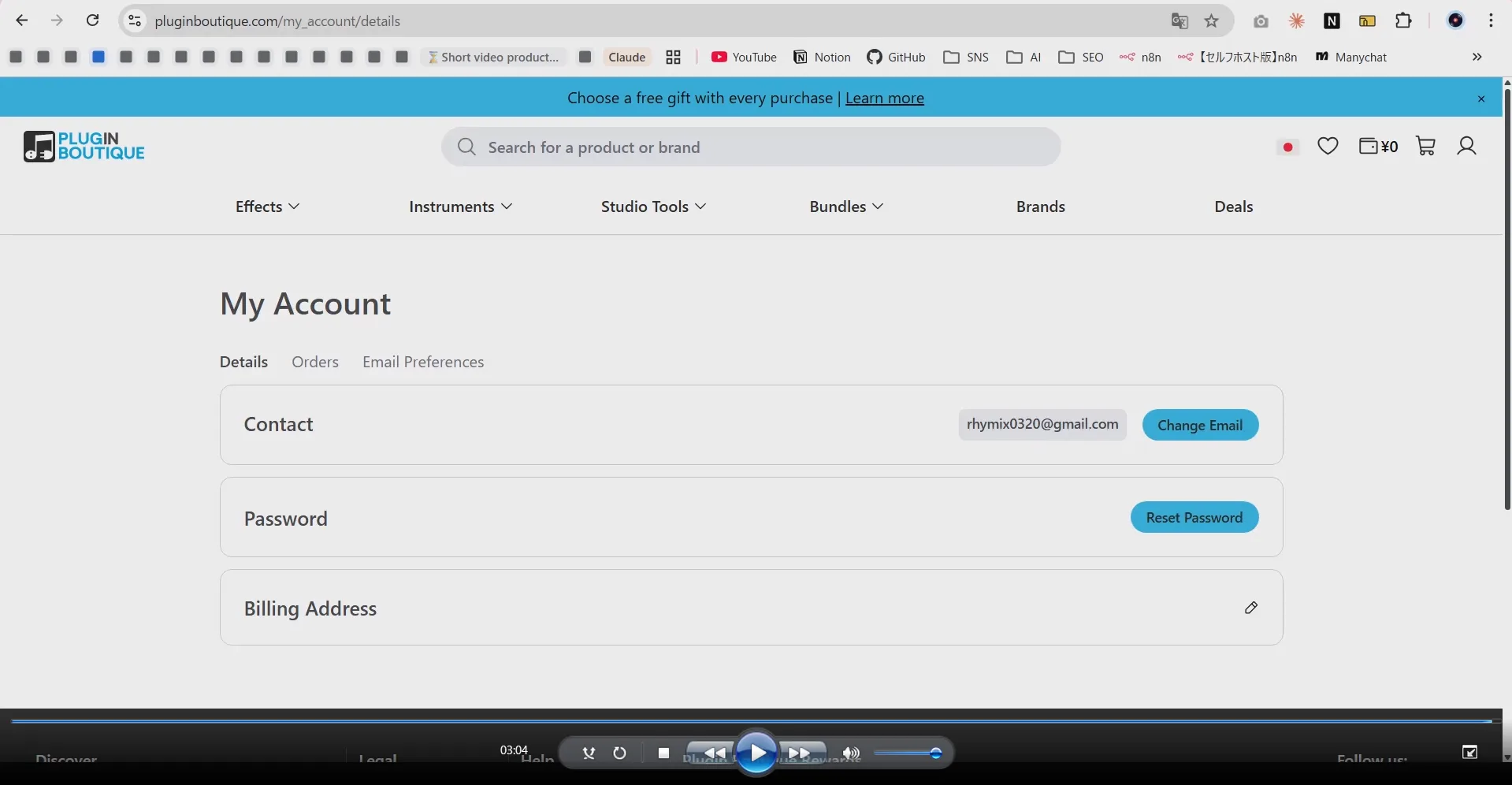
多くの競合記事が旧UIのパスワードログイン方式で解説していますが、2026年現在はこのOTP認証が標準です。 この記事では最新のログインフローを図解しているので、安心して進めてください。
お疲れさまでした!次は実際にプラグインを購入してみましょう。
【購入手順】Plugin Boutiqueでプラグインを買う5ステップ
アカウントの準備ができたら、いよいよプラグインの購入です。Plugin Boutiqueでの購入方法を5つのステップで解説します。実際の購入画面を使って説明するので、同じように進めてみてください。
ステップ①:欲しいプラグインを検索してカートに入れる
Plugin Boutiqueのトップページ上部にある検索バーにプラグイン名やメーカー名を入力すると、候補が表示されます。
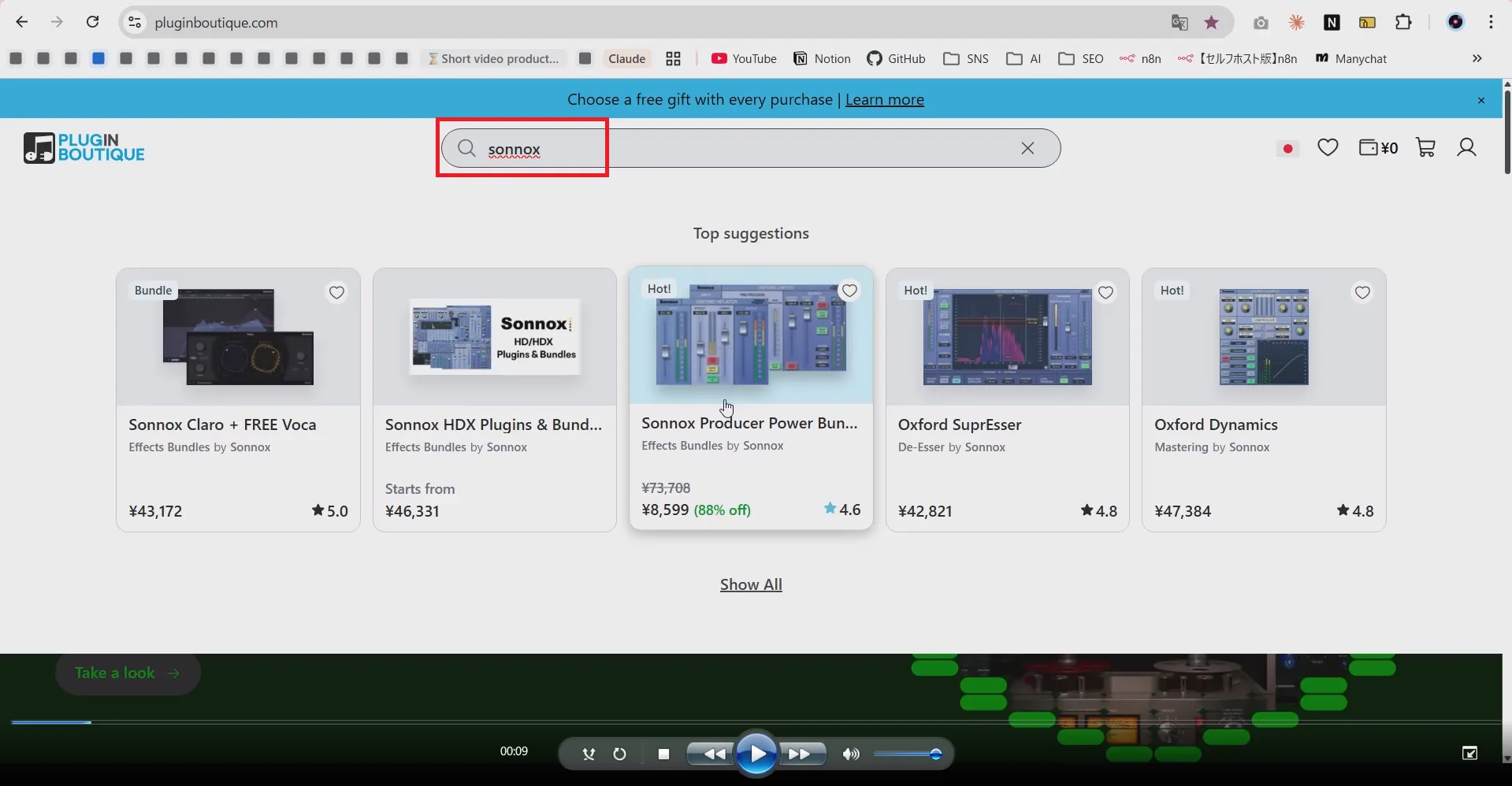
欲しいプラグインが見つかったら、商品ページを開きましょう。ここでは価格、割引率、ユーザーレビューなどを確認できます。
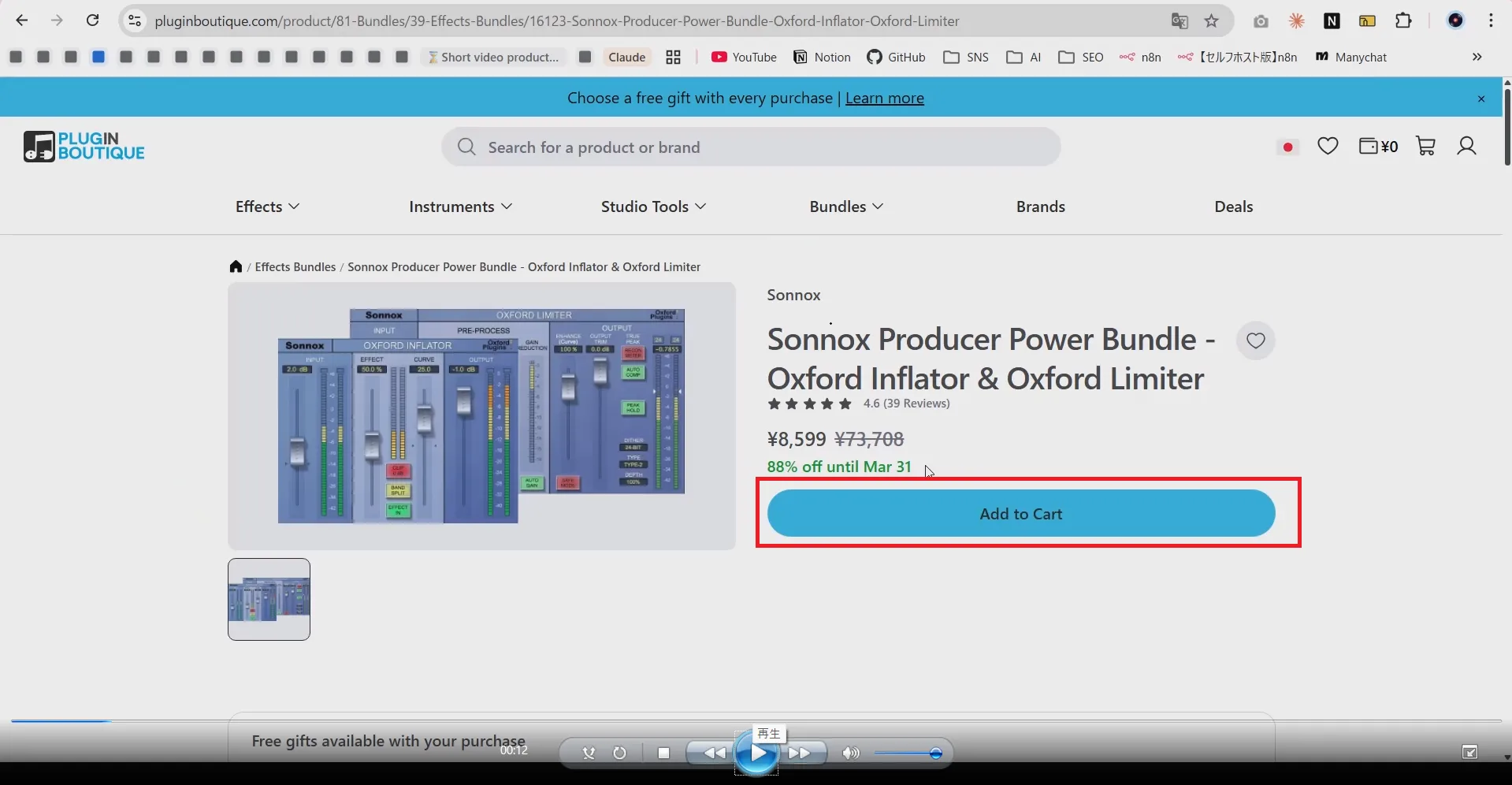
定価と比較してどれだけお得かが一目でわかるようになっています。レビューの星の数や件数もチェックして、評判の良いプラグインを選びましょう。
購入を決めたら「Add to Cart」ボタンをクリックします。
ステップ②:無料特典(Free Gift)を忘れずに追加する
カートに商品が入ると、サイドバーにカートの中身が表示されます。ここで注目してほしいのが「Choose your free gift」という表示です。
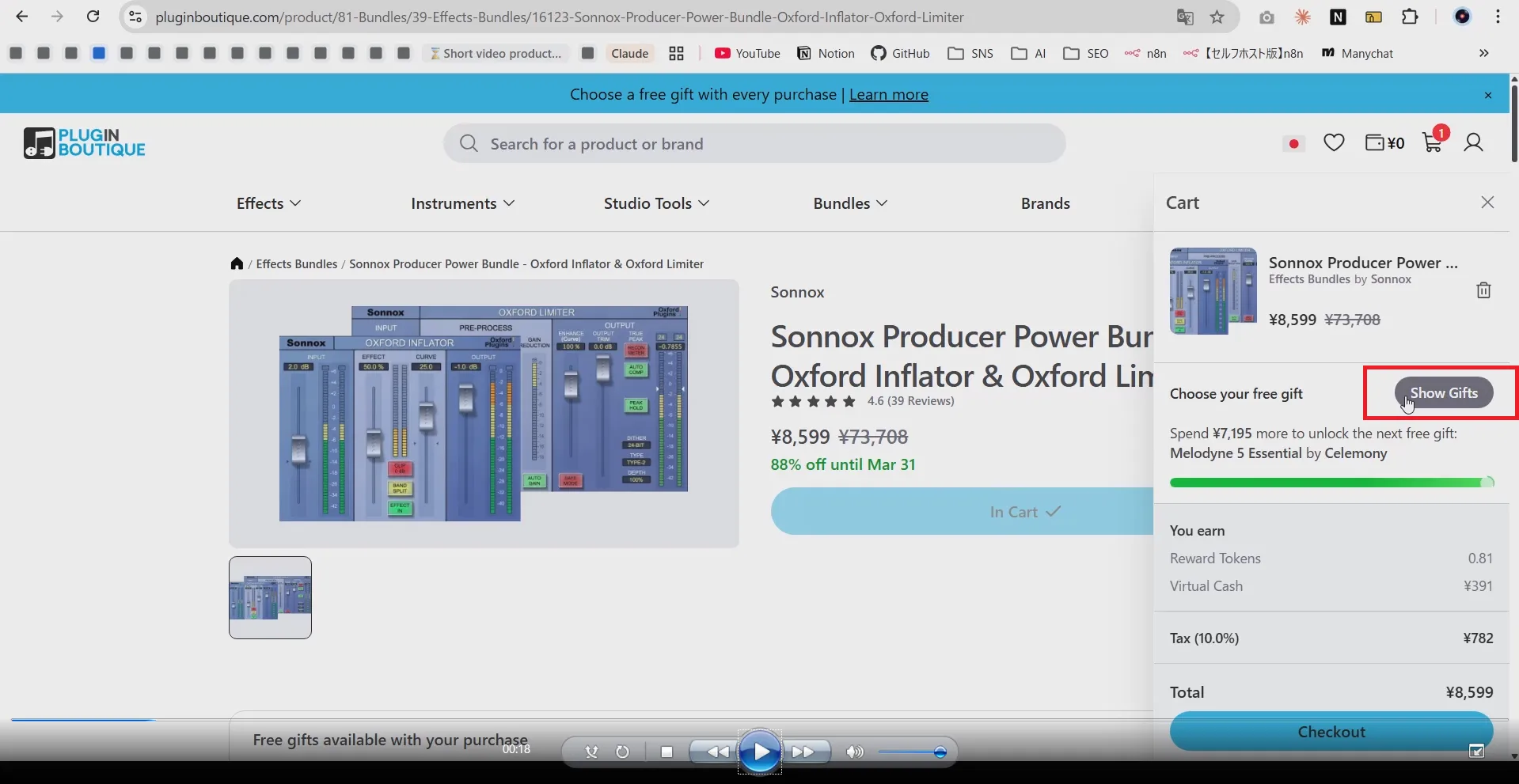
「View Gifts」ボタンをクリックすると、もらえる無料プラグインの一覧が表示されます。欲しいものを選んでカートに追加しましょう。
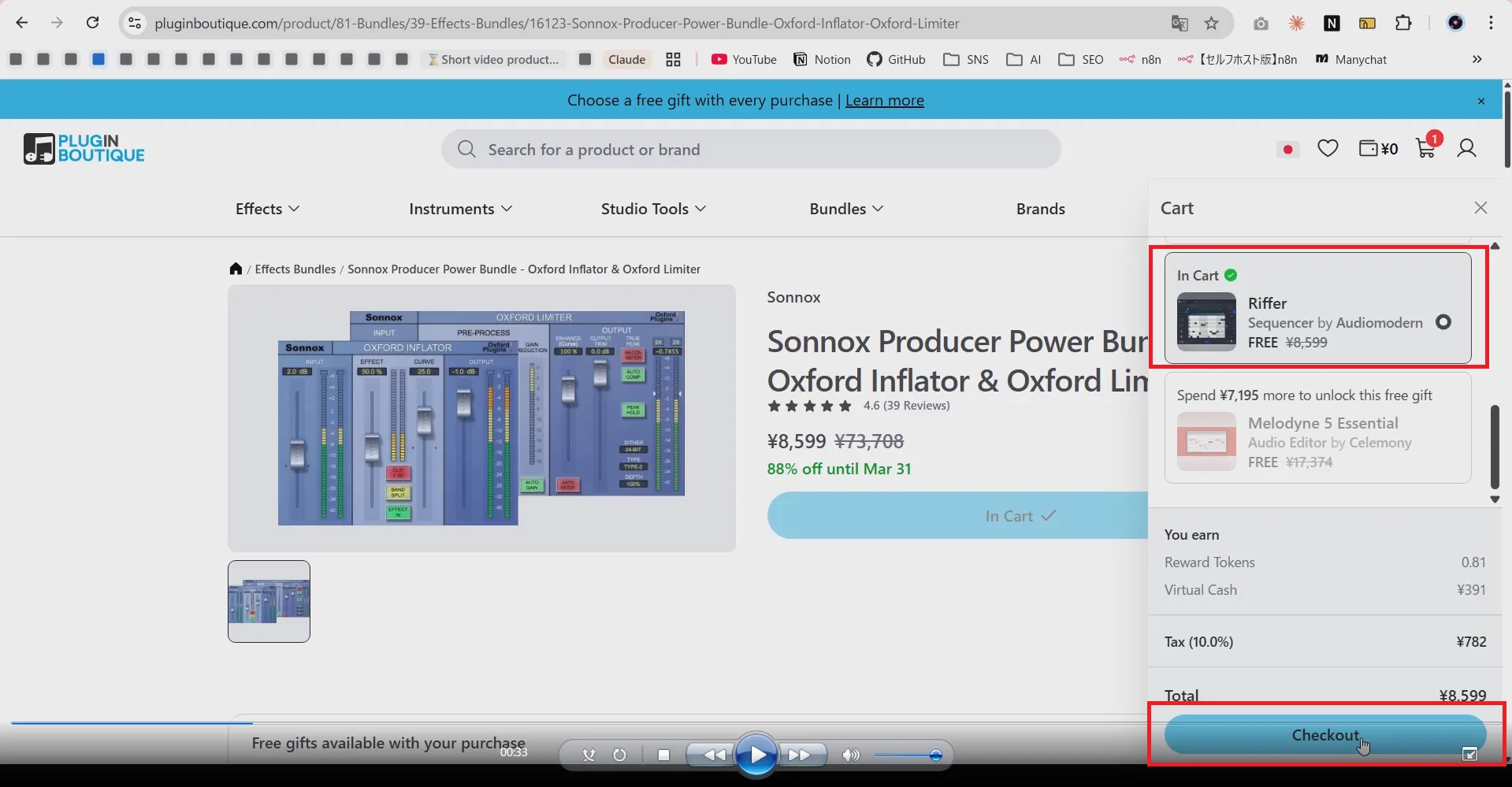
無料特典は自分でカートに追加しないともらえません。 購入手続きを進める前に、必ず特典をチェックしてカートに入れておきましょう。ここを見落とすと損します。
特典を追加したら、カート内の商品とReward Tokens、Virtual Cashの付与予定額も確認できます。確認できたら「Checkout」をクリックして次に進みます。
ステップ③:住所・氏名を英語で入力する
チェックアウト画面では、住所と氏名を英語で入力する必要があります。
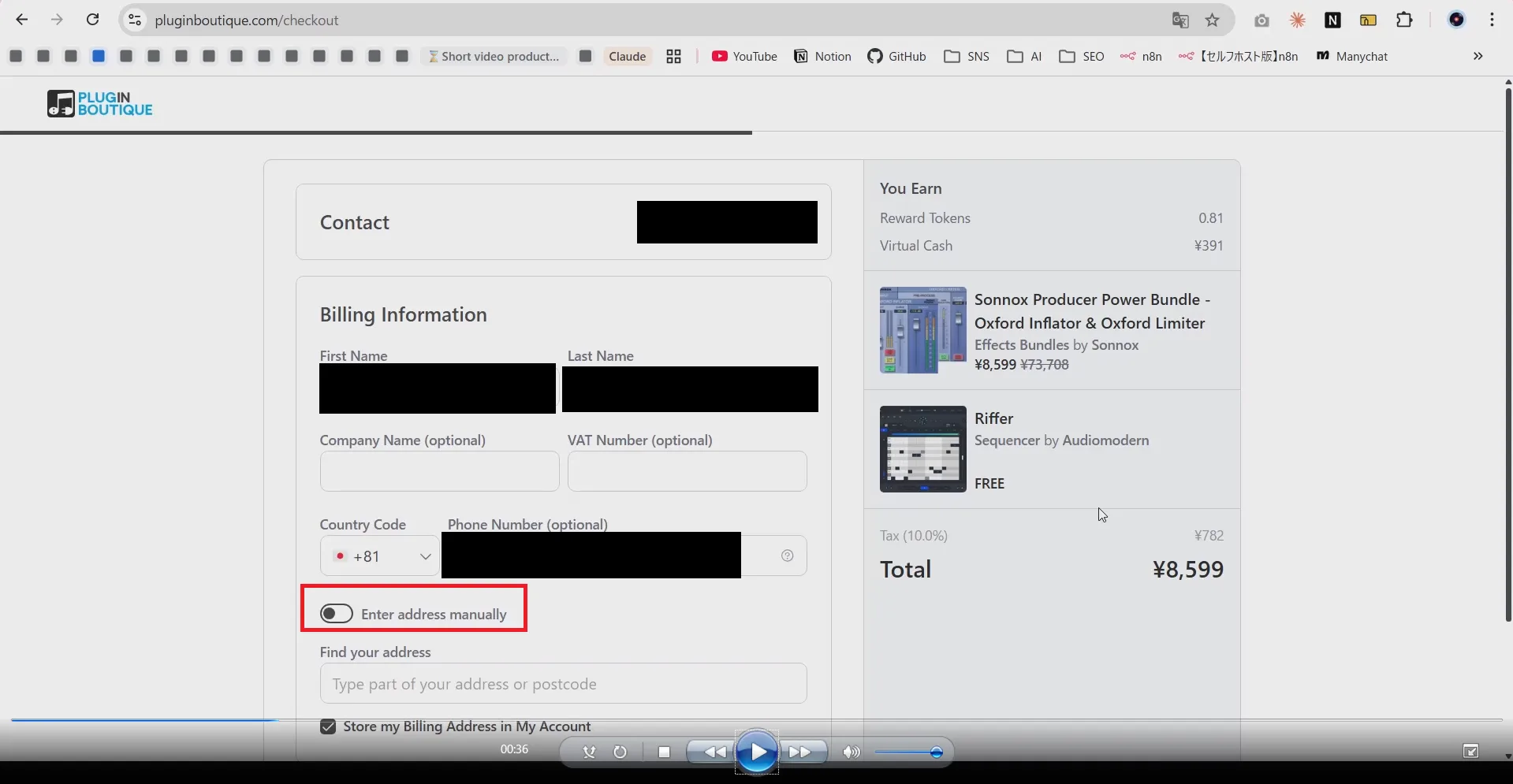
「Enter address manually」をクリックすると、住所の入力欄が展開されます。
ここが一番迷いやすいポイントです。 日本の住所を英語フォームに入力する方法を、具体例で解説します。
住所入力の変換例
以下の日本語住所を例に、各フォーム項目への入力方法を示します。
日本語住所:〒150-0001 東京都渋谷区神宮前1-2-3 サンプルマンション456号室
| フォーム項目 | 入力内容 | 補足 |
|---|---|---|
| First Name | Taro | 名前をローマ字で(例) |
| Last Name | Yamada | 苗字をローマ字で(例) |
| Country Code | +81 | 日本の国番号(自動選択される) |
| Phone Number | 90-1234-5678 | 先頭の0を省略する |
| Address Line 1 | 1-2-3 Jingumae | 番地+町名 |
| Address Line 2 | Sample Mansion 456 | マンション名+部屋番号(任意) |
| City | Shibuya-ku | 市区町村 |
| Postal Code | 150-0001 | 郵便番号(ハイフンあり) |
| State | Tokyo | 都道府県 |
| Country | Japan | 国名(自動選択される) |
住所の英語変換のコツ: 日本語とは逆の順番(部屋番号→建物名→番地→町名→区→都道府県)で書くのが基本ですが、Plugin Boutiqueのフォームでは項目が分かれているので、上の表の通りに入力すればOKです。
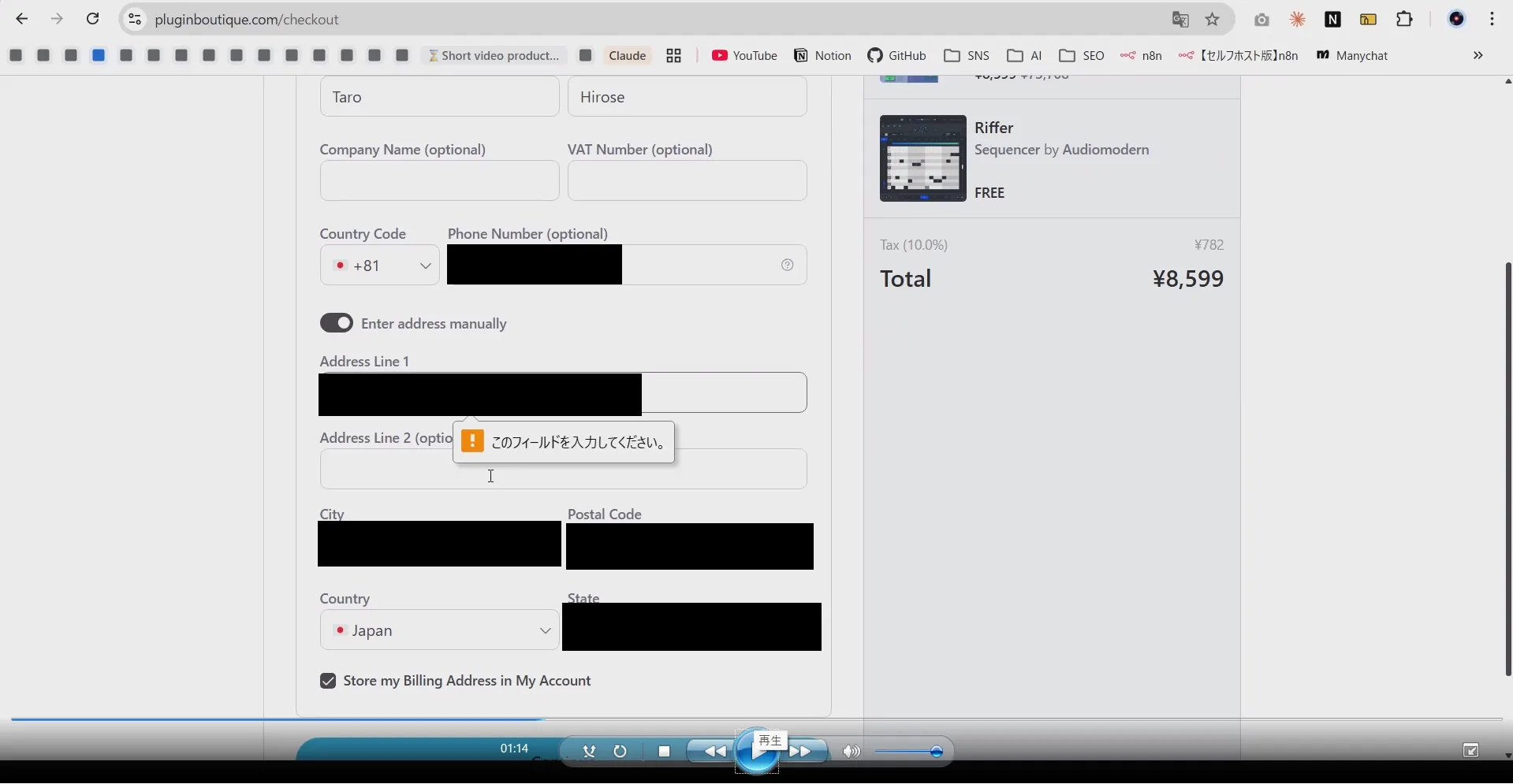
電話番号の先頭「0」は省略してください。 例えば「090-1234-5678」の場合、「90-1234-5678」と入力します。Country Codeで「+81」が設定されるため、先頭の0は不要です。
投稿主が最初に購入した時は、この住所入力で10分くらい悩みました。でも一度入力すれば次回以降は保存されるので、最初だけ頑張りましょう。
ステップ④:クーポンコード・Virtual Cashを適用する
住所入力が完了すると、支払い画面に進みます。ここでクーポンコードやVirtual Cashを適用できます。
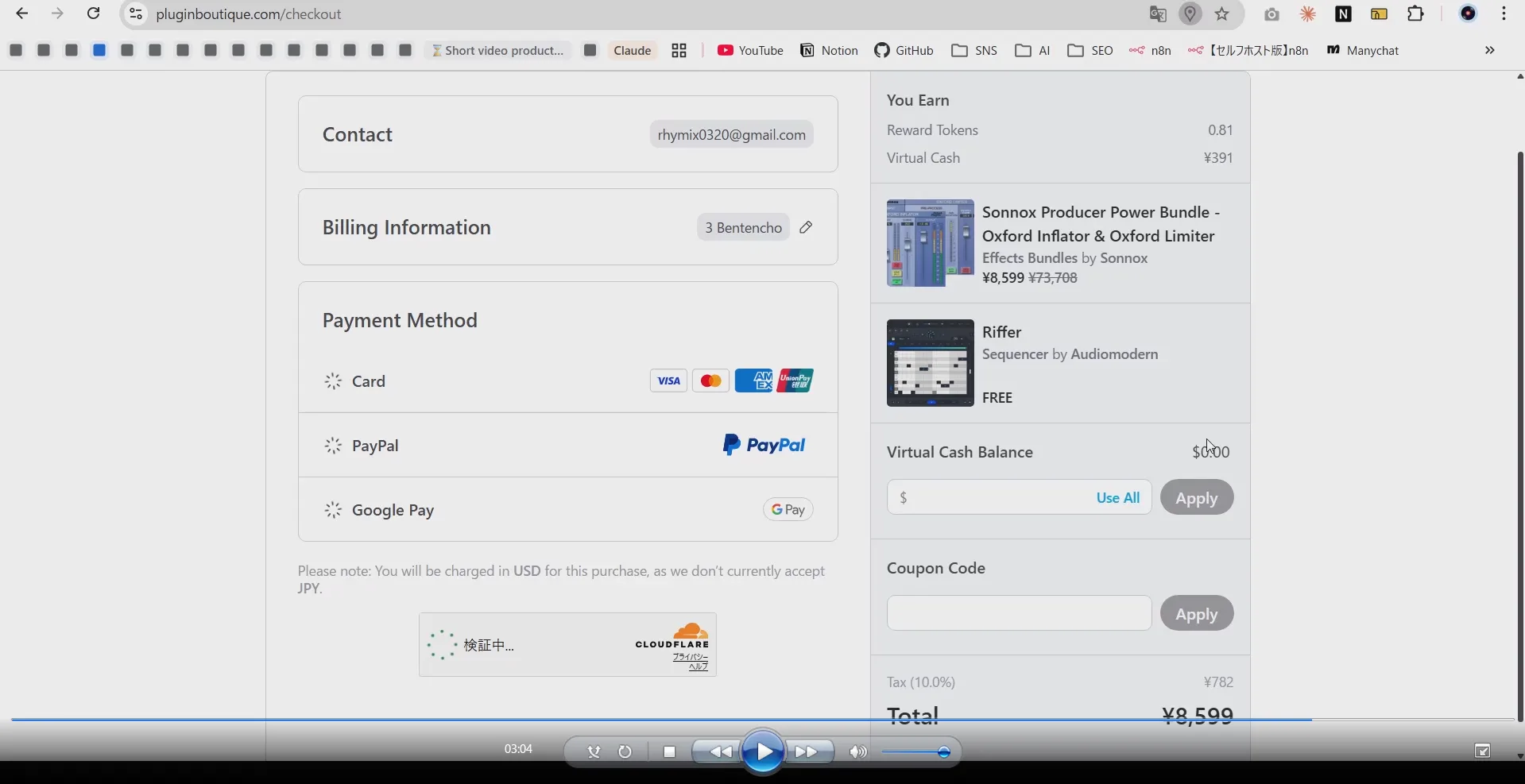
- Coupon Code:クーポンコードを持っている場合は、入力欄にコードを入れて「Apply」をクリックすると割引が適用されます。
- Virtual Cash:過去の購入やレビューで貯まったVirtual Cashがあれば、ここで使用できます。「Use All」をクリックすると全額適用されます。
クーポンコードはPlugin Boutiqueのセール時やメールマガジンで配布されることがあります。購入前にチェックしておくとさらにお得になることがあります。
ステップ⑤:支払い方法を選んで購入を完了する
Plugin Boutiqueの支払い方法は以下の3つから選べます。
- クレジットカード(VISA / Mastercard など)
- PayPal
- Google Pay
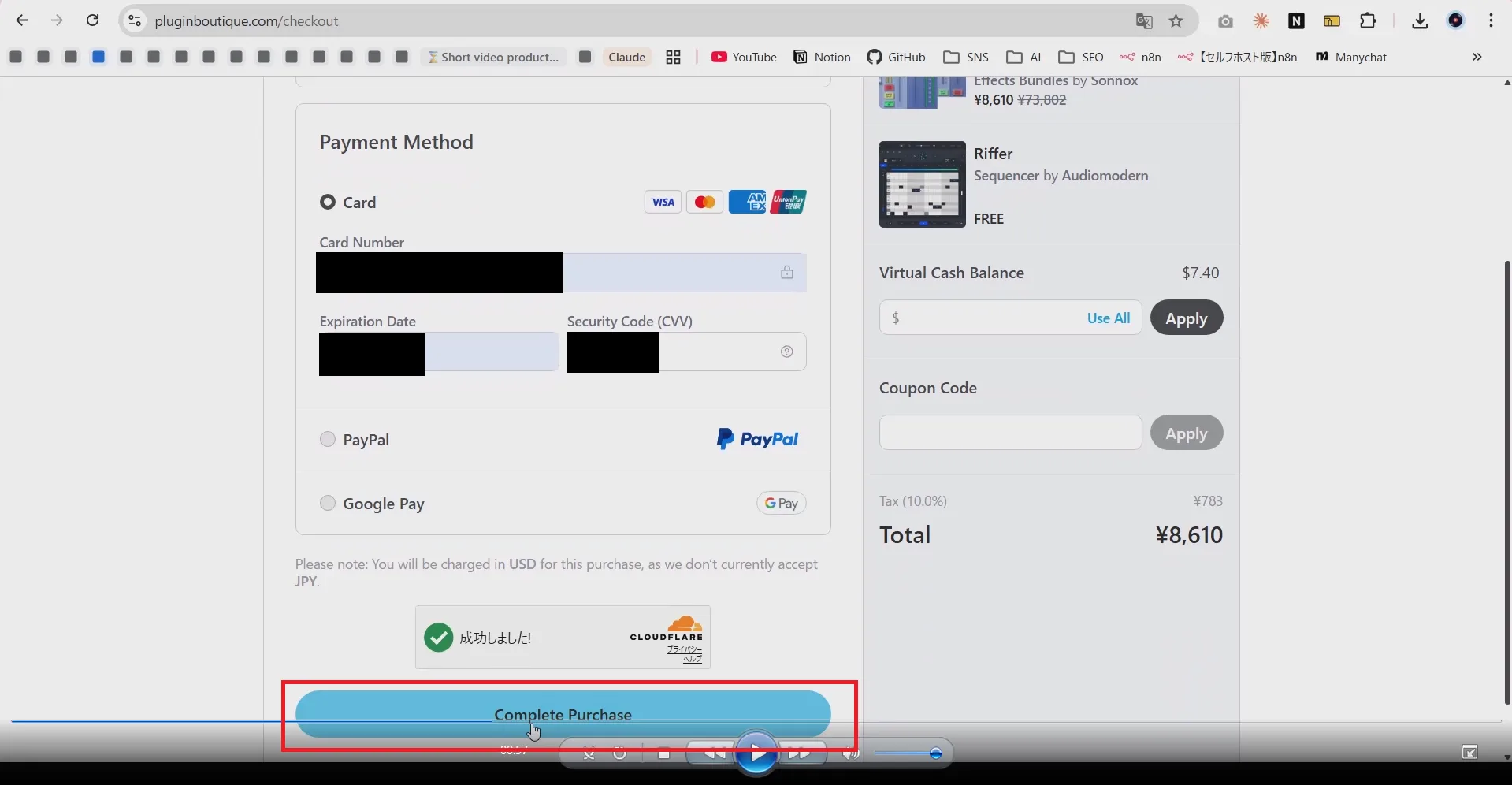
重要:Plugin Boutiqueの決済はUSD(米ドル)建てです。 画面に「You will be charged in USD」と表示されている通り、表示が日本円であっても実際の決済はドルで行われます。そのため、クレジットカード会社の為替レートに応じて最終的な請求額が若干変動する場合があります。
クレジットカードで支払う場合は、カード番号・有効期限・セキュリティコード(CVV)を入力して「Complete Purchase」をクリックします。
3Dセキュア認証について
クレジットカードの種類によっては、3Dセキュア認証(本人確認)の画面が表示されることがあります。
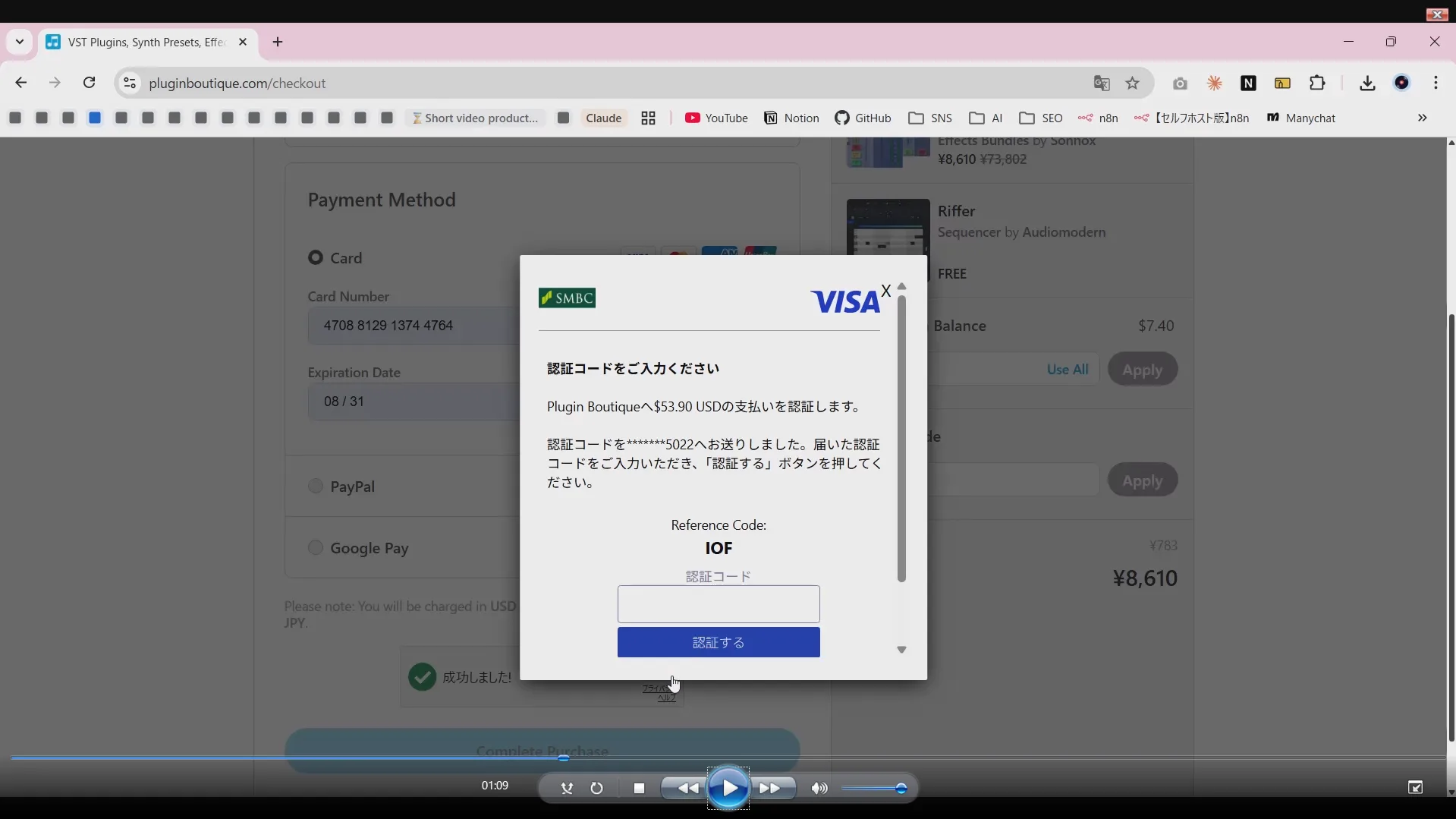
これはカード会社がセキュリティのために行っている本人確認です。SMSやアプリで届く認証コードを入力すれば決済が完了します。海外サイトだからといって怪しいものではないので安心してください。
3Dセキュア認証の画面まで解説している記事はほとんどありません。 初めて海外サイトで買い物をする方は、この画面が出ても焦らず認証コードを入力してください。投稿主も最初は「えっ、何この画面?」とビックリしましたが、普通の本人確認です。
認証が完了すると、購入完了画面が表示されます。
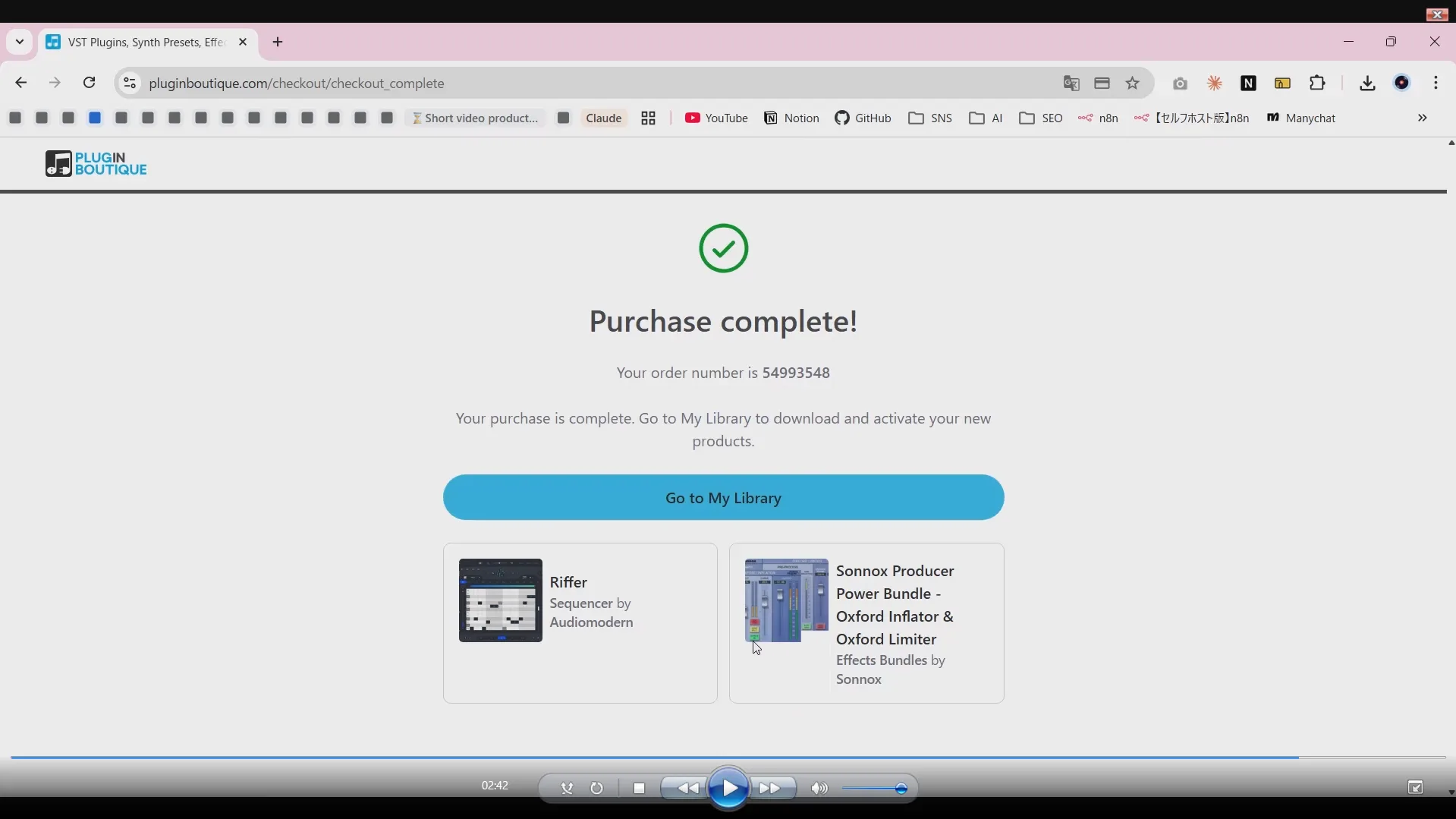
「Purchase complete!」と表示されれば、購入成功です。おめでとうございます!
購入後にやるべきこと
プラグインの購入が完了したら、次はダウンロードとアクティベーション(有効化)です。ここまで済ませて初めてDAWで使えるようになります。
My Libraryからダウンロード・アクティベーション
購入完了画面の「Go to My Library」ボタン、またはサイト右上のアカウントメニューから「My Library」(旧:My Products)をクリックすると、購入したプラグインの一覧が表示されます。
各プラグインの横にある「Download」ボタンから、WindowsまたはMac版のインストーラーをダウンロードできます。
ダウンロードしたファイルを開いて、画面の指示に従ってインストールすれば完了です。
プラグインによっては、メーカー公式サイトでのシリアルキー登録が必要なものもあります。 その場合は、My Libraryのページにシリアルキーやライセンスコードが表示されているので、それをコピーしてメーカーサイトで登録してください。
インストールが終わったらDAWを起動し、プラグインが正しく認識されているか確認しましょう。
製品レビューを書いてVirtual Cashを貯める
購入したプラグインを使ってみたら、ぜひPlugin Boutiqueでレビューを書いてみてください。レビューを投稿するとVirtual Cashがもらえます。
レビューは英語で書く必要がありますが、短い感想でもOKです。「Great plugin for mixing!」程度の一言でも問題ありません。貯まったVirtual Cashは次回の購入時に使えるので、買い物のたびにレビューを書く習慣をつけておくとお得です。
Plugin Boutiqueでよくある質問(FAQ)
Plugin Boutiqueの使い方でよくある質問をまとめました。
Q1. Plugin Boutiqueは安全?日本から使って大丈夫?
A. はい、安全です。 Plugin Boutiqueは2012年にイギリスで設立された、世界最大級のプラグイン販売プラットフォームです。主要なプラグインメーカー(Waves、Native Instruments、iZotopeなど)が公式に販売を委託しており、信頼性は非常に高いです。決済もSSL暗号化されており、PayPalやGoogle Payにも対応しています。投稿主自身、数十回以上利用していますが、トラブルは一度もありません。
Q2. 支払い方法は何が使える?
A. クレジットカード、PayPal、Google Payの3つです。 クレジットカードはVISA・Mastercardなど主要ブランドに対応しています。海外サイトでのクレカ利用が不安な方は、PayPalを使うのも選択肢のひとつです。PayPalならカード情報をPlugin Boutiqueに直接渡さずに決済できます。なお、決済はすべてUSD(米ドル)建てで行われます。
Q3. 返金はできる?
A. 基本的にデジタル商品のため返金は難しいですが、条件によっては対応してもらえることがあります。 未ダウンロード・未アクティベーションの場合は返金に応じてもらえるケースが報告されています。問題が発生した場合は、Plugin Boutiqueのサポートページ(Help Centre)から問い合わせましょう。英語でのやり取りになりますが、シンプルな英語で大丈夫です。
Q4. 住所を間違えて入力してしまったら?
A. アカウント設定から修正できます。 サイト右上のアカウントメニューから「My Account」に進み、「Billing Address」セクションで住所を変更できます。プラグインはダウンロード販売なので配送先ミスの心配はありませんが、請求情報としては正しい住所を入力しておきましょう。
Q5. Virtual Cash(バーチャルキャッシュ)とは?
A. Plugin Boutique独自のポイント還元制度です。 購入金額に応じて自動的にVirtual Cashが貯まり、次回以降の購入時に現金と同じように使えます。また、購入したプラグインのレビューを書くと追加でVirtual Cashがもらえます。チェックアウト画面で「Virtual Cash Balance」の項目から適用できます。
Q6. Rent to Own(月額レンタル)とは?
A. 一部のプラグインで利用できる月額払いプランです。 毎月少額を支払い、一定期間経過後にプラグインの永久ライセンスが手に入る仕組みです。高額なプラグインを一括で買うのが難しい場合に便利ですが、すべてのプラグインで利用できるわけではありません。対象製品のページに「Rent to Own」のオプションが表示されます。
Q7. 日本語サポートはある?
A. 残念ながら、Plugin Boutiqueは日本語サポートには対応していません。 問い合わせは英語で行う必要があります。ただし、翻訳ツールを使えば十分やり取りできるレベルです。投稿主も一度問い合わせたことがありますが、Google翻訳を使いながら問題なく解決できました。返信も比較的早く、サポートの質は高い印象です。
まとめ:Plugin Boutiqueは初心者にこそおすすめ
この記事では、Plugin Boutiqueの買い方を、アカウント登録から購入完了まで一通り解説しました。
改めてポイントをまとめると:
- アカウント登録は無料で3分ほどで完了(2026年はOTP認証方式)
- 住所入力は日本語住所をローマ字に変換すればOK
- 無料特典(Free Gift)はカートに自分で追加する必要あり
- 支払い方法はクレカ・PayPal・Google Payの3択(USD決済)
- Virtual Cashやクーポンで追加の割引も可能
Plugin Boutiqueを活用すれば、DTMのプラグイン費用を大幅に節約できます。セールのタイミングを逃さず、賢くプラグインを手に入れましょう。
Plugin Boutiqueのセール情報やおすすめプラグインについては、当サイト「DTMプラグイン通信」でも随時発信しています。ぜひブックマークしておいてください。
>> Plugin Boutiqueでお得にプラグインを購入する
➡ 【2026年版】DAWの選び方完全ガイド|初心者向け比較&付属プラグインまで徹底解説


コメント