【PR】本記事にはアフィリエイトリンク(広告)が含まれています。

SAGE Beatzさん、自分のミックスってなんかモコモコしてて、低音もスカスカに聞こえちゃうんです…耳だけで判断してたら全然うまくならなくて。プロはどうやって周波数バランスを見てるんですか?

耳トレも大事だけど、視覚的に音を確認できるスペクトラムアナライザーやメータープラグインは超強力な味方になるよ。今回は無料・有料あわせておすすめの7本を紹介するね。
「ミックスがうまくまとまらない」「音圧が稼げない」「マスタリングで配信先の基準を満たせているか不安」――こうした悩みの多くは、耳だけで判断していることが原因です。本記事では、無料・有料あわせて広く使われているスペクトラムアナライザー&メータープラグイン7本を取り上げ、特徴・使いどころ・選び方を解説します。
先に結論:無料で使えるスペアナ・メーターは?
- Voxengo SPAN:無料のスペアナ。周波数・ステレオ・相関・トゥルーピークまで1つで確認できます。
- Youlean Loudness Meter:無料版でLUFS・True Peakを測れます。配信先向けプリセットもあり、周波数を見るSPANと組み合わせて使えます。
- この2つで足りない人:マスタリングで1画面にまとめたいならiZotope Insight 2(11月9日のPlugin Boutique表示 ¥34,680)。安く周波数・ステレオを1画面で確認したいならWaves PAZ Analyzer(¥5,187・69%OFF・11月26日まで)が候補です。
価格は変わることがあるため、購入前に販売ページで価格を確認してください。
スペクトラムアナライザー&メータープラグインとは?
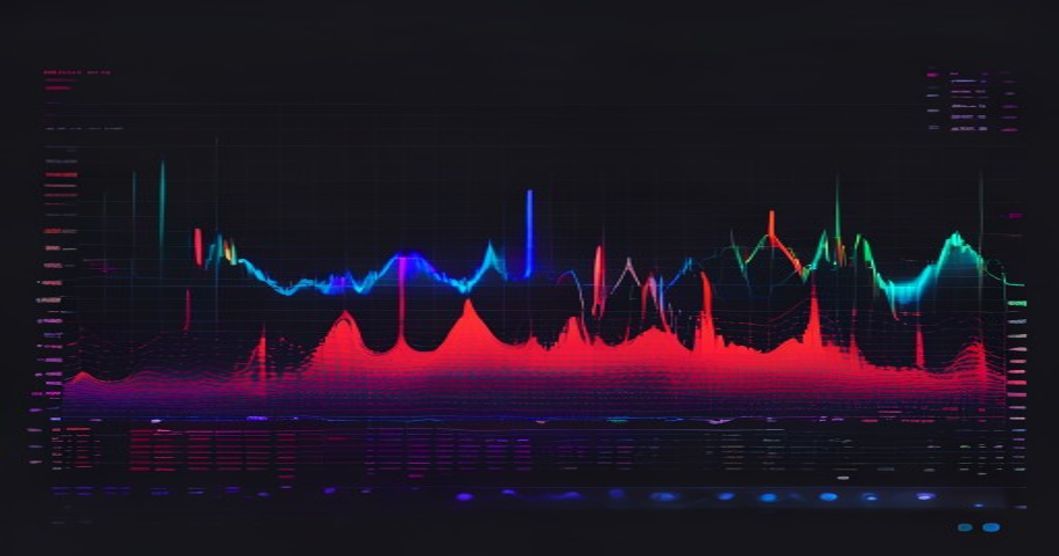
スペクトラムアナライザーやメータープラグインは、音声信号を「数値」や「グラフ」として可視化するツールです。耳の判断だけに頼らず、客観的に音の状態を確認できるため、ミックス・マスタリングの判断材料が増えます。
スペクトラムアナライザーの役割
スペクトラムアナライザーは、20Hz〜20kHzの周波数ごとに音量レベルをリアルタイム表示します。低域がモコモコしている、中域が抜けない、高域が刺さるといった問題を視覚的に見つけやすくなります。EQプラグインと組み合わせて使うのが基本です。
ラウドネスメーター・VUメーターの役割
ラウドネスメーターはLUFS(Loudness Units relative to Full Scale)という単位で「人間の耳が感じる音量」を計測します。Spotify(-14 LUFS)、YouTube(-14 LUFS)、Apple Music(-16 LUFS)など、配信プラットフォームごとに推奨値が決まっており、マスタリングの最終チェックには必須のツールです。
スペクトラムアナライザー&メータープラグインの選び方
選定時にチェックすべきポイントは次の5つです。
- 周波数分解能・表示の見やすさ:細かい山谷まで見えるか、対数表示が選べるか
- LUFS(ラウドネス)対応:Integrated/Short-term/Momentaryに対応しているか
- True Peak対応:配信時のクリップを防ぐためにISP(Inter-Sample Peak)が見えるか
- ステレオイメージャー機能:左右の広がりやモノラル互換性を確認できるか
- 動作の軽さ:常時挿しても重くならないか(複数トラックで使う場合は重要)

スペクトラムアナライザー&メータープラグインおすすめ7選
1. Voxengo SPAN(無料)|定番の無料スペアナ
定番の無料FFTスペクトラムアナライザー。ステレオ/モノ/Mid-Sideやサラウンドのスペクトラム表示に加え、ステレオ相関メーター、EBU R128・K-systemメーター、RMS・True Peakレベル表示、クリップ検出まで備えています(Voxengo公式)。「とりあえず1本入れておきたい」ときの定番です。
- 価格:無料
- OS:Windows / Mac(VST/VST3/AU/AAX)
- こんな人に:とにかく無料で定番を1本入れたい人
2. iZotope Insight 2|マスタリング向けの総合メーター
iZotopeの総合メーター。ラウドネス、レベル、明瞭度(インテリジビリティ)、位相、周波数などをまとめて確認でき、表示するメーターやターゲットを選んでウィンドウサイズも変えられます。カラーの警告表示で問題に気づきやすく、放送のラウドネス基準の確認にも使えます(Plugin Boutiqueの製品説明)。Ozoneなどのマスタリングプラグインと組み合わせて使うのもおすすめです。
- 価格:Plugin Boutiqueで¥34,680(2026年11月9日確認)
- OS:Windows / Mac(VST/VST3/AU/AAX)
- こんな人に:マスタリングや配信向け制作をする人
3. Youlean Loudness Meter 2(無料/有料)|人気のLUFSメーター
人気のLUFSメーター。無料版でもLU、Integrated、True Peak、LRA、PLR、DRの表示、True Peakとラウドネスのグラフ、映画・TV・ゲーム向けプリセットを使えます。配信サービス向けプリセットやPDF・PNG・SVG書き出し、ダイナミクスグラフはPRO版の機能です(Youlean公式)。
- 価格:無料(PRO版は買い切り。価格は公式サイト参照)
- OS:Windows / Mac(VST/VST3/AU/AAX)
- こんな人に:配信用に音圧基準をきっちり合わせたい人
4. NUGEN Audio Visualizer|複数の分析画面を1つのウィンドウで
NUGEN Audioのオーディオ分析ツール。FFT、スペクトログラム、ステレオ表示などの分析画面を、自動でサイズ・配置を整える独自のウィンドウシステムで1つのプラグイン内に並べられます。プリセットで画面構成を切り替えられ、レベル合わせや放送基準の確認、位相のチェックなどに使えます(NUGEN Audio公式・Plugin Boutiqueの製品説明)。
- 価格:Plugin Boutiqueで¥34,680(2026年11月9日確認)
- OS:Windows / Mac(VST/VST3/AU/AAX)
- こんな人に:プロの現場で深い分析が必要な人
5. MeldaProduction MAnalyzer(無料/有料)|多機能で動作も軽快
MeldaProductionの無料スペクトラムアナライザー兼ソノグラム。スムージング、ノーマライズ、超解像、プリフィルター、デハーモナイズといった独自機能に加え、ピークメーターとEBU R128/ITU-R BS 1770-3準拠のラウドネスメーターも入っています(MeldaProduction公式。無料のMFreeFXBundleに収録)。複数トラックの衝突を調べたい場合は、別売のMMultiAnalyzer(マルチトラック・アナライザー、衝突検出付き)が候補です。
- 価格:無料(MMultiAnalyzerは別売。Plugin Boutiqueで¥11,330・2026年11月9日確認)
- OS:Windows / Mac(VST/VST3/AU/AAX)
- こんな人に:複数トラックの干渉(マスキング)を可視化したい人
6. Brainworx bx_meter|Peak・RMS・ダイナミックレンジを数値で確認
Brainworxのメータープラグイン(Plugin Alliance取り扱い)。Peak・RMS・ダイナミックレンジを数値付きで表示し、ステレオ/Link/M/Sモード、バランス・相関メーター、L/R/M/Sのソロ試聴、A・C・Kの重み付けフィルターを備えています(Plugin Alliance公式)。LUFSメーターやTrue Peakメーターは公式の機能一覧に記載がないので、ラウドネス確認には別のメーターと組み合わせましょう。
- 価格:公式サイト参照(Plugin Alliance)
- OS:Windows / Mac(VST/VST3/AU/AAX)
- こんな人に:VUメーターでアナログ的なゲインステージング管理をしたい人
7. Waves PAZ Analyzer|周波数・ステレオ・レベルを1画面で
Wavesの定番アナライザー。52または68バンドのスペクトラム表示、ステレオ位置表示、逆相の注意表示、ピーク/RMSメーター(4種類の重み付けカーブ)を1画面にまとめて見られます。各部分を個別に読み込むこともできます(Plugin Boutiqueの製品説明)。購入方法はPlugin Boutiqueの買い方ガイドで解説しています。
- 価格:Plugin Boutiqueでセール¥5,187(通常¥17,250・69%OFF・11/26まで/2026年11月9日確認)
- OS:Windows / Mac(VST/VST3/AU/AAX)
- こんな人に:シンプルな1画面表示で素早く確認したい人
スペアナ&メータープラグイン比較表
| プラグイン名 | 価格(2026年11月9日確認・円はPlugin Boutique表示) | LUFS | True Peak | 特徴 |
|---|---|---|---|---|
| Voxengo SPAN | 無料 | ○ | ○ | 動作軽快な定番スペアナ |
| iZotope Insight 2 | ¥34,680 | ◎ | ◎ | マスタリング総合メーター |
| Youlean Loudness Meter 2 | 無料/PRO版は公式サイト参照 | ◎ | ○ | 人気のLUFSメーター |
| NUGEN Visualizer | ¥34,680 | 公式サイト参照 | 公式サイト参照 | 複数の分析画面を1ウィンドウに |
| Melda MAnalyzer | 無料 | ○ | ○ | 多機能なフリーアナライザー |
| bx_meter | 公式サイト参照 | ×(公式に記載なし) | ×(公式に記載なし) | Peak/RMS/DR・M/S・相関 |
| Waves PAZ Analyzer | ¥5,187(セール・11/26まで) | × | ×(公式に記載なし) | 1画面でスペクトラム+ステレオ |
用途別おすすめの選び方
無料で始めたい人 → Voxengo SPAN + Youlean Loudness Meter 2
この2本で、周波数バランスとラウドネスの基本的な確認ができます。SPANで周波数バランスをチェックし、Youleanでラウドネスを確認する流れがおすすめです。
マスタリング用途 → iZotope Insight 2
LUFS、True Peak、スペクトラム、ステレオフィールドを1画面で監視できる総合メーターは、マスタリング段階での必需品です。マキシマイザーやリミッターと並べて使うと確認しやすくなります。
マスキング問題を可視化したい → MeldaProduction MMultiAnalyzer
キックとベース、ボーカルとシンセなど、複数トラックの周波数衝突を1画面で確認できるのが特徴です。ミックスで「なぜ抜けないのか」を探る手がかりになります。
スペクトラムアナライザー活用術|実例3つ
①リファレンス曲との周波数比較
マスターバスにスペアナを挿し、自分のミックスとプロの曲を切り替えて比較すると、低域・中域・高域のバランスの違いが一目瞭然。リファレンス曲と同じアナライザーで見比べると、違いをつかみやすくなります。
自分の曲とリファレンス曲をワンクリックで切り替え、音量合わせとスペクトラム・ステレオ・ダイナミクスの比較をまとめてできるプラグインもあります。詳しくは「Metric ABの使い方」をどうぞ。
②キック×ベースのマスキング解消
50〜120Hzでキックとベースが衝突するのはミックス初心者の典型的な悩み。MMultiAnalyzerやSPANを2つ立ち上げて重ね、衝突する帯域を特定→片方をEQで削るのが基本です。
③配信前のLUFS最終チェック
マスタリング後にYoulean Loudness Meter 2で曲全体を再生し、Integrated LUFSが目標値(Spotify -14 LUFS、Apple Music -16 LUFSなど)に収まっているか必ず確認しましょう。配信プラットフォームのノーマライズで音質が劣化するのを防げます。
価格は11/11時点のストア表示で、円表示は目安です。最新の価格はストアでご確認ください。
スペアナ・メーターがうまく使えない時・よくあるつまずき
グラフや数値に違和感がある時は、音を加工する前に表示設定、測定する範囲、挿す位置を順に確認しましょう。周波数バランスを見たいのか、曲全体のラウドネスを測りたいのかを決めると、確認する項目を絞れます。つまずきやすい場面ごとに、設定と比較の手順を整理します。
波形がギザギザで動きが速くて読めない
細かい山谷を追い続けてしまう時は、スムージングや平均の設定を見直し、大まかな帯域のバランスを読むところから始めます。SPANは表示の平滑化ができます。ピークホールドを使う場合は、残っている山と現在動いている表示を分けて読みましょう。比較する曲同士で表示設定をそろえ、低域・中域・高域のどこに違いがあるかを見てから、必要な部分を細かく確認します。
LUFSの値が配信サイトの目安と合わない
曲の頭から最後まで通して測る統合値(Integrated)と、短時間の値を混同していないか確認します。サビだけの測定結果を曲全体の値として扱わず、最初から最後まで再生して比較しましょう。Youlean Loudness Meterは測定用で、音量を自動で直す機能はありません。測定後に音量や処理を調整したら、再び曲全体を測ります。作業の流れはマスタリングの進め方も参考にしてください。
挿す位置がわからない・値がおかしい
完成時の出力を確認するなら、マスターの一番最後、リミッターの後にメーターを挿します。マスターフェーダーの前と後のどちらを測っているかも確認し、フェーダーを動かした時の値の変化を見ましょう。メーター自体で音は変わりません。音量を変える処理と測定を分け、処理後の結果を確認します。並べ方に迷う場合はマキシマイザー・リミッターの解説を確認してください。
低域が見えているのに聞こえない/聞こえないのに出ている
画面に低域が出ていても、モニターやヘッドホンがその範囲を再生できるかは別に確認が必要です。聞こえないからと低域を足す前に、再生環境を確認しましょう。小さいスピーカーでも聞き、ベースの存在感や曲全体のバランスを比べます。表示だけで低域の量を決めず、環境を変えた時の聞こえ方も判断材料にします。機材を見直す際はモニタースピーカーの選び方を参考にしてください。
見すぎて耳で判断できなくなる
リファレンス曲と自分の曲の音量をそろえ、まず画面を見ずに切り替えて、気になる違いを言葉にします。次に同じアナライザーの設定で、その違いがどの帯域に表れているかを確認します。修正は気になった点に絞り、もう一度画面を閉じて比較しましょう。
よくある質問(FAQ)
Q1. EQに付いているスペアナでは不十分?
FabFilter Pro-Q 4などはEQ内蔵スペアナの精度が非常に高く、トラック単位の処理ならそれで足ります。ただしマスターバスでの俯瞰チェックや、複数トラックの同時比較、LUFS計測などは専用プラグインのほうが便利です。
Q2. LUFSメーターはなぜ必要?
SpotifyやYouTubeなど主要な配信プラットフォームは「ラウドネスノーマライゼーション」と呼ばれる仕組みで、規定値を超える曲は自動的に音量を下げて再生されます。LUFSを把握しておかないと、せっかく音圧を上げてもプラットフォーム側で音量を下げられ、思ったほど大きく聞こえないことがあります。
Q3. スペアナを見すぎると耳がおろそかにならない?
その通りで、最終判断は必ず耳で行うべきです。スペアナはあくまで「耳の判断を補強するツール」として使い、見すぎは禁物。耳トレと並行して使うことで、視覚と聴覚が一致してくるとミックスの判断がしやすくなります。
Q4. 無料プラグインで始めるなら何から?
Voxengo SPANとYoulean Loudness Meter 2(無料版)の2本で、周波数とラウドネスの基本的な分析ができます。無料プラグイン100選でも紹介しているとおり、まずは無料で慣れてから有料を検討するのがおすすめ。
次に読む


関連のセール記事
まとめ|まずは無料で始めて、必要に応じて有料へ
スペクトラムアナライザー&メータープラグインは、ミックス・マスタリングを客観的に確認するためのツールです。無料でも十分強力なものが揃っているので、まずはVoxengo SPAN + Youlean Loudness Meter 2から始めるのがおすすめです。本格的にマスタリングを学ぶ段階になったらiZotope Insight 2を追加し、配信基準のチェック体制を構築しましょう。
有料プラグインを検討する際は、Plugin Boutiqueの買い方ガイドも参考に、セール時期を狙うとコストを抑えられます(例:Waves PAZ Analyzerは2026年11月9日時点で通常¥17,250→¥5,187・11/26まで)。
「目で見て、耳で確かめる」のが現代のミックスの基本。スペアナとメーターは、自分のミックスを客観視するための鏡みたいなものだから、最初の1本を入れるだけでも見え方が変わるよ。まずは無料のSPANから試してみて!
長く使われている定番のプラグインとバンドルのうち、今セール中のものです。
価格は11/11時点のストア表示で、円表示は目安です。最新の価格はストアでご確認ください。
最新の無料・セール情報はXで毎日発信中
@plugin_news_jp をフォロー

価格は円換算の目安です。最新の価格・期間は販売ページでご確認ください。