
※本記事には一部アフィリエイトリンクが含まれている可能性があります
Spotonは、ボーカルの音程を選択したターゲットノートへ整えるSixth Sampleの自動ピッチ補正プラグインです。シンプルな操作で補正量や速度を調整したい人に向いており、確認時点でPlugin Boutiqueに無料表示されています。無料状態や配布条件は変わる可能性があるため、取得前に公式商品ページで最新表示を再確認してください。
この記事で分かること
- Spotonの用途と公式に案内されている主な機能
- 向いているユーザーと慎重に検討したいケース
- 対応環境と無料で入手する際の確認手順
確認時点の無料情報
Plugin Boutiqueの商品ページでは、Spotonが無料のVocal Processing製品として表示されています。製品種別は自動ピッチ補正プラグイン、開発元はSixth Sample、配布元はPlugin Boutiqueです。
Spotonは確認時点でPlugin Boutiqueに無料表示されています。無料状態を公式の商品ページで再確認してから入手してください。
Spotonの概要
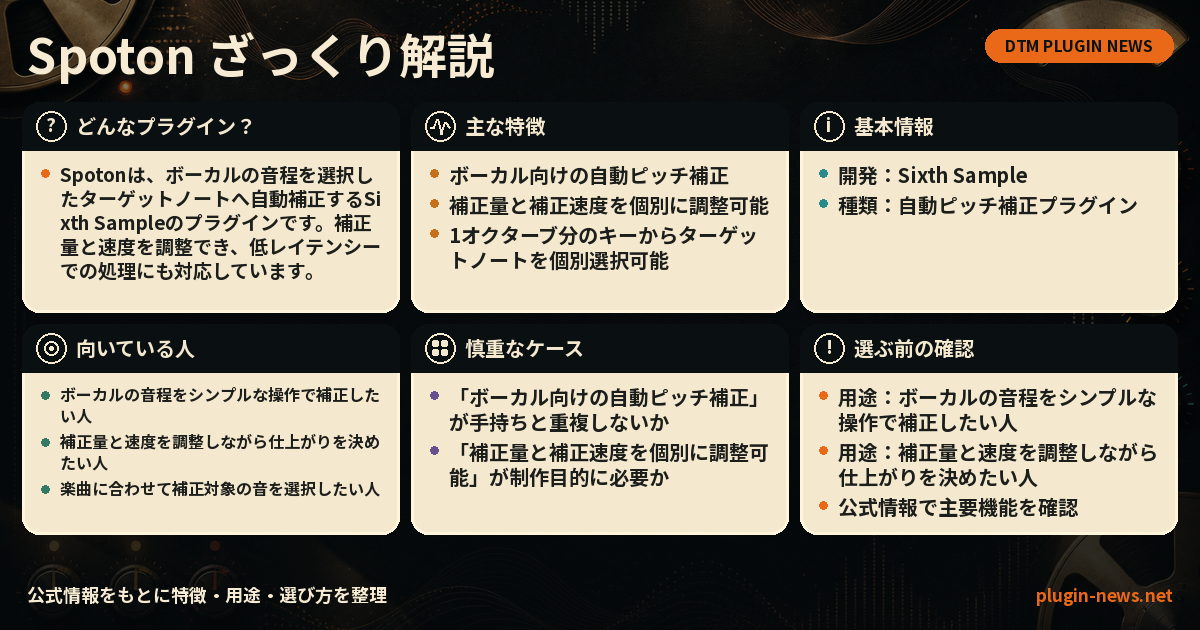
Spotonは、入力されたボーカルの音程を自動的に補正するプラグインです。メーカー公式ページでは、低レイテンシーとシンプルな操作を特徴として案内されています。1オクターブ分のキーから補正対象となる音を選び、2つの主要なノブで補正量と補正速度を設定する構成です。
| 項目 | 内容 |
|---|---|
| 製品名 | Spoton |
| 開発元 | Sixth Sample |
| 製品種別 | 自動ピッチ補正プラグイン |
| Windows | Windows 10以降、64-bit VST3またはAAX対応DAW |
| macOS | macOS 10.13以降、64-bit AU、VST3またはAAX対応DAW |
| 主な用途 | ボーカルの自動ピッチ補正 |
音程補正の対象音を個別に指定できるため、曲で使用する音に合わせて補正範囲を設定できます。メーカー公式情報では、ターゲットノートを個別に選択できるだけでなく、DAWからオートメーションできることも明記されています。
Spotonの主な機能
補正量と補正速度を調整
Spotonには、ピッチ補正のAmountとSpeedを調整するコントロールがあります。補正をどの程度適用するか、どの速さでターゲットの音程へ近づけるかを設定できるため、ボーカルと楽曲に合わせて補正スタイルを調整できます。
ターゲットノートを個別に選択
画面に用意された1オクターブ分のキーを使い、補正先として認める音を個別に選べます。公式の変更履歴では、CtrlまたはCmdを押しながら操作するスケールのクイック選択も案内されています。使用するスケールが分かっている場合は、必要な音をまとめて設定すると作業を進めやすくなります。
オートメーションと外観設定
選択したターゲットノートはオートメーションに対応しています。曲中で補正対象を切り替える制作方法を検討できます。また、外観は10種類のテーマに加えてカスタムカラーテーマにも対応しています。

難しい音程編集をしなくても使えますか?

Spotonは自動ピッチ補正プラグインです。ターゲットノートを選び、補正量と速度を設定する構成ですが、一音ごとに波形を描き直す詳細編集機能は公式ページで案内されていません。

Spotonが向いているユーザー
- ボーカルの音程を自動で整えたい人:選択したターゲットノートに基づいて補正できます。
- 操作項目を絞って調整したい人:補正量と速度を中心に補正スタイルを決められます。
- 楽曲に応じて対象音を指定したい人:1オクターブ分のキーからターゲットノートを選択できます。
- 対象音を曲中で変化させたい人:ターゲットノートのオートメーションに対応しています。
ボーカル補正を初めて導入する場合は、最初に曲のキーや使用音を確認し、ターゲットノートを設定する必要があります。そのうえでAmountとSpeedを調整し、補正の効き方が目的に合うかを確認するとよいでしょう。
慎重に検討したい人と導入前の注意点
次のような場合は、必要な作業とSpotonの機能を比較してください。
- 一音ずつ音程カーブを描く詳細な手動編集が必要
- ボーカルのタイミング編集も同じ製品で行いたい
- DAW付属のピッチ補正機能ですでに目的を満たしている
- 使用中のDAWが必要な64-bitプラグイン形式に対応しているか分からない
公式ページで確認できる中心機能は、自動ピッチ補正、補正量と速度の調整、ターゲットノートの選択とオートメーションです。詳細な手動編集やタイミング補正など、公式に記載されていない機能を目的に導入すると期待と合わない可能性があります。
また、対応OSだけでなくDAW側のプラグイン形式も重要です。Windowsでは64-bit VST3またはAAX、macOSでは64-bit AU、VST3またはAAXを読み込める環境か確認してください。
導入前チェックリスト
- 目的はボーカルの自動ピッチ補正か
- 手持ちのDAWやプラグインと機能が重複していないか
- 補正量と補正速度の調整が必要か
- ターゲットノートの選択やオートメーションを利用したいか
- 使用中のOSとDAWが公式の対応条件を満たしているか
Spotonを無料で入手する方法
- Plugin Boutiqueの商品ページを開き、製品名がSpotonであることを確認します。
- ページ上で現在も無料表示されているか確認します。
- 使用中のOS、DAW、64-bitプラグイン形式との互換性を確認します。
- Plugin Boutiqueの画面案内に従って取得手続きを進めます。
- 取得後はメーカーの最新案内に従ってインストールや必要な設定を行います。
メーカー公式の変更履歴では、新しいライセンスシステムへの対応が記載されています。具体的な導入手順は、取得時に表示される最新の公式案内を確認してください。
SpotonのFAQ
- Spotonは確認時点で無料ですか?
- はい。Plugin Boutiqueの再取得結果で商品名と無料表示が確認されています。取得直前にも最新表示を確認してください。
- Spotonは何に使うプラグインですか?
- ボーカルの音程をターゲットノートへ整える自動ピッチ補正プラグインです。
- 補正の強さを調整できますか?
- はい。公式情報では補正量と補正速度のコントロールが案内されています。
- ターゲットノートは変更できますか?
- はい。個別選択とオートメーションに対応しています。
- 対応環境は何ですか?
- Windows 10以降またはmacOS 10.13以降です。対応する64-bitプラグイン形式を読み込めるDAWも必要です。
まとめ:Spotonは、ターゲットノートと補正量、速度を設定してボーカルを自動補正したい人の候補です。手持ちツールとの重複や対応環境を確認し、目的に合う場合はPlugin Boutiqueで最新の無料表示を確かめてから取得しましょう。
同じ用途のプラグインを比較する
用途やほかの製品との違いを整理したい場合は、こちらのガイドもご覧ください。


価格は円換算の目安です。最新の価格・期間は販売ページでご確認ください。