【PR】本記事にはアフィリエイトリンク(広告)が含まれています。

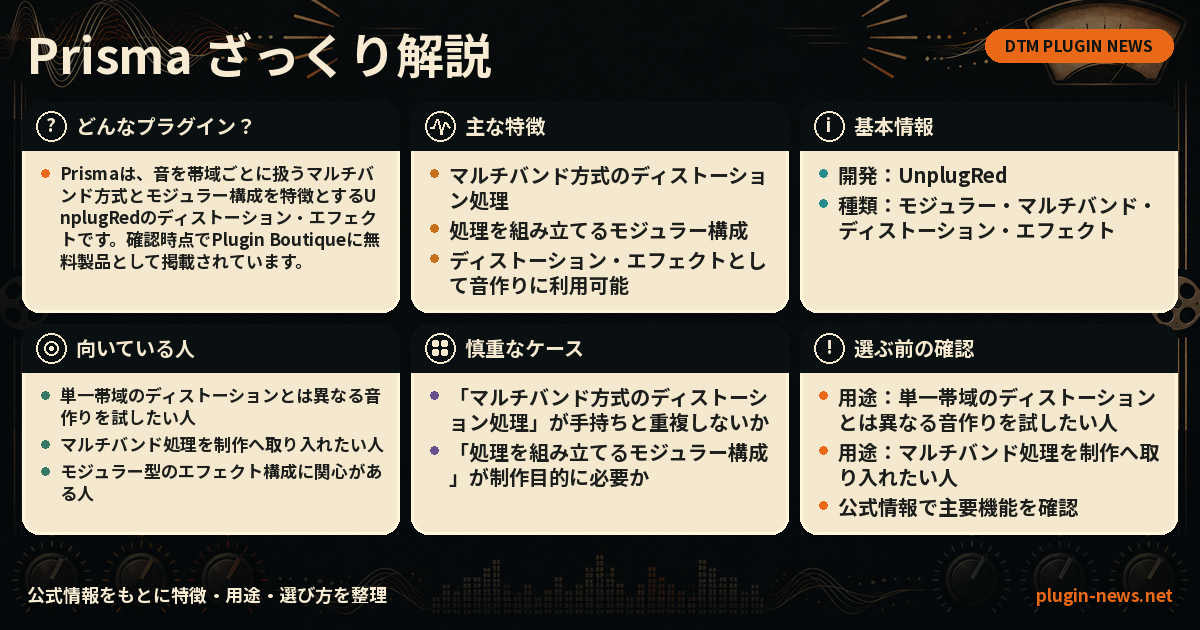
Prismaは、マルチバンド方式とモジュラー構成を採用したUnplugRedのディストーション・エフェクトです。音を4つの帯域に分け、帯域ごとに最大4つの歪みを重ねられます。ベースの低音を残したまま上だけ歪ませたい人に向いています。11月4日時点でPlugin Boutiqueに無料表示。VST3・AU・CLAP対応で、Pro Tools(AAX)では使えません。
この記事で分かること
- Prismaがどのような用途の製品なのか
- 対応形式・OS・DAW(Pro Toolsは非対応)
- ベース・ドラムでの使い方と、うまくいかない時の対処
確認時点の配布状況
11月4日にPlugin Boutiqueの商品ページで、Prismaが無料(FREE)で掲載されていることを確認しました。ダウンロードにはPlugin Boutiqueへのログインが必要です。
リンク先で現在の無料表示と配布条件を確認してから手続きを進めてください。
Prismaは11月4日時点でPlugin Boutiqueに無料表示されています。無料状態を公式の商品ページで再確認してから入手してください。
Prismaとは?ひとことで言うと「帯域ごとに歪みを積めるディストーション」
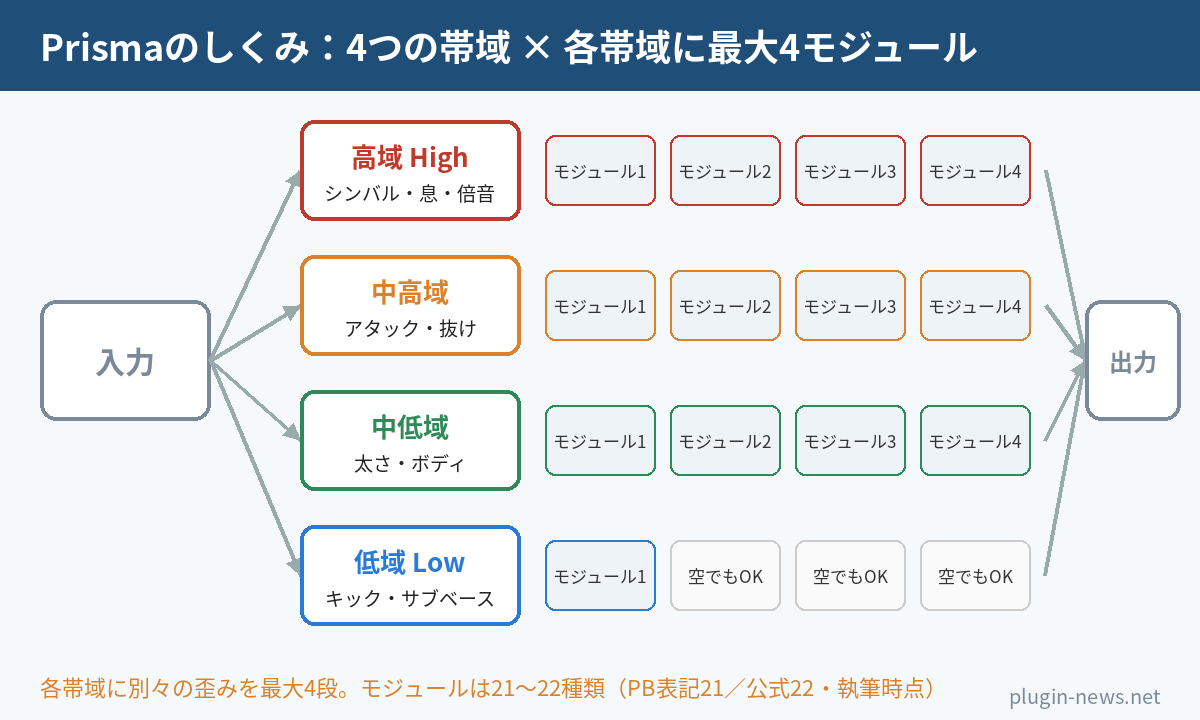
Prismaは、個人開発者のUnplugRedが作っているマルチバンド・ディストーションです。音を4つの帯域に分け、それぞれの帯域に最大4つのモジュール(歪みの部品)を並べて使います。モジュールはPlugin Boutiqueの商品ページでは21種類、UnplugRed公式サイトでは「執筆時点で22種類」と書かれています(どちらも11月4日に確認)。
普通のディストーションは、低音から高音までまとめて歪ませます。ベースに強い歪みをかけると、上はかっこよくなっても低音がぼやけて、キックとぶつかりがちです。Prismaなら「低域はそのまま、中高域だけ強く歪ませる」といった分け方ができます。公式の説明でも、狭い帯域だけ強く歪ませて全体には控えめに効かせる使い方や、ベースの高い帯域だけを歪ませて低域を守る使い方が例に挙がっています。
普通のディストーション・サチュレーションとの違い
| 種類 | かかり方 | 向く場面 |
|---|---|---|
| サチュレーション | 全帯域に薄く倍音を足す | ボーカルやバスを少し太く・前に出したい時 |
| 普通のディストーション | 全帯域をまとめて強く歪ませる | ギターやシンセを荒々しくしたい時 |
| マルチバンド・ディストーション(Prisma) | 帯域ごとに別々の歪みをかける | 低音を残して上だけ歪ませたい時、帯域ごとに質感を変えたい時 |
ミックスで「少し温かくしたい」だけならサチュレーションで十分なことが多いです。Prismaが本領を発揮するのは、低音の芯を崩したくないベースや、帯域によって狙いが違うドラム・シンセです。すでにサチュレーションやディストーションを持っている人でも、帯域分けができる歪みを持っていなければ、役割はあまり重なりません。
さらに、帯域を分けない1バンド版のPrismonも同梱されています。「帯域分けはいらないけれど、モジュールを並べて歪みを作りたい」ときはPrismonのほうが早いです。
対応環境:形式・OS・DAWを先に確認
取得前に必ず見ておきたいのが対応形式です。Plugin Boutiqueの動作環境と、UnplugRed公式FAQで確認できた内容をまとめました。
| 項目 | 内容(11月4日確認) |
|---|---|
| 価格 | Plugin Boutiqueで無料表示(要ログイン)。公式サイトにも無料版と有料版あり |
| プラグイン形式 | VST3・AU・CLAP(公式FAQの不具合報告の項目で3形式を案内) |
| 非対応 | AAX(Pro Tools)、VST2、32bit(いずれも公式FAQで非対応と説明) |
| OS | Windows Vista以降、macOS 11.0以降、Linux(64bitのみ) |
| グラフィック | OpenGL 3.2以上に対応したGPUが必要 |
| 同梱 | 1バンド版のPrismon |
主なDAWで使えるか
| DAW | 使える形式 | メモ |
|---|---|---|
| FL Studio | VST3 | プラグインマネージャーで再スキャンすると一覧に出ます |
| Logic Pro・GarageBand | AU | macOS 11.0以降が条件 |
| Cubase・Studio One・Ableton Live | VST3 | VST3のフォルダに入れて再スキャン |
| REAPER・Bitwig | VST3 / CLAP | どちらか一方を入れれば十分 |
| Pro Tools | なし | AAX非対応のため使えません |
Pro Toolsを使っている人は、この時点で候補から外れます。そのほかの主要DAWなら、VST3かAUのどちらかで使えるはずです。

無料版と有料版の違い
UnplugRed公式サイトには「Download Free Version」と「Download Paid Version」の2つがあります。公式FAQによると、違いは開発者を支援できるかどうかと、無料版には「無料版を使用中」の帯が表示される点です。機能を制限しているという説明はありません。
まずは無料版で手持ちの曲に合うかを試し、使い続けると決めたら有料版で開発者を支援する、という順番で問題ありません。ライセンスの細かい条件で迷う場合は、ダウンロード時に表示される公式の案内を確認してください。
- まず試したい人:無料版(Plugin Boutiqueでも公式サイトでも入手できます)
- 帯が気になる人・開発を応援したい人:公式サイトの有料版
FAQには「有料版を使うと統計的に約20%ハンサムになる」という冗談も書かれていて、個人開発らしい雰囲気が伝わってきます。
使い方の例:ベース・ドラム・シンセで試す
ここからは、マルチバンド・ディストーションでよく使われる手順を紹介します。モジュール名やつまみの細かい配置はバージョンで変わることがあるので、画面に合わせて読み替えてください。
最初の5分:挿してから音が決まるまでの流れ
- 歪ませたいトラック(ベースやドラムバス)のインサートにPrismaを挿す
- まずは1つの帯域だけにモジュールを1つ入れ、ほかの帯域は空のままにする
- その帯域の境目を動かして、歪ませたい音域(例:ベースなら200Hzより上あたり)だけが入るように合わせる
- 歪みの量を上げすぎたと感じたら半分に戻し、足りない分は別の帯域に軽く足す
- 最後に出力レベルをバイパス時とそろえ、オンオフで聴き比べる
いきなり4バンドすべてに4つずつモジュールを入れると、どの音が何をしているのか分からなくなります。「1バンド・1モジュール」から始めて、必要になった分だけ足していくのが迷わないコツです。帯域分けが不要だと感じたら、Prismonに差し替えると操作が減ります。
ベース:低域を守って、上だけ歪ませる
- 低域バンドはモジュールを入れないか、ごく軽くする
- 中低域〜中高域に歪みを入れ、スマホのスピーカーでも聞こえる「ジリッ」とした成分を足す
- バイパスと音量をそろえて聴き比べ、低音が痩せていないか確認する
公式の説明にある「低域を損なわずにベースの高い帯域を歪ませる」使い方そのものです。808やシンセベースで特に違いが分かりやすいです。
ドラム:狭い帯域だけ強く歪ませる
ドラムバスやスネアに挿し、中高域〜高域の1バンドだけを強めに歪ませます。全体は自然なまま、アタックや抜けだけが前に出てきます。かけすぎるとシンバルが耳に痛くなるので、高域バンドは控えめから始めると安全です。
シンセ・サウンドデザイン:帯域ごとに違う質感
1つの帯域に最大4つのモジュールを重ねられるので、低域は太く、高域はザラザラ、と帯域ごとに性格を変えられます。偶然いい音が出やすいタイプなので、気に入った設定はプリセットとして保存しておきましょう。
ボーカルに使う場合:歪ませる前に音程やタイミングを整えておくと、粗が目立ちにくくなります。ピッチ補正についてはピッチ補正プラグインのおすすめで比べています。
価格は11/10時点のストア表示で、円表示は目安です。最新の価格はストアでご確認ください。
向いている人・向いていない人
Prismaは「帯域を分けて歪ませる」ことに特化した無料プラグインです。下の表で、自分の環境と目的に合うかを確認してください。
| 向いている人 | 向いていない人 |
|---|---|
| ベースの低音を残したまま歪ませたい | Pro Toolsで使いたい(AAX非対応) |
| 帯域ごとに違う歪みを試したい | つまみ1つで素早く決めたい |
| 無料でマルチバンド歪みを試したい | 32bit環境・古いGPUのPC |
| Linuxでも同じプラグインを使いたい | モジュレーションなど高度な動きまで1台で欲しい |
うまくいかない時は?Prismaのよくあるつまずきと対処
画面が真っ白・表示が崩れる
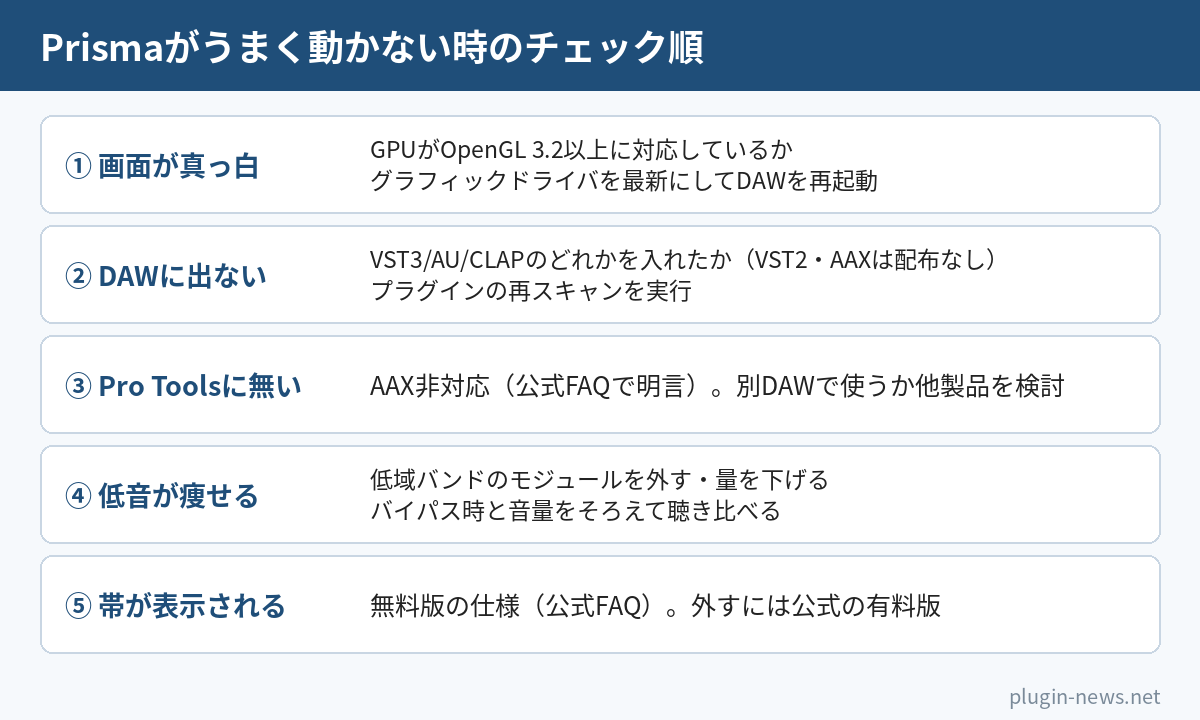
PrismaはOpenGL 3.2以上に対応したGPUが必要です。古いPCや内蔵GPUで表示がおかしい時は、グラフィックドライバを最新にしてDAWを再起動してください。不具合報告をする時は、公式FAQにあるとおりGPUの型番・OS・DAW・形式(VST3/CLAP/AU)を添えると原因が早く分かります。
DAWのプラグイン一覧に出てこない
VST2版はありません。VST2しか読めない古いDAWでは使えないので、VST3・AU・CLAPのどれかを入れて再スキャンしてください。FL Studioならプラグインマネージャーの「Find plugins」で見つかります。
Plugin Boutiqueで「Log In to Download」と出る
無料製品でもPlugin Boutiqueのアカウントが必要です。登録からダウンロードまでの流れはPlugin Boutiqueの買い方・使い方にまとめています。アカウントを作りたくない場合は、UnplugRed公式サイトの無料版を使う方法もあります。
低音が痩せる・音が大きくなりすぎる
歪みは音量も上げるので、「音が良くなった」と感じても実は大きくなっただけ、ということがよくあります。バイパス時と音量をそろえて比べ、低域バンドのモジュールを外したり弱めたりしてみてください。
「無料版」の帯が表示される
公式FAQに書かれている無料版の仕様です。消したい場合は公式サイトの有料版を使います。
もっと作り込みたくなったら:有料のマルチバンド歪み
Prismaで帯域ごとに歪ませる面白さが分かったら、有料製品も視野に入ります。価格はPlugin Boutiqueで11月4日に確認したものです。
| 製品 | 11月4日の価格 | 向く人 |
|---|---|---|
| Output Thermal | ¥12,984(通常¥25,970・50%OFF・11/22まで) | XYパッドで歪みを動かしたい人 |
| FabFilter Saturn 2 | ¥25,970(セールなし) | 最大6バンド+モジュレーションで細かく作り込みたい人 |
| iZotope Trash | ¥17,250(セールなし) | 音作り寄りの多段ディストーションが欲しい人 |
Plugin BoutiqueでOutput Thermalを見る ほかの製品との違いはディストーションプラグインのおすすめで比べています。まずは無料のPrismaで、自分がマルチバンドの歪みを使うかどうかを確かめてからでも遅くありません。
Prismaを無料で入手する方法
- Plugin BoutiqueのPrisma商品ページを開き、FREE表示を確認する
- ログイン(アカウントがなければ無料で作成)して「Download」を押す
- 自分のDAWに合う形式(VST3・AU・CLAP)をインストールする
- DAWでプラグインを再スキャンし、PrismaとPrismonが出るか確認する
無料表示は変わることがあります。取得前に商品ページで最新の表示を確認してください。
PrismaについてのFAQ
Prismaは何をするプラグインですか?
音を4つの帯域に分け、各帯域に最大4つの歪みモジュールを並べて使うマルチバンド・ディストーションです。1バンド版のPrismonも入っています。
今も無料ですか?
11月4日時点でPlugin Boutiqueに無料(FREE)表示されています。UnplugRed公式サイトにも無料版があります。
FL Studioで使えますか?
VST3版で使えます。インストール後にプラグインマネージャーで再スキャンしてください。
Pro Toolsで使えますか?
使えません。公式FAQでAAXには対応しない方針が説明されています。
PrismaとPrismonはどう使い分けますか?
帯域ごとに違う歪みをかけたい時はPrisma、帯域分けはいらずにモジュールを重ねたい時はPrismonが向いています。どちらも同じダウンロードに入っています。
Linuxでも使えますか?
使えます。Plugin Boutiqueの動作環境にLinux(64bit)が記載されており、VST3やCLAPに対応したLinux向けDAWで読み込めます。
無料版と有料版で機能は違いますか?
公式FAQでは、違いは開発者への支援になるかどうかと、無料版に帯が表示される点と説明されています。
次に読む



関連記事
Prismaは、帯域ごとに歪みを分けて作りたい人向けの無料プラグインです。VST3・AU・CLAPのどれかが使えるDAWか確認して、目的に合う場合はPlugin Boutiqueの商品ページで最新の無料表示を確かめてください。
同じ用途のプラグインを比較する
用途やほかの製品との違いを整理したい場合は、こちらのガイドもご覧ください。
長く使われている定番のプラグインとバンドルのうち、今セール中のものです。
価格は11/10時点のストア表示で、円表示は目安です。最新の価格はストアでご確認ください。

価格は円換算の目安です。最新の価格・期間は販売ページでご確認ください。