【PR】本記事にはアフィリエイトリンク(広告)が含まれています。
先に結論:DaVinci Resolveの声のノイズは、まず内蔵機能で整える
- 無料版では、まずFairlightのエフェクトライブラリを確認。使えるノイズリダクションやde-hummerから試します。
- AIボイスアイソレーションはStudioの機能です。無料版で使えるAI機能として紹介することはできません。
- 声とBGMの被りは音量調整やダッキングで整理。プラグインは内蔵で足りない場合に検討します。
最終確認:2026年11月8日(Blackmagic Design公式・iZotope公式・Plugin Boutique)

声の後ろで空調が鳴って、BGMを入れると説明も聞き取りづらいです。無料版でも直せますか?

まずはノイズ、サ行、音量の問題を分けよう。Fairlightで使える内蔵機能を確認し、声を整えてからBGMと合わせる順番で進めるよ。
声のノイズ除去はFairlightページで始める
DaVinci Resolveは、編集からカラー、オーディオポストまでを扱うソフトです。無料のDaVinci Resolve 21はMac・Windows・Linuxに対応し、音声はFairlightページで調整します。YouTubeやVlogの声を整えるときも、まずこのページを開いて作業します。
最初に、声だけでなくノイズも聞こえる箇所を探しましょう。空調のような背景音、電源由来のハム、サ行の刺さり、音楽との被りでは、見直す場所が違います。全部を「ノイズ」として同じ処理に任せず、何が聞き取りを邪魔しているかを言葉にすると迷いにくくなります。
クリップとトラック、どちらにかける?
クリップはタイムライン上の一つひとつの音声素材、トラックはそれを並べる横の列です。一部の素材だけを直すならクリップ、同じ列の声をまとめて整えるならトラックを処理対象にします。場所ごとに録音環境が変わるVlogでは、処理対象を分けて考えることが大切です。
Fairlight FXはエフェクトライブラリからクリップへ、またはミキサーのチャンネルへドラッグすると設定画面が開きます。公式説明では、クリップには必要なだけ、トラックには六つまで追加できます。最初は一つずつ追加し、どの処理で声が変わったかを確認しながら進めましょう。
無料版とStudioの違い:ボイスアイソレーションは無料?
「ダヴィンチリゾルブのノイズ除去は無料でできる?」という疑問では、通常の音声修復FXとAIボイスアイソレーションを区別してください。公式Fairlightページは、すべてのFXについて無料版とStudioの区分を示しているわけではありません。個別のFXが無料版で使えるとは一括で断定せず、自分のバージョンのエフェクトライブラリで確認します。
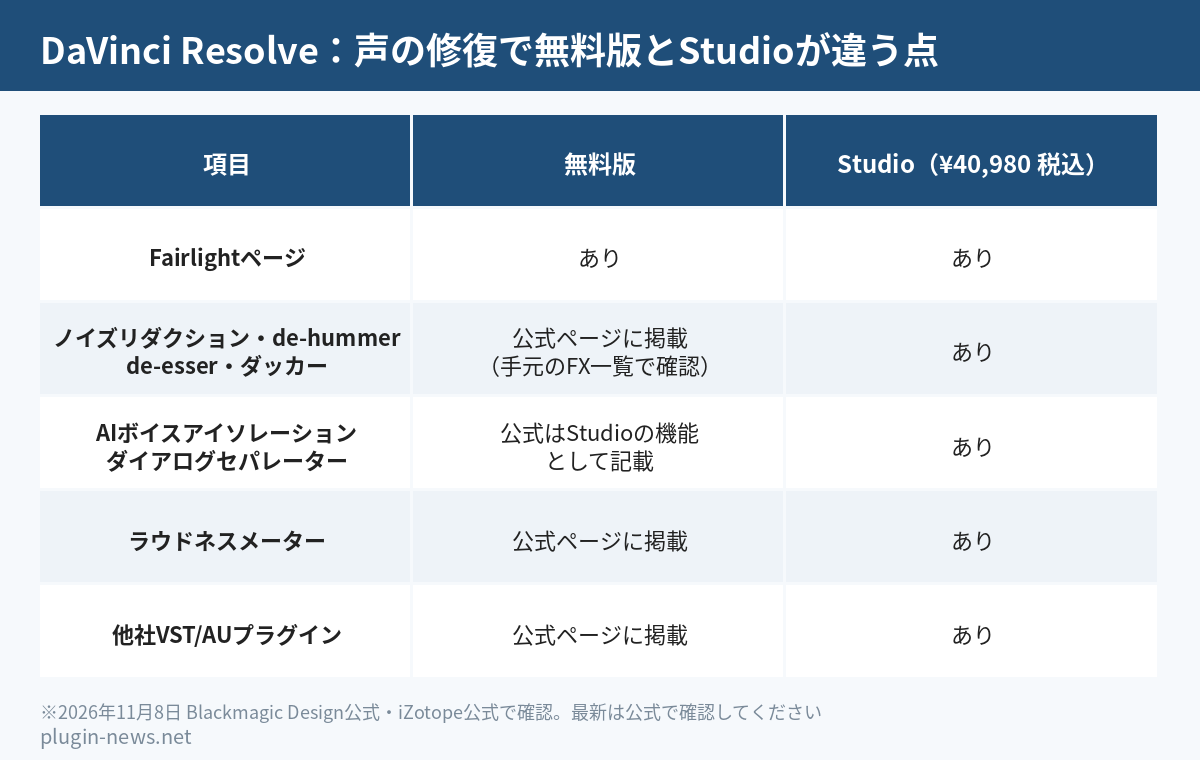
| 項目 | 無料版での考え方 | Studioとの違い・確認点 |
|---|---|---|
| Fairlightでの音声作業 | まず内蔵機能で調整する | 必要なFXが使えるか実機で確認 |
| ノイズリダクション・de-hummer・de-esser | エフェクトライブラリを確認 | 公式Fairlight説明だけでは各FXの版別区分を断定できない |
| AIボイスアイソレーション | 無料版の機能として案内されていない | Studioの機能 |
| ミュージックリミキサー・ダイアログセパレーター | 無料版の機能として案内されていない | Studioページに掲載 |
| AI UltraNR、時間的・空間的ノイズ除去 | 音声修復の代用として考えない | Studioの映像向けノイズ除去 |
Studioの日本公式ストア表示は、確認時点で旧価格¥51,980から¥40,980(税込、20%オフ表示)です。終了日の記載はありません。購入時には表示を再確認してください。AI音声分離だけが目的なら、Studioの機能で解決したいのか、別ソフトでも使うプラグインが必要なのかを先に整理しましょう。
手順1・2:ノイズ、ハム、サ行を順番に整える
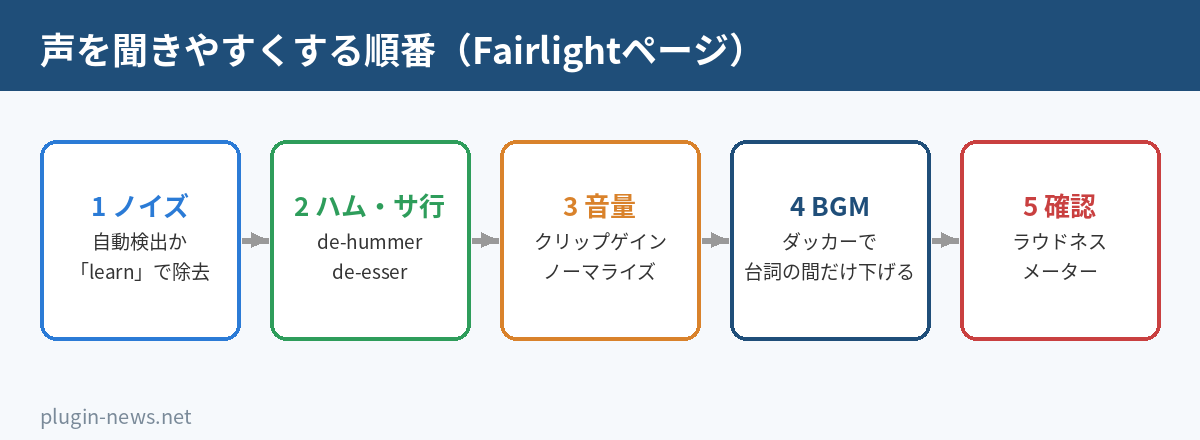
手順1:ノイズリダクションの自動検出とlearn
使えることを確認したノイズリダクションを、対象のクリップかトラックに追加します。公式の説明では、選択範囲のノイズを自動検出する方法と、ノイズだけの部分を選んで「learn」で覚えさせる方法があります。まず声と背景音の関係を聞き、自動検出で意図した変化になるか確かめましょう。
learnを使うときは、声が入っていない、背景音だけの部分を選びます。たとえば説明を始める前の空調音など、取り除きたい音が単独で聞こえる箇所を探します。覚えさせたノイズに一致する音を取り除く仕組みなので、会話そのものをノイズの見本にしないよう選択範囲を確認してください。
調整後は無音部分だけで判断せず、言葉が続く箇所も聞きます。背景が静かになっても、語尾や小さな声が不自然なら処理を見直します。目的は完全な無音を作ることより、説明を無理なく聞き取れる状態にすることです。同じ発話の処理前後を比べると、改善と違和感の両方を確認できます。
「サー」という音が気になる場合は、音の種類を整理したホワイトノイズの消し方も参考になります。ただし、別の記事の設定をそのまま当てはめず、今の録音に必要な処理かを聞いて判断しましょう。
手順2:低いハムはde-hummer、刺さるサ行はde-esser
電源ハムを除くためのFXがde-hummer、サ行の刺さりを減らすFXがde-esserです。利用できるかをエフェクトライブラリで確かめ、問題のある声に追加します。背景の持続音と発音の鋭さを別々に扱えば、ノイズリダクションだけで解決しようとするより、調整の目的を明確にできます。
サ行を抑えたら、ほかの言葉まで聞きづらくなっていないか確認します。ハム対策も、低い音が減ったことだけで終わらせず、声の自然さを聞きましょう。複数のFXを使う場合は、一つ調整してから次へ進むと、どの処理を戻せばよいか判断しやすくなります。
価格は11/10時点のストア表示で、円表示は目安です。最新の価格はストアでご確認ください。
手順3・4:声とBGMの音量を整え、ラウドネスを確認する
手順3:クリップゲインとノーマライズで声をそろえる
ノイズを減らしても聞き取りづらいときは、声の音量差を見直します。Fairlightのクリップには音量やEQなどの調整があり、クリップゲインラインで音量を変えられます。小さい声の素材と大きい声の素材を聞き比べ、説明の途中で聞き手が音量を変えたくならないか確認してください。
右クリックのノーマライズでは、目標レベルにそろえられます。ただし、これは声とBGMの関係まで自動で完成させる操作ではありません。素材同士をそろえたあとに、文章の切れ目や強弱を聞き直しましょう。一部分の音量を変えるときはキーフレームも使え、Macではoptionを押しながらクリックします。
BGMが被るときは音楽トラックにダッカーを使う
声だけなら聞こえるのに音楽を戻すと埋もれる場合は、BGMとの音量関係を調整します。利用できるダッカーを音楽トラックのトラックFXで開き、台詞トラックをソースに選びます。声の信号に応じて音楽が下がり、台詞が終わると戻るのが自動ダッキングです。
ダック量やリカバリーは、話し始めと話し終わりを聞きながら調整します。説明が続く場面だけでなく、短い相づちや長い間も含めて確認しましょう。音楽が戻る動きばかり気になる場合は設定を見直し、声を聞き取れることとBGMの流れの両方を確かめます。
手順4:ラウドネスメーターで全体を確認する
仕上げはモニターパネル右のラウドネスメーターで確認します。オプションで規格を選び、青は規格内、黄は許容範囲、赤は超過という表示を確認できます。色の意味は選んだ規格と合わせて読み、用途が違う動画にも同じ数値を機械的に当てはめないようにしましょう。
メインバスのラウドネスグラフや、クリップ右クリックの「analyze audio level」によるオフライン解析も確認方法です。メーターを見る作業と、冒頭から最後まで聞く作業を組み合わせます。ナレーション、BGM、間のつながりを通して聞き、局所的に整えた部分が全体の中でも自然か確かめてください。
内蔵で足りない人向け:プラグインを足す前の確認
サードパーティのプラグインを検討するのは、内蔵処理を調整しても必要な聞き取りやすさに届かない場合です。残った音が何か、どの素材で困るのかを整理してから、ノイズ除去プラグインの比較で候補を絞りましょう。購入しただけで録音の問題がすべて解決するとは考えず、目的と対応環境を照合します。
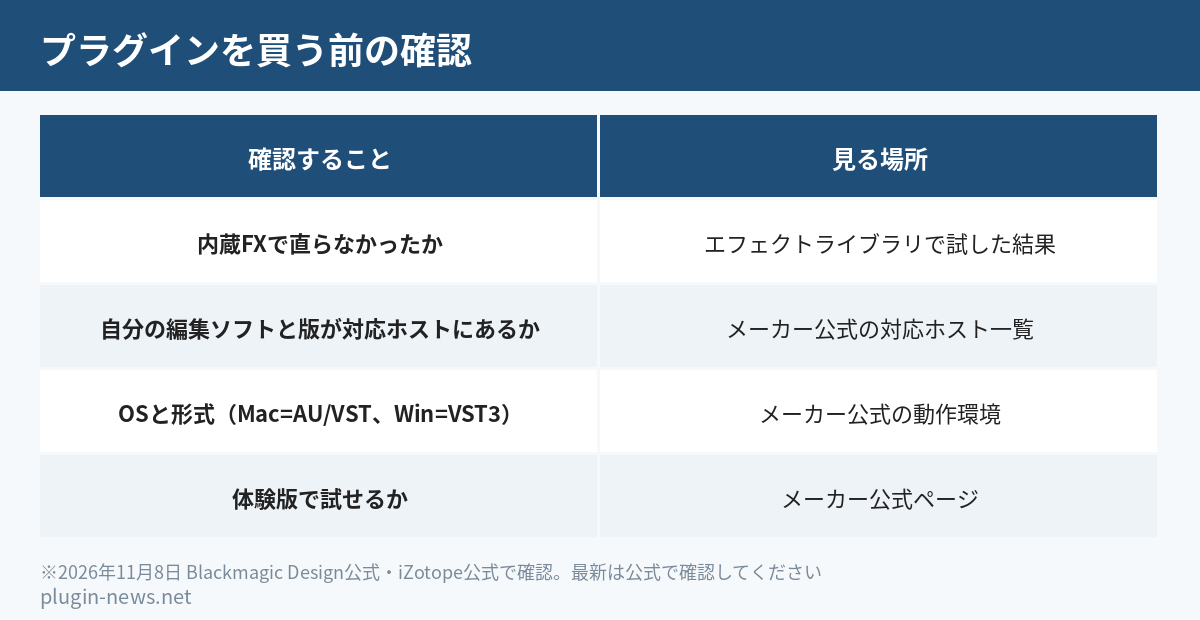
Fairlight公式はSteinberg VSTとMacのAudio Unitの追加に対応すると説明しています。ただし、DAWでVSTやAUが動くことと、動画編集ソフトで動くことは別です。メーカーの対応ホスト一覧で、編集ソフト名とバージョンを確認し、次にOSとプラグイン形式を確認します。体験版があれば、自分の環境で試してから判断してください。
具体例として、iZotope RX 12の公式Supported HostsにはDaVinci Resolve 19、Adobe Premiere Pro 2026、Adobe Audition 2026が載っています。一方、Resolve 21とFinal Cut Proは一覧にありません。Resolve 19の掲載を、そのままResolve 21の公式対応と読み替えることはできません。一覧にない環境は、購入前にメーカーへ確認する判断が必要です。
RX 12の形式はAU・AAX・AAX AudioSuite・VST3・AU ARA・VST3 ARAで、64bitのみです。これらがすべてResolve内で使えるという意味ではありません。Standardにはスタンドアロンのエディターもありますが、Elementsと同じ構成だと考えず、必要な使い方が対象製品に含まれるか確認しましょう。
公式の対応OSにはmacOSとWindowsが記載され、Linuxの記載はありません。Linux版ResolveでMac用AUやWindows用VST3を使えると想定して購入せず、OS別の対応表を確認してください。製品選びの観点を知りたい場合は、RXとClarity Vxの比較記事も参考にしつつ、RX 12の対応情報は現行の公式ページで確認します。
RX 12 Elementsは公式表示が$99、Plugin Boutiqueでは確認時点で¥17,216です。販売先で通貨や表示が異なるため、決済前の価格を確認してください。内蔵のノイズリダクションとde-hummerで足りる人は追加購入を急ぐ必要はありません。Final Cut Pro中心の人やLinux版Resolveで公式対応を確認できない人も、まず環境の確認を優先しましょう。
RX 12 Elementsの販売ページへ【PR】うまくいかない時・よくあるつまずき
FXが見つからない:記事の機能名と、自分のバージョンのエフェクトライブラリを照合します。公式Fairlightページに載っていることだけを根拠に、無料版でも必ず使えると判断しないでください。AIボイスアイソレーションはStudioの機能なので、無料版の操作だけで有効にできるものとして探すと迷ってしまいます。
learnを使っても声が不自然:覚えさせた範囲に声が混ざっていないかを確認します。背景音だけの部分を選び直し、発話中の変化を聞きます。一つの設定で録音環境の異なるクリップ全部を処理している場合は、対象を分けて考えましょう。
ノイズは減ったのに声が遠い:声だけを聞いたときと、BGMを含めたときを比べます。音楽を加えたときだけ困るなら、声の修復を重ねる前に音量やダッキングを見直します。反対に、声だけですでに聞き取りづらいなら、先にその素材を確認してください。
録るたびに同じ問題が出る:編集だけに頼らず、録音場所やマイクも見直す機会です。次の収録に向けて録音用マイクの選び方も確認しましょう。今ある素材の修復と、次の録音でノイズを減らす工夫を並行すると、編集の負担を考えやすくなります。
FAQ:DaVinci Resolveの音声ノイズ除去でよくある質問
無料版だけで声のノイズを消せますか?
まずFairlightの内蔵機能を確認して調整します。ただし、どの録音でも完全に消せるという意味ではありません。ノイズリダクションなど各FXの利用可否は、自分のバージョンのエフェクトライブラリで確認してください。
ボイスアイソレーションは無料で使えますか?
Blackmagic Design公式ではAIボイスアイソレーションをStudioの機能として案内しています。通常のノイズリダクションと同じものとして扱わず、AI音声分離が必要ならStudioと追加プラグインの目的・対応環境を比べてください。
映像のノイズ除去で声もきれいになりますか?
StudioのAI UltraNRや時間的・空間的ノイズ除去は映像の機能です。音声のノイズとは対象が違います。声はFairlightの音声修復FX、音量、BGMとの関係を確認して整えます。
RX 12ならResolve 21で公式対応していますか?
確認時点の公式対応ホスト一覧にはResolve 19が載り、Resolve 21は載っていません。この一覧だけでは21の公式対応を確認できません。購入前にメーカーの最新情報と、体験版があれば実際の環境での動作を確認します。
次に読む

まとめ:内蔵機能で声を整えてから追加を考える
DaVinci Resolveで声を聞き取りやすくするには、Fairlightで対象のクリップやトラックを決め、ノイズ、ハム、サ行を順に確認します。そのあと声の音量をそろえ、BGMとの関係を調整し、ラウドネスメーターと通し再生で仕上がりを確認しましょう。
無料版では使える内蔵FXを確かめることが出発点です。AIボイスアイソレーションが必要ならStudioを検討し、内蔵で足りない課題が残る場合に追加プラグインを比較します。困っている音と必要な機能を先に絞れば、不要な購入を避けながら編集を進められます。
情報源
- Blackmagic Design公式:DaVinci Resolve
- Blackmagic Design公式:Studioの機能・価格
- Blackmagic Design公式:FairlightのFX・音量調整・ラウドネス
- iZotope公式:RX 12の製品情報・対応環境・Supported Hosts
本文はAIの補助で作成し、公式情報で確認しています。価格・対応情報の確認日:2026年11月8日。
長く使われている定番のプラグインとバンドルのうち、今セール中のものです。
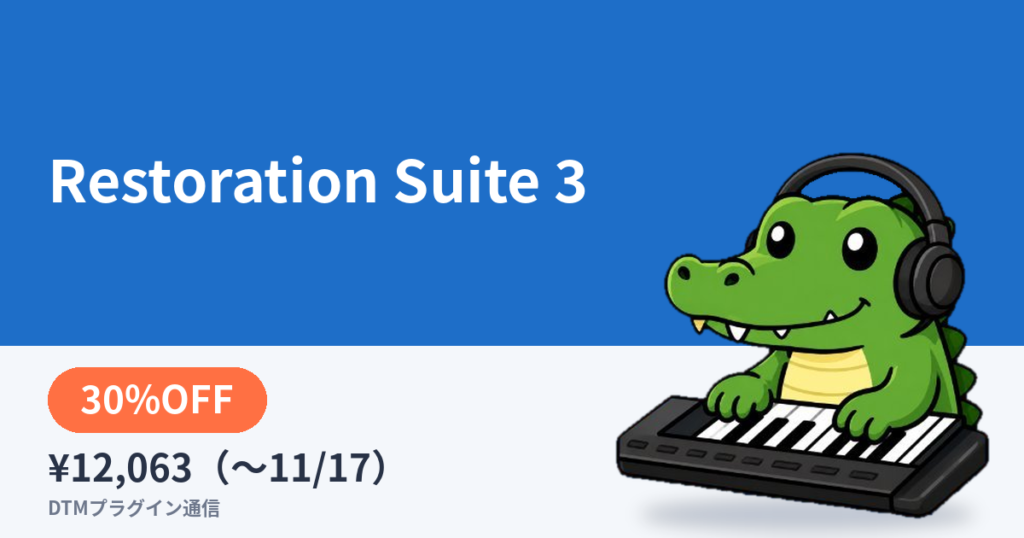
価格は11/10時点のストア表示で、円表示は目安です。最新の価格はストアでご確認ください。



価格は円換算の目安です。最新の価格・期間は販売ページでご確認ください。