【PR】本記事にはアフィリエイトリンク(広告)が含まれています。リンク経由で購入されると、当サイトに報酬が支払われる場合があります。価格は2026年10月20日時点で公式サイト・販売ページに表示されていたものです。価格・内容は変わることがあるため、購入前に必ず公式ページでご確認ください。
結論
- ホワイトノイズ(「サー」という音)は、ノイズだけの部分を覚えさせて差し引く方法で減らせます。無料なら Audacity の「ノイズの低減(Noise reduction)」が手軽です。
- DAWの中で処理したいなら、REAPER付属の ReaFIR(Subtractモード)か、Bertom Denoiser Classic が使えます。
- かけすぎると声がこもるので、少しノイズを残すくらいが自然です。取りきれない場合は iZotope RX 12 や Waves Clarity Vx などの専用ツールを検討します。
最終更新日:2026年10月20日(価格は10月20日確認)


歌を録ったら、後ろでずっと「サー」って鳴ってる…。これって後から消せるの?

一定の「サー」なら、かなり減らせるよ。まずは無料のソフトで試して、それでも残るときだけ専用ツールを考えればOK。手順を順番に説明するね。
この記事では、録音に入ったホワイトノイズを無料のソフトで減らす手順を3つ紹介し、うまくいかないときの原因と、有料ツールの選び方までまとめます。メーカー公式のマニュアルと製品ページを確認して書いています(2026年10月20日確認)。
「どのノイズ除去プラグインを買うか」を比べたい人は、ノイズ除去プラグインおすすめ7選もあわせて見てください。
ホワイトノイズとは?「サー」の正体と、ほかのノイズとの違い
ホワイトノイズ(ヒスノイズ)とは、低い音から高い音まで広い帯域にまんべんなく広がる「サー」「シャー」という連続したノイズのことです。録音の現場では、機材のヒス、パソコンのファン、エアコンの音などがこのタイプに入ります。
iZotope の RX 公式マニュアルでは、テープのヒスやファン・エアコンの音を「Hiss and other Broadband Noise(ヒスなどの広帯域ノイズ)」として、ブーンというハム、プチッというクリック、突発的な雑音とは分けて説明しています(iZotope RX マニュアル「Identifying Audio Problems」)。ノイズの種類で効く道具が変わるので、まずどれに当たるかを確かめましょう。
| ノイズの種類 | 聞こえ方・原因の例 | 向いている処理 |
|---|---|---|
| ホワイトノイズ(ヒス・広帯域ノイズ) | 「サー」。機材のヒス、ファン、エアコン | ノイズ除去(ノイズプロファイルを使う差し引き) |
| ハムノイズ | 「ブーン」。電気系のノイズ。50Hzか60Hzとその倍音 | ハム除去(De-hum)、ノッチフィルター |
| クリック・リップノイズ | 「プチッ」「ペチャ」。口の音、デジタルエラー | De-click/Mouth De-click |
| 突発的な雑音 | せき、足音、車のクラクション、電話の着信 | 波形・スペクトルを見て部分的に修復 |
ホワイトノイズはどうやって消す?基本は「ノイズだけの部分を覚えさせて引く」
一定のホワイトノイズは、ノイズだけが鳴っている部分をソフトに解析させ(ノイズプロファイル)、その成分を全体から差し引くことで減らせます。どの無料ソフトでも、考え方はこの2ステップです。
Audacity の公式マニュアルによると、この方法はハム、ヒス、ファンの音のような「一定して鳴り続ける背景音」に向いていて、ドアの音のような1回きりの音や、交通の音・観客の声のような不規則な雑音には向きません(Audacity Manual「Noise Reduction」)。また、ノイズがとても大きい場合や、声や楽器の音がノイズよりあまり大きくない場合は、きれいに消すのが難しいとされています(Audacity Manual(旧版))。
消す前に:ノイズだけの区間(数秒)を用意する
歌い出しの前や曲の終わりなど、声や楽器が入っていない「ノイズだけ」の区間を数秒見つけておきます。Audacity の公式マニュアルでも、ノイズプロファイルは「ノイズだけ」の部分から取る必要があり、目的の音が混じっているとその音まで削られると説明されています。次の録音からは、録り始めに数秒だけ無音の時間を作っておくと後で楽です。
無料でホワイトノイズを除去するやり方は?3つの方法
無料なら「Audacity」「REAPERのReaFIR」「Bertom Denoiser Classic」の3つが使いやすい選択肢です。音声ファイルを書き出して処理するならAudacity、DAWの中でそのまま処理するならReaFIRかBertomが向いています。
| 方法 | 価格 | 対応OS | 使う場所 | 向いている人 |
|---|---|---|---|---|
| Audacity「ノイズの低減」 | 無料(オープンソース) | Windows/macOS/Linux | 単体の音声編集ソフト | 録った音声ファイルを一度だけきれいにしたい |
| REAPER の ReaFIR(Subtract) | REAPER本体は60日間の無料評価版あり。ReaFIRを含むReaPlugsは無料 | REAPER:Windows/macOS/Linux、ReaPlugs:Windows | DAWの中(ReaPlugsならほかのDAWでも) | DAWの中で処理を続けたい |
| Bertom Denoiser Classic | 無料(Pay what you want方式) | Windows/macOS/Linux(VST3・AU・AAX) | DAWの中(プラグイン) | 軽いプラグインでリアルタイムに減らしたい |
方法1:Audacity(Windows・Mac・Linux)の「ノイズの低減」
Audacity は、無料でオープンソースの音声編集ソフトです。Windows・macOS・Linuxで動き、WAVやMP3など主な形式を読み書きできます(Audacity公式)。2026年10月20日時点の最新版は Audacity 4.0.1 です(公式ダウンロードページ)。Audacity 4 では、メニューは「エフェクト(Effect)」→「Noise removal and repair(ノイズ除去と修復)」→「Noise reduction(ノイズの低減)」の順です。日本語表示ではメニュー名が少し違うことがあります。
- ノイズだけの区間を選ぶ:波形の上でドラッグして、ノイズだけが鳴っている数秒を選びます。
- ノイズプロファイルを取る:「Noise reduction」を開き、Step 1 の「Get noise profile(ノイズプロファイルの取得)」を押します。
- 消したい範囲を選び直す:ノイズを減らしたい部分(ふつうはトラック全体)を選びます。
- 3つのつまみを控えめに設定する:「Noise reduction(減らす量、0〜48dB、初期値6dB)」「Sensitivity(ノイズと判断する感度、初期値6)」「Frequency smoothing(周波数の平滑化、0〜12、初期値6)」。
- 「Noise only」で確認してから適用:Output を「Noise only」にすると、消される音だけを聞けます。ここに声が聞こえたら設定が強すぎるので、元に戻して値を下げます。問題なければ「Audio with noise removed」で適用します。
数値の範囲と初期値は Audacity 4 の公式マニュアルの記載です(Audacity Manual「Noise Reduction」)。ノイズプロファイルは Audacity を閉じると消えるので、次に作業するときは取り直します(旧版マニュアル)。
方法2:REAPERのReaFIR(Subtractモード)でDAWの中で処理する
ReaFIR は、DAWの REAPER に付いてくるFFT方式のプラグインです。EQやゲートとしても使えますが、「Subtract」モードでノイズプロファイルを作り、信号からノイズを差し引けます(REAPER公式「ReaPlugs」)。ほかのDAWを使っている人も、ReaFIR を含む無料のプラグイン集「ReaPlugs」で使えますが、ReaPlugs の対応は Windows です。Macの人は REAPER 本体(Windows・macOS・Linux対応、60日間の全機能の無料評価版あり)で使えます(REAPER公式ダウンロード)。
- ノイズが入ったトラックに ReaFIR を挿します。
- 「Mode」を「Subtract」にします。
- 「Automatically build noise profile」にチェックを入れ、ノイズだけの区間を再生してノイズを覚えさせます。
- チェックを外してから曲全体を再生し、声や楽器がこもっていないかを聞いて調整します。
REAPERのライセンスは、個人利用などの条件を満たす割引ライセンスが60ドル、商用ライセンスが225ドルです(REAPER公式「Purchase」、2026年10月20日確認)。
方法3:Bertom Denoiser Classic(軽いリアルタイム処理)
Bertom Denoiser Classic は、音楽・ポストプロダクション・ライブ向けの、レイテンシー(遅れ)ゼロのノイズ除去プラグインです。公式ページでは、CPU負荷が低いこと、FFTを使わないためFFT特有の不自然な音が出ないこと、声以外の素材にも使えること、全パラメーターをオートメーションできることが挙げられています(Bertom Audio公式)。対応はWindows(VST3・AAX)、macOS(VST3・AU・AAX)、Linux(VST3)で、単体アプリではないのでDAWなどのホストが必要です。価格は「Pay What You Want」方式で、公式ページに「無料を含む」と書かれています(2026年10月20日確認)。
上位版の Denoiser Pro もあり、細かい設定ができます。比較はノイズ除去プラグインおすすめ7選で紹介しています。
声までこもる・ゴボゴボする時は?やりすぎを防ぐ3つのコツ
ノイズを消しすぎると、金属的・水っぽい不自然な音(アーティファクト)が出ます。Audacityの公式マニュアルも、少しノイズを残す控えめな設定のほうが、完全に消すより自然に聞こえることが多いとしています。
- 弱い設定から始める:減らす量と感度は「ノイズが気にならなくなる最小の値」にします。
- 消える音だけを聞いて確認する:Audacityの「Noise only」(旧版では「Residue」)で、声や楽器が混じっていないかを確かめます。
- ほかの処理より先にかける:Audacityの公式マニュアルでは、ノイズの掃除は音量の調整やEQより前に行うのがよいとされています。先にコンプレッサーなどで音量を上げると、ノイズも一緒に持ち上がるためです(Audacity Manual「Noise Removal & Repair」)。
歌と歌の間のすき間だけが気になるなら、ノイズを「消す」のではなく、音が小さいときだけ音量を下げるノイズゲートでも対処できます(ノイズゲートプラグインおすすめ)。
ノイズ除去で音がこもったら?【応用】倍音を足して削れた部分を補う
ノイズ除去を強めにかけると、ノイズと重なる帯域にある声や楽器の成分も削られ、高い音域のツヤや抜けが弱く感じられることがあります。そんな時は、ノイズ除去の後にサチュレーションやエキサイター(倍音を足すプラグイン)を軽くかけると、明るさや厚みを補えます。
サチュレーションは、音をわずかに歪ませて、元の音にない倍音(元の音の2倍・3倍…の高さの成分)を加える処理です。削れた成分そのものが戻るわけではありませんが、足りない帯域に倍音が加わることで、聞こえ方の明るさや存在感を取り戻せます。エキサイター全般の選び方はエキサイター・エンハンサーおすすめにまとめています。
Waves Vitamin:帯域を選んで倍音を足せる
Waves Vitamin(Vitamin Sonic Enhancer)は、音を5つの帯域に分けて倍音を足せるマルチバンドのハーモニック・エンハンサーです。内部ではパラレルEQ・ダイナミクス・サチュレーションを組み合わせていて、帯域ごとの量と境目の周波数、元の音との混ぜ具合、帯域ごとのステレオ幅、アタック感(Punch)を調整できます。レイテンシーはゼロです(Waves公式「Vitamin Sonic Enhancer」)。こもった高域だけを狙って足せるので、ノイズ除去の後の補正に向いています。
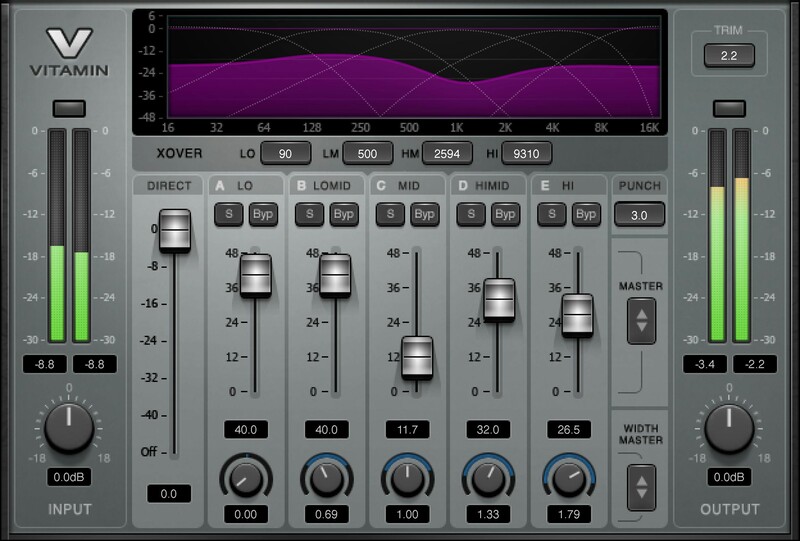
PRWaves
5つの帯域ごとに倍音を足せるマルチバンドのハーモニック・エンハンサー。
$39.99$149.0073%OFF10/20まで$149.00通常価格(Plugin Boutique表示)
Plugin Boutiqueで価格を見る無料で試すなら:Saturation Knob・Fresh Air
- Softube Saturation Knob(無料):アナログ風の歪み(サチュレーション)を加えるプラグインです。Keep High・Neutral・Keep Low の3モードがあり、Keep High は低域を多めに歪ませて高域を比較的きれいに残します。入手には Softube アカウントと Softube Central、iLokアカウント(物理キーは不要)が必要です(Softube公式「Saturation Knob」)。
- Slate Digital Fresh Air:ビンテージのエキサイター回路をもとにした高域用のプロセッサーで、操作は Mid Air と High Air の2つのノブだけです。Slate Digital公式では、無料の「Free Collection」に含まれると案内されています(Slate Digital公式「Fresh Air」)。
倍音を足す時の4つのコツ
- 順番は「ノイズ除去 → 倍音」:先に倍音を足すと、ノイズにも倍音が付いた状態で除去することになります。
- 足りない帯域だけを少し上げる:Waves公式マニュアルの手順も「どの帯域が弱いかを聞き分けて、その帯域のフェーダーを上げ、元の音との混ぜ具合と出力レベルを整える」という流れです。こもりが気になるなら、中高域〜高域から試します。
- バイパスして聞き比べる:同じマニュアルでも、最後にバイパスして元の音と比べるよう案内しています。出力レベルをそろえてから比べると、違いを正しく判断しやすくなります(Waves Vitamin User Guide(PDF))。
- 消し残したノイズが目立たないか確認する:高域に倍音を足すと、残っていた「サー」も一緒に持ち上がることがあります。歌のすき間でノイズが気になる時は、倍音の量を減らすか、ノイズ除去の設定を少しだけ見直します。
ハムノイズ(ブーン)やリップノイズは?別の道具を使う
「ブーン」という低いハムノイズは、電気系のノイズが原因で、録音した場所によって50Hzか60Hzを基本に、その倍音が重なって聞こえます(iZotope RX公式マニュアル)。日本では、静岡県の富士川と新潟県の糸魚川あたりを境に、東側が50Hz、西側が60Hzです(中部電力「地域と周波数」)。ハムには、ハム除去(De-hum)やノッチフィルターのような専用の処理が向いています。Audacityの旧版マニュアルでも、電源のハムや高い「ピー」音には、ノイズ除去の前にノッチフィルターを使うと効果がある場合があるとしています。
「プチッ」「ペチャ」というリップノイズはクリック系のノイズなので、ホワイトノイズの除去では取れません。iZotope RX 12 では、口の音を検出して減らす Mouth De-click が Standard 以上に入っています(iZotope RX公式)。ボーカル全体の整え方はボーカルミックスのやり方、歯擦音(サ行)ならディエッサーおすすめを参考にしてください。
無料で取りきれないときは?有料ツールの選び方
声のノイズを手早く減らしたいなら iZotope RX 12 Elements か Waves Clarity Vx、ホワイトノイズ以外の修復までしたいなら RX 12 Standard が候補です。どれもノイズプロファイルを毎回取らずに使える機能があり、無料ソフトより手間が少なくなります。
| 製品 | 価格(2026年10月20日確認) | ホワイトノイズに使う機能 | 向いている人 |
|---|---|---|---|
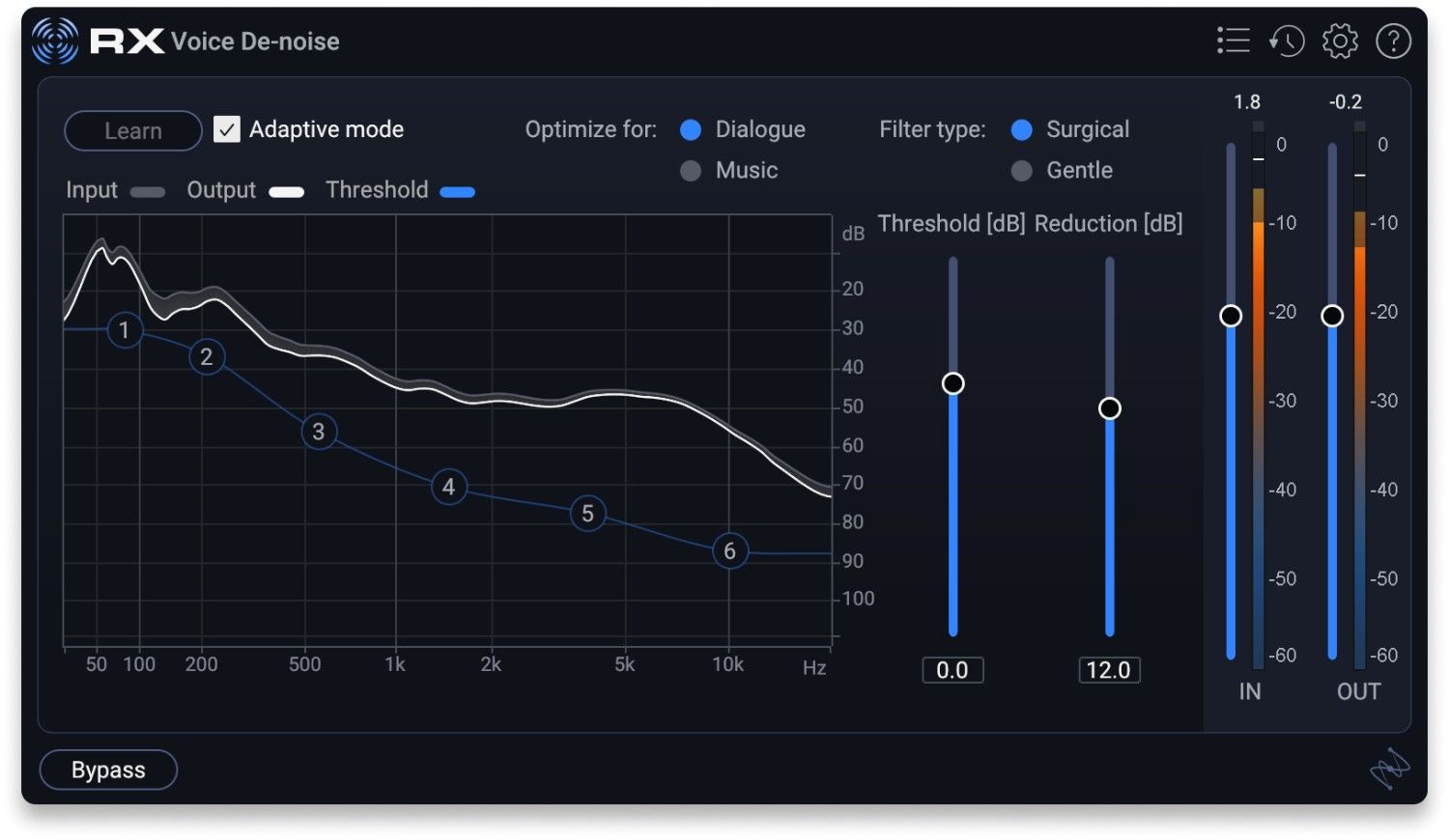
| iZotope RX 12 Elements | $99(iZotope公式・Plugin Boutique) | Voice De-noise(レイテンシーゼロ、変化するノイズに追従するAdaptiveモード)。ほかにDe-hum・De-click・De-clip・De-reverb・Repair Assistant | 歌や声のノイズを安く手早く減らしたい |
| iZotope RX 12 Standard | $399(Plugin Boutique) | Spectral De-noise(ヒスなどの広帯域ノイズ)、Voice De-noise、Mouth De-click、スタンドアロンのエディター | ホワイトノイズ以外の修復もまとめてやりたい |
| iZotope RX 12 Advanced | $1,399(iZotope公式) | Standardの機能に加え、ポストプロダクション向けのモジュール | 映像・ポスプロの仕事で使う |
| Waves Clarity Vx | 通常$199(Plugin Boutique表示) | AIで声とノイズを分け、1つのつまみで残す量を決める。リアルタイム処理 | ボーカル・ナレーションの背景ノイズを1ノブで減らしたい |
RX 12 Elements は、De-click・De-clip・De-hum・De-reverb・Repair Assistant・Voice De-noise の6つのプラグインのセットです。Voice De-noise は、エアコンや外の音のような背景ノイズを歌から減らすのに向くと公式で説明されています(iZotope公式「RX 12 Elements」)。Spectral De-noise と Mouth De-click は Standard 以上に入ります(iZotope公式「RX 12」のエディション比較)。
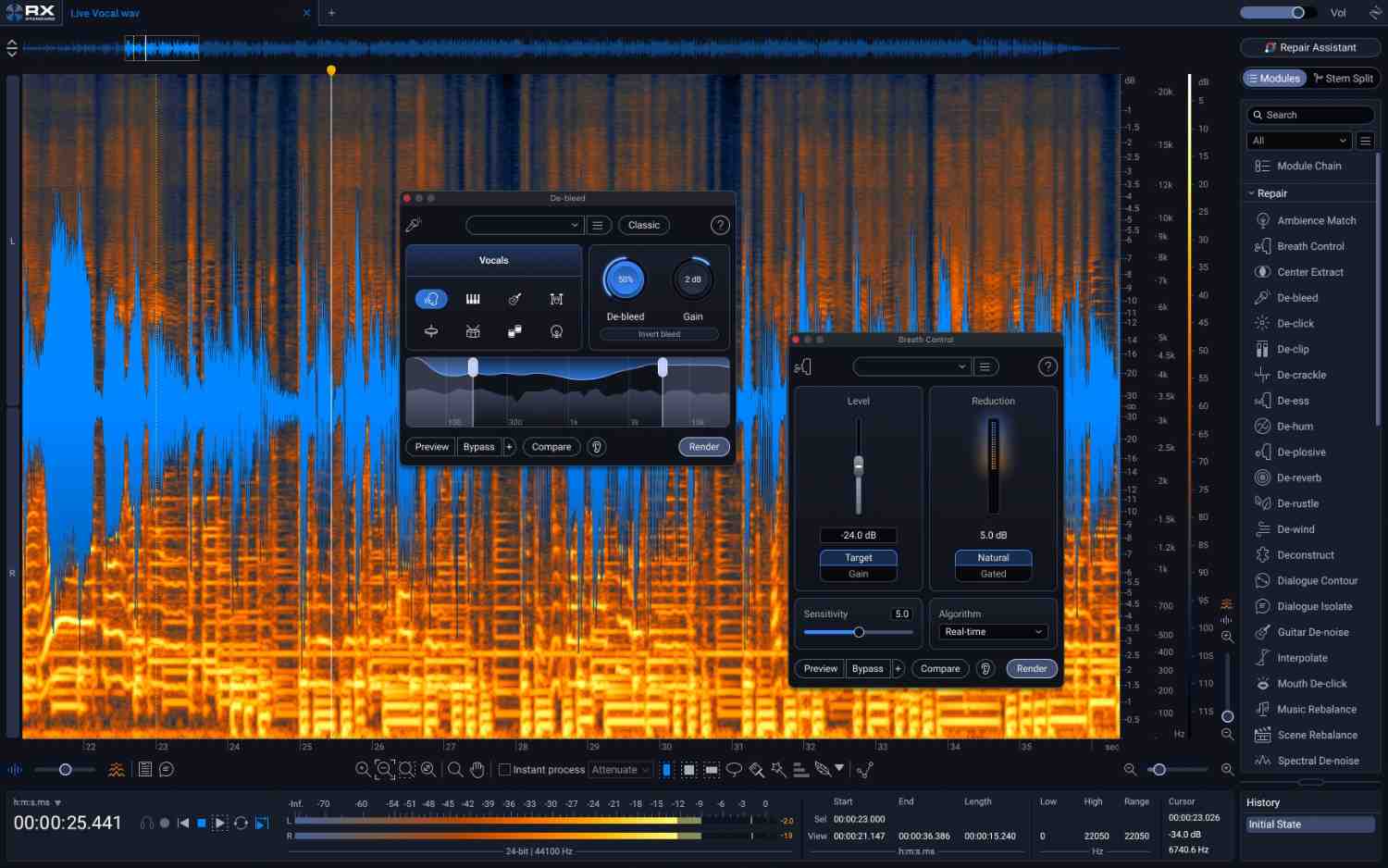
PRiZotope
ヒスなどに効く Spectral De-noise と、波形を直接直せる単体の編集ソフト入り。
$399.00Plugin Boutique表示
Plugin Boutiqueで価格を見るWaves Clarity Vx は、声とそれ以外の音を見分けるように学習したニューラルネットワークで、エアコン・部屋の低い響き・雨・交通の音などの背景ノイズを減らすプラグインです。トラックごとにノイズを「学習」させる手間がなく、リアルタイムで使えるのが特長です(Waves公式「Clarity Vx」)。RXとの違いはRX vs Clarity Vx 徹底比較で詳しく比べています。
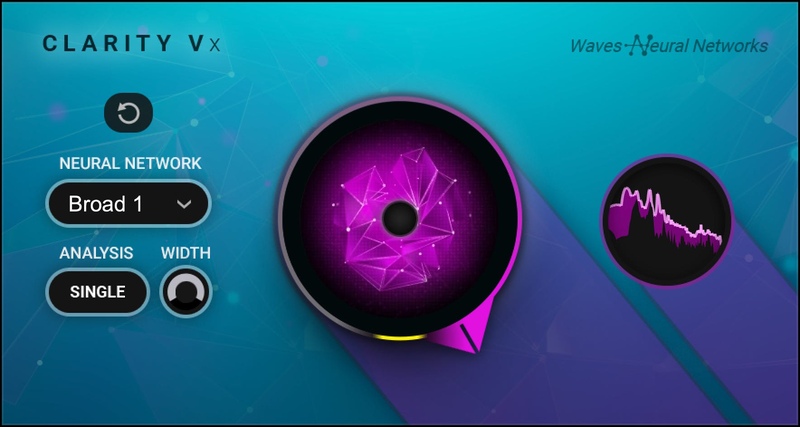
PRWaves
声と背景ノイズをニューラルネットワークで分けて、リアルタイムで減らす。
$49.99$199.0074%OFF10/20まで$199.00通常価格(Plugin Boutique表示)
Plugin Boutiqueで価格を見るPlugin Boutiqueでの買い方はPlugin Boutiqueの買い方ガイド、iZotope製品のエディションの違いはiZotope特集にまとめています。
次の録音でホワイトノイズを減らすには?
いちばん効くのは、録音の段階でノイズを入れないことです。後から消す処理は、どうしても音に少し影響が出ます。
- ノイズの元を止める:エアコンやファンは、iZotopeの公式マニュアルでも広帯域ノイズの代表例です。録音中だけでも止めるか、マイクから離します。
- 声をノイズより十分大きく録る:Audacityの公式マニュアルでは、声や楽器がノイズよりあまり大きくないと、きれいに消しにくいとされています。マイクに適度に近づき、入力レベルが小さすぎないようにします。
- 録り始めに数秒の無音を入れる:あとでノイズプロファイルを取る区間になります。
マイクやオーディオインターフェースの選び方はDTM・宅録マイクおすすめと宅録の機材選びガイドで紹介しています。
この記事の調べ方・情報源
手順・仕様・価格は、各ソフトのメーカー公式ページと公式マニュアル、Plugin Boutiqueの製品ページで確認しました(リンク先は2026年10月20日に確認)。仕様・価格は変わることがあるため、購入前にリンク先で最新情報を確認してください。当サイトでの試用レビューではありません。構成と下書きにはAIを補助として使い、事実は以下の公式情報で1件ずつ確認しています。
- Audacity Manual:Noise Reduction(Audacity 4)
- Audacity Manual:Noise Removal & Repair
- Audacity Manual(旧版):Noise Reduction
- Audacity公式:ダウンロード
- REAPER公式:ReaPlugs(ReaFIR)
- REAPER公式:ダウンロード(60日評価版)
- REAPER公式:ライセンス価格
- Bertom Audio公式:Denoiser Classic
- iZotope RX マニュアル:Identifying Audio Problems
- iZotope公式:RX 12(エディション比較)
- iZotope公式:RX 12 Elements
- Waves公式:Clarity Vx
- Waves公式:Vitamin Sonic Enhancer
- Waves Vitamin User Guide(PDF)
- Softube公式:Saturation Knob
- Slate Digital公式:Fresh Air
- Plugin Boutique:RX 12 Standard
- 中部電力:地域と周波数
ホワイトノイズ除去に関するよくある質問(FAQ)
Q. ホワイトノイズは完全に消せますか?
完全に消すのは難しく、消しすぎると声や楽器まで不自然になります。Audacityの公式マニュアルでも、少しノイズを残す控えめな設定のほうが自然に聞こえることが多いとしています。
Q. 無料でホワイトノイズを除去できるソフトは?
Audacity(Windows・Mac・Linux)の「ノイズの低減」、REAPER付属のReaFIR(ReaPlugsならWindowsのほかのDAWでも使用可)、Bertom Denoiser Classicが使えます。音声ファイルを1回きれいにするだけならAudacityが手軽です。
Q. ノイズ除去はどの順番でかければいいですか?
音量の調整やEQ、コンプレッサーより前にかけます。先に音量を上げると、ノイズも一緒に持ち上がるためです(Audacity公式マニュアル)。
Q. ノイズ除去で声がこもったら、どうすればいいですか?
まずノイズ除去の量を減らします。それでも明るさが足りない時は、ノイズ除去の後に Waves Vitamin や無料の Softube Saturation Knob などのサチュレーション・エキサイターを軽くかけて、倍音で高域を補います。残ったノイズまで持ち上がらないよう、バイパスして聞き比べながら量を決めます。
Q. ノイズゲートとノイズ除去の違いは?
ノイズゲートは音が小さいときだけ音量を下げるので、歌っている最中に重なっているノイズは消せません。歌の後ろで鳴り続ける「サー」を減らすにはノイズ除去を使い、すき間の残りをゲートで整えます。
Q. 「ブーン」という音も同じ方法で消せますか?
ブーンという音はハムノイズで、電気系のノイズにより50Hzか60Hzとその倍音が鳴っているものです。ノイズ除去でも減ることはありますが、ハム除去(De-hum)やノッチフィルターのほうが向いています。
まとめ
ホワイトノイズは、ノイズだけの区間を覚えさせて差し引く方法で減らせます。まずは無料のAudacityの「ノイズの低減」、DAWの中ならReaFIRかBertom Denoiser Classicで試し、弱めの設定から「消える音」を聞いて確認しましょう。それでも取りきれない場合や、ハム・リップノイズもまとめて直したい場合は、iZotope RX 12やWaves Clarity Vxのような専用ツールが候補です。
最新の無料・セール情報はXで毎日発信中
@plugin_news_jp をフォロー


価格は円換算の目安です。最新の価格・期間は販売ページでご確認ください。