無料のプリアンプ・ディストーションならReasonable Audio「Preamble」、ワンショットを鍵盤で弾く無料サンプラーならSong Athletics「OSS」が今回の2本です。Preambleはアカウント登録で入手でき、OSSは公式ストアの日本円表示で通常価格¥1,800が¥0になっています。用途と動作環境を確認してからダウンロードしてください。
最終更新日:2026年11月12日
| 製品名 | 種類 | 無料の条件 | 対応OS | 形式 | 入手に必要なもの | 公式リンク |
|---|---|---|---|---|---|---|
| Reasonable Audio Preamble | プリアンプ・ディストーション | 無料。アカウントでActivate | macOS 12以降/Windows 10・11(64bit)/Ubuntu 24.04以降 | AU・VST3・CLAP・AAX | Reasonable Audioアカウント。Intel/AMD CPUはAVX2対応が必要 | Preamble公式 |
| Song Athletics OSS(One Shot Sampler) | ワンショット・サンプラー | 公式ストアで¥0。カートに入れてチェックアウト。期限の表示なし | Windows 10・11/macOS 10.13以降。Intel Mac対応と記載 | VST3・AU | 公式ストアでのチェックアウト手続き。展開後213MB(デモ素材含む) | OSS公式 |
Preambleは無料で何ができるプラグイン?
有名なBBD(バケットブリゲード)ディレイ・ペダルの入力段だけをニューラルモデルで再現し、サチュレーションとコンプレッションを加えられる無料のプリアンプ・ディストーションです。
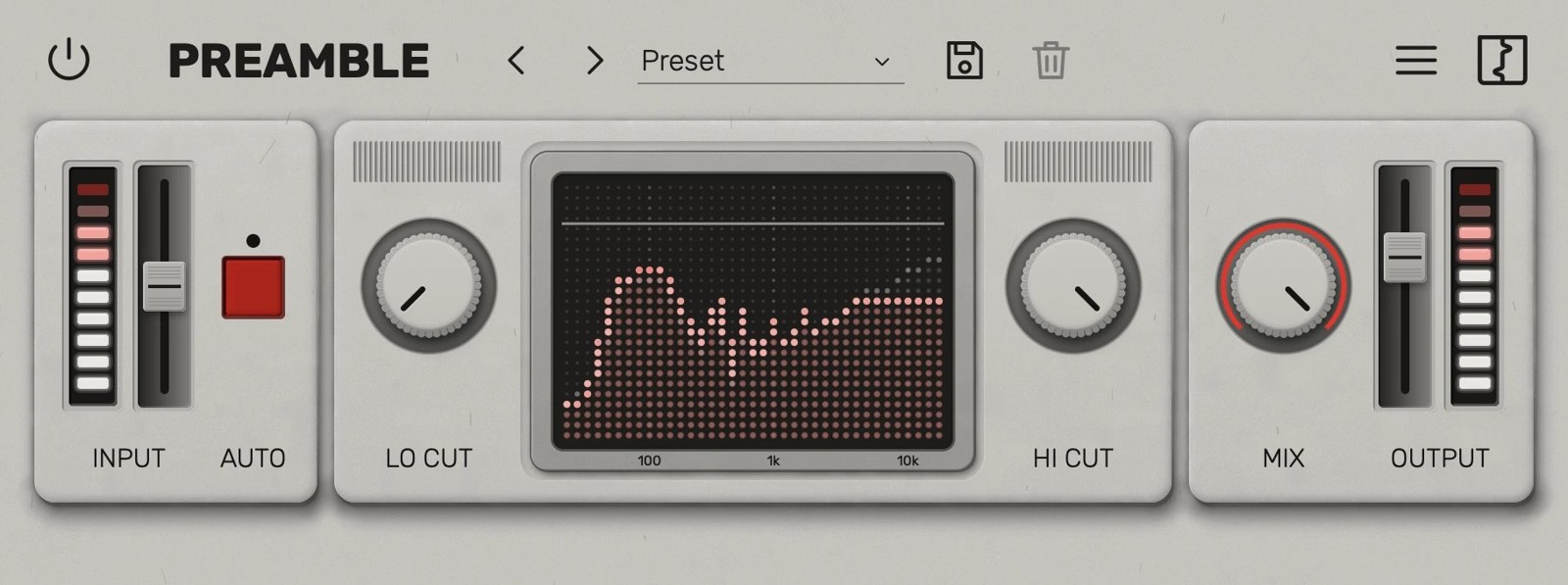
PreambleはReasonable Audioの最初の製品です。ディレイ・ペダル由来ですが、ここで扱うのは入力段のプリアンプ。ギターやシンセの音を加工したいときに、入力の駆動量と原音との混ぜ方を中心に操作できます。
Input・Auto gain・Mixで歪みの量を調整
Inputを上げるとモデルが強く駆動され、サチュレーションとコンプレッションの量が変わります。公式の説明では、弱くかけると音の角を取り、きつめのシンセやギターをなめらかにする用途、中ほどでは輪郭を立てる用途、強く上げると相互変調ひずみでバズるような変化が挙げられています。ギターではピッキングの強さに反応する、と説明されています。
Auto gainは、Inputを上げても処理音の音量を原音にほぼ揃える機能です。入力を強くしたときの変化を、音量の増加と分けて確認する助けになります。Mixはドライとウェットのブレンドで、プラグイン内でパラレル処理ができます。まずInputで加工の方向を決め、その後Mixで原音との割合を探す使い方が考えられます。
カットはウェットだけに適用、アナライザーでも操作可能
Lo cutはオフから5kHzまで、Hi cutはオフから200Hzまで調整できます。どちらもプリアンプ処理後のウェット信号だけにかかり、ドライ信号の帯域はそのままです。原音を残しつつ、歪ませた成分の低域や高域を整理したい場合に使えます。
アナライザーはドライを白、ウェットを赤で表示します。表示部分はタッチパッドにもなり、横方向にドラッグすると両方のカットを移動、縦方向では帯域を狭めたり広げたりできます。音の変化とスペクトラムの変化を見ながら、加工する帯域を調整できる仕組みです。
OutputはMix後の最終レベルを調整し、その後に−1dBFSから働くソフトなセーフティクリップが入ります。入出力のLEDメーター、ファクトリープリセット、自作プリセットの保存にも対応。ライト/ダークテーマと表示倍率を選べ、オーバーサンプリングはOff・2x・4xから設定できます。ステレオ信号は各チャンネルを別々のモデルで処理します。
入手〜インストールの手順
- Preamble公式ページを開き、OSとCPUの要件を確認します。
- 「Sign Up to Download」からアカウントを作成します。登録済みなら「Sign In to Download」でサインインします。
- 自分の環境に合うダウンロードを選び、入手したファイルと画面の指示に従ってインストールします。ライセンスは無料で、アカウントでの「Activate」が必要です。
- DAWで対応形式のPreambleを読み込みます。エフェクトとして、加工したい音のトラックに配置します。
DAWでプラグインが見つからない場合は、プラグインの再スキャンを行ってください。
導入前の注意:アカウント登録が必要です。macOSは12以降、Windowsは10・11の64bit、LinuxはUbuntu 24.04以降が対象で、Intel/AMD CPUにはAVX2対応が必要です。OSだけでなくCPUの仕様も確認してください。iOS AUv3は「近日」とされており、今回の配布済み形式には含めていません。
ギター・シンセ・808・ドラムバスでの使いどころ
ギターやきつめのシンセには、Inputを控えめにして変化を確かめる使い方が考えられます。強めの歪みを作る場合はInputを上げ、必要に応じてウェット側のカットで帯域を調整します。公式は808やドラムを荒々しくできる、と説明しています。
ドラムバスに薄くかけたい場合や、強く歪ませた808に原音を戻したい場合はMixを使ったパラレル処理が候補です。これは設定の出発点としての提案で、素材に合わせて加工量を決めてください。FL Studioでは一般的なエフェクトと同様に、対象トラックを送ったミキサーのスロットへ読み込んで使います。
向いている人:ギターやシンセに入力段由来の歪みを加えたい人、原音を残しながら加工量を調整したい人。向かない人:アカウント登録を避けたい人や、OS・CPU要件を満たさない環境で使いたい人です。
なお公式には、2027年初めに発売予定のBBDディレイ「Buckets」の発売前にPreambleを入手すると、Buckets購入時のinsider discountが付く旨も記載されています。Preambleを使うかどうかは、まず現在の用途と動作環境で判断するとよいでしょう。
OSS(One Shot Sampler)は無料で何ができる?
ワンショット・サンプルを鍵盤で弾き、メロディーやコードを作りながら素材を切り替えられるシンプルなサンプラーです。公式ストアでは通常価格¥1,800の表示が¥0になっています。
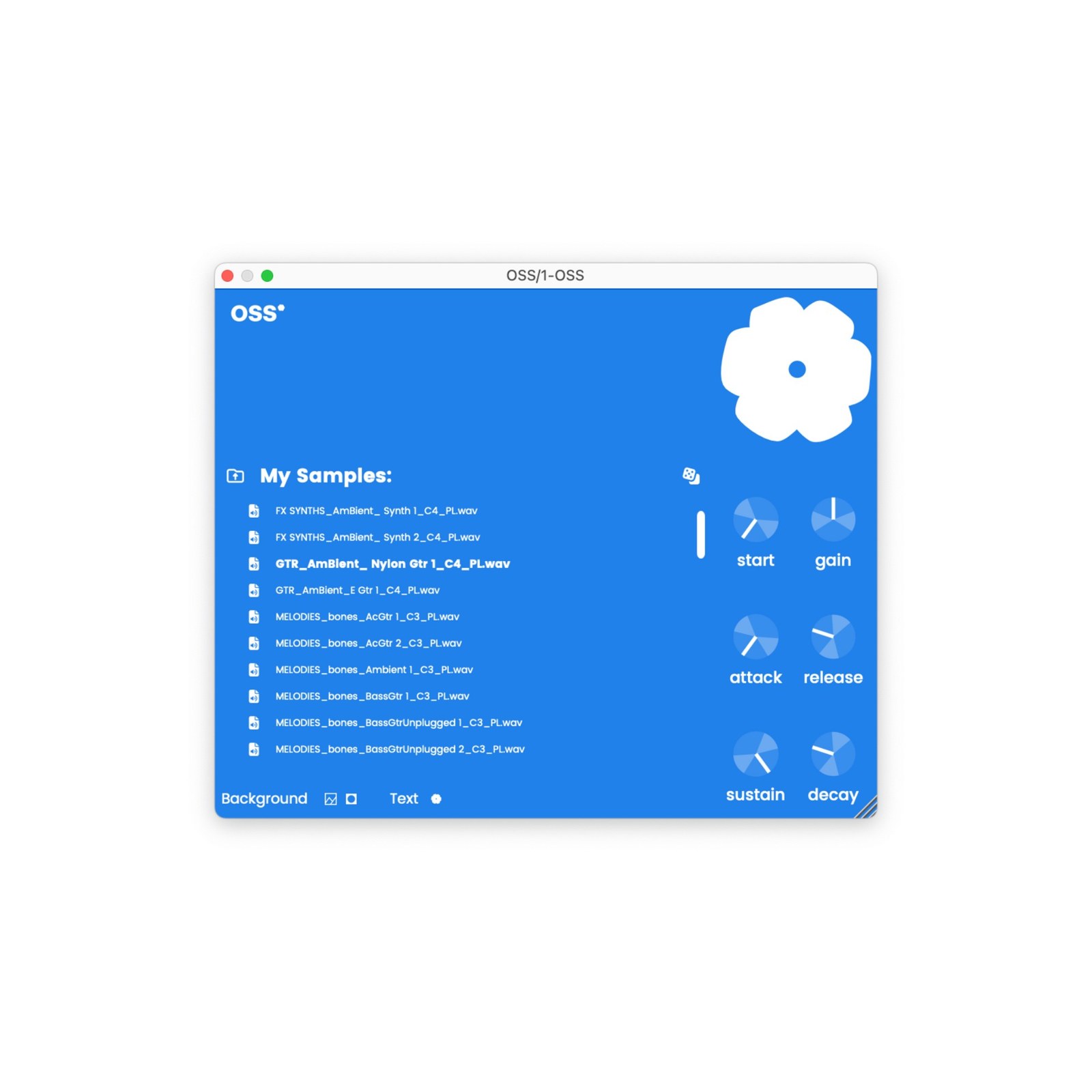
OSSは、手元にあるワンショットのコレクションから音を探すためのプラグインです。サンプルの場所を指定し、1つの素材を鍵盤全体に割り当てて演奏できます。メロディーを弾いたりコードを押さえたりしながら、シンセのプリセットを選ぶように別のワンショットへ切り替えられる点が特徴です。
開始位置とエンベロープ、追加されたランダム選択とディレイ
操作には再生開始位置のstart、音量のgain、音量エンベロープのattack・decay・sustain・releaseがあります。音をどこから鳴らすか、立ち上がりや余韻をどう扱うかを調整しながら、鍵盤で弾く素材として試せます。背景画像と配色も変更でき、デモ用のワンショットと背景画像が付属します。
2026年11月11日のBedroom Producers Blog記事によると、今回の更新ではサイコロボタンによるランダムなサンプル選択とディレイが追加されています。ロゴをクリックするとディレイ部が開き、Time・Offset・Filter・Stereo・Feedback・Mixを操作できます。フォルダ内から意外な素材を選ぶきっかけが欲しいときは、ランダム選択を試す使い方も考えられます。
入手〜インストールの手順
- OSS公式ストアを開き、日本円表示の価格が¥0になっていることを確認します。
- 「Add to cart」でカートへ入れ、「Check out」から0円でチェックアウトを完了します。手続き中も表示金額を確認してください。
- 入手したファイルを展開し、提供ファイルと画面の指示に従ってインストールします。ダウンロードの展開後サイズはデモ素材込みで213MBです。
- DAWでOSSを楽器プラグインとして読み込みます。付属のデモ素材、または自分のサンプルフォルダを指定し、鍵盤やMIDIノートで鳴らします。
DAWでプラグインが見つからない場合は、プラグインの再スキャンを行ってください。
対応と無料条件の注意:形式はVST3・AU、OSはWindows 10・11とmacOS 10.13以降です。公式はIntel Mac対応と記載していますが、Apple Silicon(Mシリーズ)のネイティブ対応は明記していません。Mシリーズでの動作は公式で確認してください。無料の期限表示はありませんが、無料の扱いは変わる可能性があるため、入手時の公式表示を確認してください。
ワンショットからコードやパッドを作るには?
使い方の例は、ワンショットのシンセ音やギター1音を読み込み、鍵盤でコードを弾くことです。音量エンベロープを調整しながら、パッドとして使う方向も試せます。まず短いメロディーやコードを用意し、それを鳴らしながら素材を替えると、同じフレーズに対して各サンプルがどう働くかを比較できます。
素材フォルダの音を順に試したいときや、ビートメイクのネタを探したいときにも、この切り替え方が使えます。付属デモで操作を把握してから手持ちのフォルダを指定すれば、音を選ぶ作業とフレーズを考える作業をつなげられます。FL Studioでは一般的な楽器プラグインと同様にチャンネルラックへOSSを読み込み、ピアノロールでノートを打ち込みます。
向いている人:ワンショットを演奏用の音源として試したい人、フォルダ内の素材をコードやメロディーに当てはめながら選びたい人。向かない人:MシリーズMacでのネイティブ対応が明記された製品を必須条件にする人は、先に公式への確認が必要です。

無料条件やDAWでの使い方でよくある疑問は?
入手方法は2本で異なります。Preambleはアカウント経由、OSSは0円のチェックアウト経由です。
Q. Preambleはディレイとして使えますか?
今回のPreambleはBBDディレイ・ペダルの入力段を再現したプリアンプ・ディストーションです。ディレイの反復音を目的にする場合は用途が異なります。公式が予告しているBucketsは、2027年初めに発売予定の別製品です。
Q. OSSの無料配布はいつまでですか?
2026年11月12日取得の公式情報に期限の表示はありません。¥0の表示とチェックアウト時の金額を確認して入手してください。期限がないことを、今後も同じ条件が続く保証とは扱わないようにしましょう。
Q. 2本ともFL Studioで使うにはどう読み込みますか?
自分の環境とDAWが対応する形式を選んでください。一般的な配置は、Preambleがミキサーのエフェクトスロット、OSSがチャンネルラックの楽器プラグインです。OSSの演奏はピアノロールに打ち込みます。読み込み前に、それぞれのOSとCPU要件も確認してください。
Q. Macならどちらも同じ条件で使えますか?
条件は異なります。PreambleはmacOS 12以降、OSSはmacOS 10.13以降でIntel Mac対応と記載されています。特にOSSのMシリーズでの動作は、公式に確認してから導入してください。
次に読む

関連のセール記事
ほかの無料・有料プラグインと比較するには?
歪みの用途を広げたい場合はサチュレーションとディストーション、素材の扱い方を比べたい場合はサンプラーの比較記事が参考になります。
Preambleをきっかけに加工の選択肢を探すなら、サチュレーションプラグインの比較とディストーションプラグインの比較へ。OSSからほかの音源制作の方法も検討したい場合は、サンプラープラグインの比較で必要な機能を整理できます。有料製品も候補に入れるときは、開催中のDTMプラグインセール一覧で条件を確認してください。
無料の範囲で制作環境を揃えたい人は、無料DTMプラグインまとめや無料プラグイン30選も参照できます。今回の2本は、音を加工するPreambleと、素材を演奏するOSSという用途から選ぶと整理しやすいでしょう。
情報源
- Reasonable Audio「Preamble」公式ページ(機能、対応環境、無料ライセンス、入手方法、Bucketsの案内。2026年11月12日取得)
- Song Athletics「OSS」公式ストア(日本円価格、機能、対応環境、容量。2026年11月12日取得)
- Bedroom Producers Blog:Song Athletics makes OSS one-shot sampler plugin FREE(2026年11月11日記事。今回の更新内容、操作、入手方法の補足)
この記事は公式情報をもとに、AIの支援を受けて作成し、運営者が確認しています。当サイトでの試用レビューではありません。

長く使われている定番のプラグインとバンドルのうち、今セール中のものです。
価格は11/13時点のストア表示で、円表示は目安です。最新の価格はストアでご確認ください。

価格は円換算の目安です。最新の価格・期間は販売ページでご確認ください。