【PR】本記事にはアフィリエイトリンク(広告)が含まれています。リンク経由で購入されると、当サイトに報酬が支払われる場合があります。エディションと価格は2026年10月24日にImage-Line公式サイトで、外部プラグインの価格は同日のPlugin Boutique表示で確認しました。内容は変わることがあるため、購入前に必ず公式ページでご確認ください。
結論
- Fruity Parametric EQ 2は、7バンドのパラメトリックEQにスペクトラム表示がついた、FL Studio付属のEQです。
- Fruity EditionからAll Plugins Editionまで、すべてのエディションに入っています(2026年10月24日に公式比較表で確認)。
- ふだんは標準モード、位相のずれが気になるときだけLIN(リニアフェーズ)に切り替えるのが基本です。ほかのDAWで同じことをするなら、FabFilter Pro-Q 4が近い候補です。
最終更新日:2026年10月24日(価格は10月24日確認)
「こもった音をすっきりさせたい」「キックとベースがぶつかる」「どの周波数を削ればいいのかわからない」。FL Studioなら、こうしたEQの悩みは付属のFruity Parametric EQ 2(パラメトリックEQ 2)で対応できます。この記事は「FL付属プラグイン解説シリーズ」の3本目として、Parametric EQ 2でできること、使えるエディション、基本の操作と使いどころ、つまずきやすいポイントを解説します。
Fruity Parametric EQ 2とは、7つのバンドそれぞれで、フィルターの種類・中心の周波数・幅・上げ下げの量を自由に決められる、FL Studioのパラメトリック・イコライザー(EQ)プラグインです。
- Fruity Parametric EQ 2とは?何ができるEQ?
- Parametric EQ 2はどのエディションで使える?
- Parametric EQ 2の基本の使い方は?
- Parametric EQ 2の具体的な使いどころは?4つの定番
- Parametric EQ 2でつまずきやすいポイントは?
- Parametric EQ 2・初代Parametric EQ・EQUOの使い分けは?
- Parametric EQ 2(FL付属)VS 有料EQ:何が違う?
- ほかのDAW(Ableton Live・Logic・Cubase)で同じことをするなら?
- FL Studioを持っていない人は?まずは体験版から
- Parametric EQ 2に関するよくある質問(FAQ)
- まとめ:Parametric EQ 2は、まず覚えたいFLの基本EQ
- 人気記事ランキング
Fruity Parametric EQ 2とは?何ができるEQ?
Parametric EQ 2は、7バンドのEQと、音の周波数を目で見られるスペクトラム表示を1つにまとめたプラグインです。標準(IIR)モードと、位相が回らないリニアフェーズ(FFT)モードを切り替えられます。
- 7つのバンド:バンドごとにフィルターの種類、中心の周波数(FREQ)、幅(BW)、上げ下げの量(フェーダー)を決められます。
- 7種類のフィルター:ローパス、バンドパス、ハイパス、ノッチ、ローシェルフ、ピーキング(初期値)、ハイシェルフから選べます。
- スペクトラム表示:入力または出力の音の周波数を、ヒストグラムやヒートマップで背景に表示します。MID・SIDE・左・右の表示切り替えもできます。
- LIN(リニアフェーズ)とHQ:LINで位相のずれを避けるモード、HQで高品質なフィルターのモードを選べます。
- Compare(A/B比較):今の設定を予備のバンクに保存して、あとから切り替えて聞き比べられます。
Image-Lineのマニュアルでは、マスタリングや、楽器ごとに特定の周波数を抑えたり強調したりする場面のように、EQを細かく調整したいときに向いているとされています。画面の場所を取りたくないときはFruity Parametric EQ(初代)、グラフィックEQがほしいときはEQUO、さらに細かく処理したいときはEdisonのEqualizeツール(オフライン処理)が案内されています。
Parametric EQ 2はどのエディションで使える?
Fruity Parametric EQ 2は、Fruity Editionを含むすべてのエディションに入っています。2026年10月24日にImage-Line公式のエディション比較で確認しました。初代のFruity Parametric EQとEQUOも全エディションに入っています。
| エディション | Parametric EQ 2 | EQUO(参考) | 公式表示価格(USD) |
|---|---|---|---|
| Fruity Edition | ○ | ○ | $99 |
| Producer Edition | ○ | ○ | $179 |
| Signature Bundle | ○ | ○ | $269 |
| All Plugins Edition | ○ | ○ | $449 |
※価格はImage-Line公式「Buy FL Studio」ページの表示(2026年10月24日確認・米ドル表示)。支払い方法や表示通貨は地域で変わることがあります。
FL Studioを持っていれば、追加の購入なしで使えます。エディション全体の違いはFL Studioの始め方・エディションの選び方、2026年の新機能はFL Studio 2026の新機能まとめで解説しています。

Parametric EQ 2の基本の使い方は?
ミキサーのエフェクトスロットに挿し、画面上の丸いマーク(バンド・トークン)をドラッグして周波数と量を決めるのが基本です。幅はマウスホイールで変えられます。
- 挿す:EQをかけたいトラックの、ミキサーのエフェクトスロットにFruity Parametric EQ 2を読み込みます。
- バンドを動かす:番号つきのトークンを左右にドラッグすると周波数、上下にドラッグすると上げ下げの量が変わります。
- 幅を決める:トークンの上でマウスホイールを回すか、Shiftを押しながら左右に動かすと、バンドの幅(BW)が変わります。
- フィルターの種類を変える:上の段の図形を上下にドラッグするか、トークンを右クリックしてType(種類)を選びます。同じメニューのOrderで傾き、Keyで音名に合わせた周波数を選べます。
- 聞きながら探す:ヘッドホンのアイコン(Band solo on shift)をオンにして、Shiftを押しながらトークンをクリックすると、そのバンドの帯域だけを一時的に聞けます。
| 操作 | やり方 |
|---|---|
| バンドを初期状態に戻す | Altを押しながらトークンをクリック |
| 細かく調整する | Ctrlを押しながらドラッグ(ほかのつまみやフェーダーでも同じ) |
| 全体の音量を調整する | バンド以外の場所をドラッグ(メインのレベル) |
| バンドを無効にする・ソロにする | フェーダー下のスイッチを左クリックで無効、右クリック(Ctrl+クリック)でソロ |
| 設定を聞き比べる | Compareの下向き矢印で予備のバンクに保存し、上下の矢印で切り替え |
フィルターの傾き(スロープ)は、図形の下の点を上下にドラッグして選びます。中央が-12dB/オクターブで、下にドラッグするとSteep(-24/-36/-48dB/オクターブ)、上にドラッグするとGentle(同じく-24〜-48dB/オクターブ)になります。Steepは切りはじめの周波数でおよそ-3dB、Gentleは-6〜-12dBと、切りはじめの手前から少しずつ効いていくのが違いです。
Parametric EQ 2の具体的な使いどころは?4つの定番
「いらない低域を削る」「ぶつかる帯域を探して下げる」「音の明るさを整える」「マスターの帯域バランスを見る」が代表的な使い方です。
ハイパスで、いらない低域を削る
ボーカルやハイハット、パッドなど、低い音が主役ではないトラックには、ハイパス(High Pass)フィルターで低域を削るのが定番です。キックやベースの帯域を空けると、ミックス全体がすっきりします。どこから削るかは素材によって違うので、スペクトラム表示と耳で確かめながら、音が細くなりすぎない位置を探してください。
Shiftのソロ試聴で、ぶつかる帯域を探して下げる
「なんとなくこもる」「耳に刺さる」という音は、まずピーキングのバンドを細めにして、Shiftを押しながらトークンをクリックし、左右に動かして気になる帯域を探します。見つかったら、その帯域を少し下げます。Band solo on shiftの「Adaptive」モードでは、ピーキングやシェルフは調整している帯域、ローパスやハイパスは削られる帯域を聞けるので、何を変えているのかがわかりやすくなります。
シェルフで、明るさや低音の量を整える
ハイシェルフは高音の、ローシェルフは低音の量をまとめて上げ下げするフィルターです。ギターやシンセを少し明るくしたい、全体の低音を少し抑えたい、といった大まかな調整に向いています。トークンを右クリックしてKeyを選ぶと、曲のキーの音名に合わせて周波数を決めることもできます。
マスターで、帯域のバランスを目で確かめる
スペクトラム表示のPivot slope(初期値4.5dB/オクターブ)は、1kHzを中心に表示を傾けて、低域を低めに、高域を高めに見せる機能です。Image-Lineの説明では、どの帯域も同じくらいの大きさに聞こえるミックスなら4.5dBの設定で表示がほぼ平らになり、仕上げたマスターのバランスを確かめるのに役立つとされています。低音を控えめにしたい曲なら1.5や3dBが目安です。
EQの考え方そのものはEQの使い方ガイド、ボーカルでの使い方はボーカルミックスのやり方完全ガイドでくわしく解説しています。
価格は10/27・11/1時点のストア表示で、円表示は目安です。最新の価格はストアでご確認ください。
Parametric EQ 2でつまずきやすいポイントは?
よくあるのは「キックやベースを重ねたときの位相のずれ」と「LINモードでの遅れ」です。標準モードのフィルターは、周波数によって位相が回るためです。
- 重ねた低音が薄くなる:標準(IIR)モードのフィルターは位相を回します。Options(メニュー)のPhase rotationをオンにすると、位相の回り具合が線で表示されます。重ねる音どうしで位相が逆になっている帯域は打ち消し合うので、気になるときはLINに切り替えます。
- LINにすると音が遅れる:LIN(リニアフェーズ)は位相を回さない代わりに、プラグインの遅れ(レイテンシー)が増えます。通常はミキサーのPlugin delay compensation(自動)がそろえてくれます。LINボタンを右クリックすると精度を選べ、精度を上げると急な傾きが使える一方、遅れも大きくなります。
- フェーダーが動かない:ローパス、バンドパス、ハイパス、ノッチは上げ下げの量を使わないフィルターなので、フェーダーが無効になります。
- 7バンドでは足りない:同じミキサートラックにParametric EQ 2を2つ重ねれば、14バンドとして使えます。オフにしたバンドや、上げ下げしていないピーキング・シェルフのバンドはCPUを使いません。
- 周波数を速く動かすとプチプチ鳴る:HQモードで周波数を速く動かすとノイズが出ることがあります。OptionsのMinimum phase mod speedで動きをなめらかにできます。
HQボタンは右クリックでモードを選べます。FL Studio 24で追加されたHQ+は、ゲインを変えても幅が変わりにくい、アナログに近いフィルターで、CPUの負荷も標準のフィルターと変わりません。残りのHQ L(Legacy)とHQ E(Enhanced、1ミリ秒の遅れ)は、古いプロジェクトとの互換用とされています。
Parametric EQ 2・初代Parametric EQ・EQUOの使い分けは?
細かく調整するならParametric EQ 2、画面を小さくしたいなら初代のParametric EQ、グラフィックEQとして使うならEQUOです。3つとも全エディションに入っています。
| Parametric EQ 2 | Fruity Parametric EQ(初代) | EQUO | |
|---|---|---|---|
| タイプ | 7バンドのパラメトリックEQ+スペクトラム表示 | 7バンドのパラメトリックEQ | グラフィックEQ |
| 向いている使い方 | マスタリングや、楽器ごとの細かい調整 | 画面の場所を取りたくないとき | 帯域を棒グラフのように描いて調整したいとき |
| 入っているエディション | 全エディション | 全エディション | 全エディション |
Parametric EQ 2(FL付属)VS 有料EQ:何が違う?
FL Studioの中でふつうにEQをかけるなら、まずParametric EQ 2で十分に試せます。有料のEQは、ダイナミックEQやミッド/サイドの個別処理、バンド数の多さ、アナログ機材の色付けなどが違いです。
| 製品 | タイプ・主な機能 | 価格(10/24確認) | 向いている人 |
|---|---|---|---|
| Fruity Parametric EQ 2(Image-Line) | 7バンド、7種類のフィルター、リニアフェーズ、スペクトラム表示 | FL Studio全エディションに付属 | FL Studioユーザーで、まず付属のEQで整えたい人 |
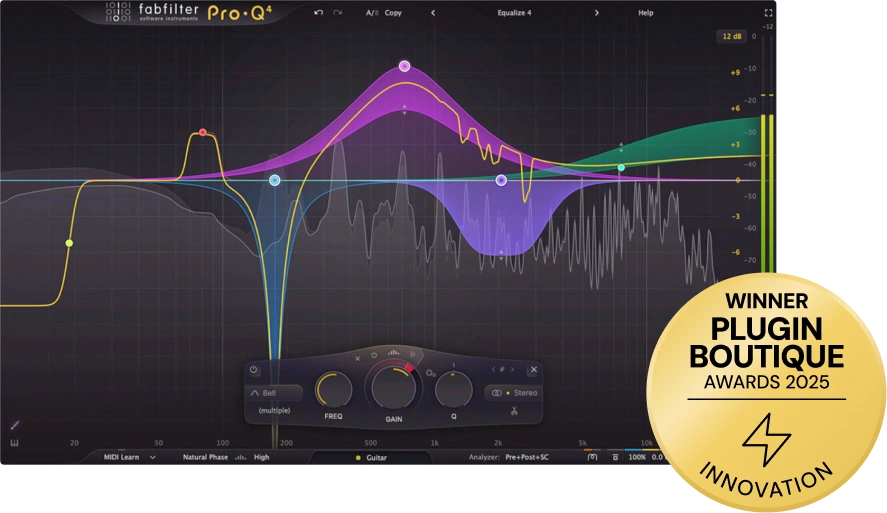
| FabFilter Pro-Q 4 | 最大24バンド、ダイナミックEQ、スペクトラル・ダイナミクス、バンドごとのミッド/サイド、Natural Phase・リニアフェーズ | ¥34,680(Plugin Boutique表示) | どのDAWでも同じEQを使いたい人、ダイナミックEQまで1台で使いたい人 |
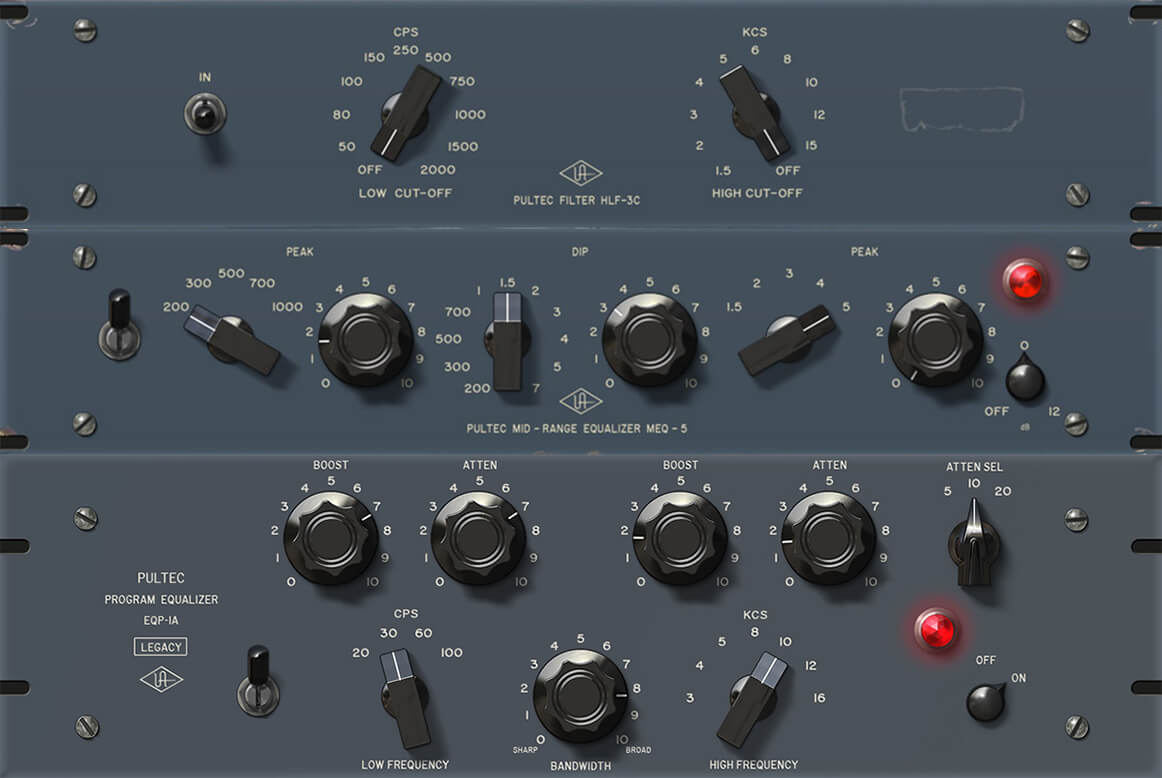
| UA Pultec Passive EQ Collection | PultecのパッシブEQ 3機種の再現。アナログ機材らしい色付け | 低域や高域を、アナログ機材らしくなめらかに持ち上げたい人 |
Parametric EQ 2の強みは、FL Studioに最初から入っていて、スペクトラム表示やShiftのソロ試聴、リニアフェーズまで追加料金なしで使える点です。一方、Pro-Q 4は最大24バンドで、どのバンドもダイナミックEQにでき、ミッド/サイドの個別処理や最大Dolby Atmos 9.1.6のサラウンドにも対応しています(Plugin Boutique製品説明)。Pultecは細かく削る道具ではなく、音に色を付けながら大まかに整えるEQです。作業の目的で選ぶのがおすすめです。
ほかのDAW(Ableton Live・Logic・Cubase)で同じことをするなら?
Ableton Live・Logic Pro・CubaseにもそれぞれパラメトリックEQが付属していますが、どのDAWでも同じEQを使いたいなら、VST・AU・AAX対応の市販EQが候補です。Parametric EQ 2はFL Studioの付属プラグインなので、ほかのDAWでは使えません。
細かく削りたいなら:FabFilter Pro-Q 4
2009年に初代が出てから、多くのエンジニアに使われてきたEQの4代目です。リニアフェーズに加えて、遅れゼロのモードとNatural Phaseモード、ダイナミックEQ、バンドごとのミッド/サイド処理、スペクトラム表示、EQ Matchを備えています。バージョン4では、スペクトラル・ダイナミクス、インスタンス・リスト、EQ Sketch、ビンテージのサチュレーションが加わりました(Plugin Boutique製品説明)。
PRFabFilter
最大24バンドのEQ。ダイナミックEQやミッド/サイド処理、スペクトラム表示を1台にまとめた定番。
¥34,680Plugin Boutique表示
Plugin Boutiqueで価格を見るアナログの色付けがほしいなら:UA Pultec Passive EQ Collection
ビンテージのパッシブEQ「Pultec」の3機種を、Universal Audioが再現したセットです。低域や高域を、アナログ機材らしい質感でなめらかに持ち上げたいときに向いています。Parametric EQ 2で不要な帯域を削り、Pultecで色を付ける、という組み合わせ方もできます。収録機種と使い方はPultec Passive EQ Collectionのセール記事にまとめています。
PRUniversal Audio
UA Pultec Passive EQ Collection
PultecのパッシブEQ 3機種の再現。低域と高域を、色付けしながらなめらかに整えられる。
¥6,815¥25,97073%OFF11/3まで¥25,970通常価格(Plugin Boutique表示)
Plugin Boutiqueで価格を見る市販のEQの選び方はEQプラグインおすすめ10選、音量に合わせて効き方が変わるEQはダイナミックEQプラグインおすすめで比べています。
FL Studioを持っていない人は?まずは体験版から
FL Studioは公式サイトから無料の体験版をダウンロードできます。Parametric EQ 2は全エディションに入っている基本のプラグインなので、体験版でも画面や効き方を確かめられます(体験版の制限内容は公式でご確認ください)。DAW選びで迷っている人はAbleton Live vs FL Studio 徹底比較も参考にしてください。
この記事の調べ方・情報源
Parametric EQ 2の機能・操作はImage-Line公式マニュアル、エディション・価格はImage-Line公式サイト、外部プラグインはPlugin Boutiqueの製品ページで確認しました。操作や設定値はマニュアルに書かれているものだけを載せ、具体的な数値のおすすめ設定は載せていません。仕様・価格は変わることがあるため、購入前にリンク先で最新情報を確認してください(リンク先は2026年10月24日に確認)。
Parametric EQ 2に関するよくある質問(FAQ)
Q. Parametric EQ 2はFruity Editionでも使えますか?
使えます。2026年10月24日時点の公式比較表では、Fruity Parametric EQ 2はFruity・Producer・Signature・All Pluginsのすべてのエディションに入っています。
Q. Parametric EQ 2は何バンドですか?
7バンドです。同じミキサートラックに2つ重ねれば14バンドとして使えます。
Q. LIN(リニアフェーズ)はいつ使えばいいですか?
キックとベースを重ねたときなど、位相のずれで音が薄くなるのを避けたいときです。そのぶん遅れが増えるので、ふだんは標準モードで使い、気になるときに切り替えて聞き比べてください。
Q. 特定の帯域だけを聞くには?
ヘッドホンのアイコン(Band solo on shift)をオンにして、Shiftを押しながらバンドのトークンをクリックすると、その帯域だけを一時的に聞けます。
Q. Ableton LiveやLogicでParametric EQ 2の代わりになるプラグインは?
各DAWに付属のEQのほか、FabFilter Pro-Q 4など、VST・AU・AAXに対応した市販のEQが候補です。
まとめ:Parametric EQ 2は、まず覚えたいFLの基本EQ
- Fruity Parametric EQ 2は、7バンドのパラメトリックEQとスペクトラム表示を1つにまとめた、FL Studio付属のEQです。
- 全エディションに付属。ふだんは標準モード、位相のずれが気になるときはLINに切り替えます。
- ほかのDAWなら、細かく削りたい人はPro-Q 4、アナログの色付けがほしい人はPultecが候補です。
FL付属プラグイン解説シリーズの1本目はGross Beatの使い方、2本目はFruity Limiterの使い方、4本目はFMシンセのSytrusの使い方です。FL Studio全体の始め方はFL Studioの始め方ガイドもあわせてどうぞ。
FL付属プラグインをほかのDAWで再現するときの候補は、FL付属プラグインを他のDAWで再現するなら(対応表)にまとめています。
長く使われている定番のプラグインとバンドルのうち、今セール中のものです。
価格は11/1時点のストア表示で、円表示は目安です。最新の価格はストアでご確認ください。
最新の無料・セール情報はXで毎日発信中
@plugin_news_jp をフォロー


価格は円換算の目安です。最新の価格・期間は販売ページでご確認ください。