【PR】本記事にはアフィリエイトリンク(広告)が含まれています。リンク経由で購入されると、当サイトに報酬が支払われる場合があります。エディションと価格は2026年10月25日にImage-Line公式サイトで、外部プラグインの価格は同日のPlugin Boutique表示(Serum 2はXfer Records公式)で確認しました。内容は変わることがあるため、購入前に必ず公式ページでご確認ください。
結論
- Sytrusは、6つのオペレーター(発振器)でFM・RM・減算・加算合成ができる、FL Studio付属のシンセです。
- Producer Edition以上に入っていて、Fruity Editionには入っていません(2026年10月25日に公式比較表で確認)。
- まずはプリセットを読み込み、MAINページのエンベロープやユニゾンで調整するところから始めるのが近道です。ほかのDAWでFMシンセを使うなら、NI FM8やKilohearts Phase Plantが候補です。
最終更新日:2026年10月25日(価格は10月25日確認)
「FL Studioに入っているSytrusって何ができるの?」「画面が複雑でどこから触ればいいかわからない」「FMシンセってそもそも何?」。この記事は「FL付属プラグイン解説シリーズ」の4本目として、Sytrusでできること、使えるエディション、音が出るまでの基本の流れ、具体的な使いどころ、つまずきやすいポイントを解説します。
Sytrusとは、6つのオペレーター(発振器)と3つのフィルター、エフェクトを組み合わせて、FM(周波数変調)・RM(リング変調)・減算・加算の4つの方法で音を作れる、Image-Line製のFL Studio付属シンセサイザーです。
Sytrusとは?何ができるシンセ?
Sytrusは、FMシンセと減算シンセ、加算シンセを1台にまとめたシンセです。ベル、エレピ、ベース、リード、パッド、プラックまで、幅広い音を作れます。
- 6つのオペレーター:オペレーターは音のもとになる発振器です。サイン波から三角波、パルス波へ形を変えられ、ノイズも混ぜられます。
- FM/RMのマトリクス:画面右のマトリクスで、どのオペレーターがどのオペレーターを変調するか(音色の組み立て方)を決めます。
- 3つのフィルター:フィルターは13種類から選べ、SVF(ローパス・バンドパス・ハイパスを同時に扱える)やフェイザーも入っています。ウェーブシェイパー(歪み)もあります。
- ハーモニクス・エディター:最大128の倍音を描いて波形を作れます(加算合成)。1周期ぶんの波形のサンプルを読み込んで、近い波形を作り直すこともできます。
- エフェクト:コーラス、3つのディレイ(並列か直列)、リバーブが入っています。メインページには3バンドのEQもあります。
- ユニゾンとアルペジオ:1つの音を複数のボイスで鳴らして厚くするユニゾンと、エンベロープで作るアルペジオの機能があります。
- DX7のプリセット読み込み:Optionsメニューから、ヤマハDX7のSysExデータを読み込んで、元の音を再現できます。
Image-Lineの解説では、機能が多いぶん複雑なシンセとされています。いきなり全部を覚えようとせず、まずはプリセットとMAINページから触るのがおすすめです。
Sytrusはどのエディションで使える?
SytrusはProducer Edition、Signature Bundle、All Plugins Editionに入っています。Fruity Editionには入っていません。2026年10月25日にImage-Line公式のエディション比較で確認しました。
| エディション | Sytrus | FL Keys(参考) | 公式表示価格(USD) |
|---|---|---|---|
| Fruity Edition | × | ○ | $99 |
| Producer Edition | ○ | ○ | $179 |
| Signature Bundle | ○ | ○ | $269 |
| All Plugins Edition | ○ | ○ | $449 |
※価格はImage-Line公式「Buy FL Studio」ページの表示(2026年10月25日確認・米ドル表示)。支払い方法や表示通貨は地域で変わることがあります。Image-LineのSytrusのページでは、Sytrusは「FL Plugin」と表示されていて、デモ版がFL Studioのインストーラーに含まれるとされています。
Fruity Editionを使っていてSytrusを使いたい場合は、Producer Edition以上が必要です。FL Studioは差額を払って上のエディションにアップグレードできます。
エディション全体の違いはFL Studioの始め方・エディションの選び方、2026年の新機能はFL Studio 2026の新機能まとめで解説しています。

Sytrusの基本の使い方は?音が出るまでの流れ
チャンネルラックにSytrusを追加し、プリセットを選んで鳴らすのが最初の一歩です。自分で作るときは、Defaultのパッチ(サイン波)から、オペレーター・マトリクス・フィルターの順に触ると流れがわかります。
- 追加する:チャンネルラックにSytrusを追加します。
- パッチを選ぶ:左上のプラグのアイコンからプリセットを選びます。一から作るときは「Default」を選ぶと、サイン波だけが鳴る状態になります。
- MAINで全体を整える:MAINページでは、パッチ全体の音量、音量やフィルターのエンベロープ(ATT・DEC・SUS・REL)、ユニゾン、3バンドEQを調整できます。FM合成にくわしくなくても、プリセットを好みに寄せられるように作られたページです。
- オペレーターの波形を変える:OP 1のページで、形を決めるスライダーを動かすと、サイン波から三角波、のこぎり波、矩形波へと変わります。
- マトリクスで出力と変調を決める:マトリクスのOUT列は、各オペレーターやフィルターをどれだけ出力に送るかを決めます。OP1の行のOP2の列のつまみを上げると、OP2がOP1を変調してFMの音になります。
| 操作 | やり方 |
|---|---|
| つまみを初期値(中央)に戻す | Altを押しながらクリック |
| マトリクスのつまみを一時的にミュートする | 右クリック(値は残るので、聞き比べに便利) |
| つまみの役割を確かめる | マウスを重ねて、FL Studioのヒントバーを見る |
| フィルターを通す | マトリクスのF1の行でOP1の列を上げ、F1の行のOUTを上げる |
| フィルターのエンベロープをかける | FILT 1 → CUT → ENVで、左下のスイッチをオンにする |
Image-Lineのチュートリアルでは、OP1をのこぎり波にしてFilter 1を通し、カットオフのエンベロープをオンにすると「安っぽいシンセホーン」のような音になり、そこからOP2でOP1を変調するとFMの音になる、という順番で説明されています。注意したいのは、OP2でOP1を変調したあとは、F1の行の「OP1の列」を使ってフィルターに送るという点です。OP2の列を使うと、変調前のOP2(サイン波)だけがフィルターに送られます。
Sytrusの具体的な使いどころは?5つの定番
「プリセットを曲に合わせて整える」「ユニゾンで厚いリードやパッドを作る」「FMでベルやエレピ、ベースを作る」「プラックの音を作る」「DX7の音色を読み込む」が代表的な使い方です。
プリセットを、MAINページで曲に合わせる
まずはプリセットを鳴らし、MAINページのエンベロープで立ち上がりや余韻の長さ、フィルターの開き具合を調整します。MAINのエンベロープは、パッチの中のすべての音量(またはフィルター)のエンベロープに、まとめて調整をかける仕組みです。ただし、パッチがそのエンベロープを使っていない場合は効きません。
ユニゾンで、厚いリードやパッドを作る
MAINページのユニゾンは、1つの音に複数のボイスを重ねて、左右の広がりやデチューン(音程の揺れ)で音を厚くする機能です。ORDでボイスの数、PNで左右の広がり、PTで音程のずれ、SBで1オクターブ下のボイスの量を決められます。Image-Lineの動画チュートリアルでは、スーパーソウやリースベースの作り方も紹介されています。
FMで、ベル・エレピ・80年代風ベースを作る
FMは、あるオペレーターで別のオペレーターの周波数を揺らして、倍音を増やす方法です。サイン波のような単純な波形から、金属的なベルや明るいエレピ、アタックの強いベースのような音が作れます。オペレーターのSine Shaper(SN)は、ベルのようなパッチに役立つとされています。オペレーターが自分自身を変調する(フィードバック)設定もできます。
Pluckモードで、弦をはじいたような音を作る
オペレーターのPluckをオンにすると、はじいた弦のシミュレーションになります。倍音の多い波形から始まり、だんだんサイン波に近づいていく音で、減衰の量はDAMPで決めます。サイン波のままだと変化がわからないので、倍音の多い波形から始めるのがコツです。
DX7のプリセットを読み込む
Optionsメニューの「Yamaha DX7 Presets」から、DX7のSysExデータを読み込むと、Sytrusがそのパッチを読み取って元の音を再現します。80年代のFMサウンドを使いたいときの入り口になります。
リードやベースの音作りに使えるほかのシンセはソフトシンセおすすめでも比べています。
価格は10/27・11/1時点のストア表示で、円表示は目安です。最新の価格はストアでご確認ください。
Sytrusでつまずきやすいポイントは?
よくあるのは「音が出ない」「マトリクスのつまみがオートメーションできない」「ユニゾンでCPUが重い」の3つです。どれも仕組みを知っていれば対処できます。
- 音が出ない:マトリクスのOUT列のつまみが1つも上がっていないと、音は出ません。フィルターに送った場合は、そのフィルターの行のOUTも上げる必要があります。
- FMやRMのつまみがオートメーションできない:マトリクスのFM・RMのつまみはオートメーションできません。FMの量を動かしたいときは、変調する側のオペレーターのVOL(音量)をオートメーションすると、同じ効果になります。
- ユニゾンでCPUが重い:ユニゾンは実際にボイスを増やすので、ボイス数が多いとCPUの負荷が上がります。ほどほどの数にするか、高度なユニゾン機能が不要なら、負荷の軽いコーラスを使う方法もあります。MAINのOSCスイッチは、広がりがない代わりにCPUを節約するモードです。
- オーバーサンプリングで音が少し変わる:オーバーサンプリングは、書き出し(レンダリング)のときだけ使うのがすすめられています。FMのフィードバックやフィルターの音が少し変わることがあるので、書き出す前に確かめてください。
- アルペジオが鳴らない:エンベロープで作るアルペジオは、和音を弾かないと前後の音がないので、リズムだけが鳴ります。
- Pluckにした音にFMがかからない:Pluckモードのオペレーターは、ほかのオペレーターからFMで変調できません(マトリクスのその行が無効になります)。
Sytrus(FL付属)VS 有料プラグイン:何が違う?
FL Studioの中でFMや加算合成を試すなら、まずSytrusで十分に始められます。有料シンセは、ウェーブテーブルやサンプル、モジュラー的な組み立て、プリセットの量、ほかのDAWで使えるかどうかが主な違いです。
| 製品 | タイプ・主な機能 | 価格(10/25確認) | 向いている人 |
|---|---|---|---|
| Sytrus(Image-Line) | 6オペレーターのFM・RM・減算・加算シンセ。3フィルター、エフェクト、ユニゾン、DX7読み込み | Producer Edition以上に付属 | FL Studioユーザーで、まず付属のシンセで音作りを覚えたい人 |
| Xfer Records Serum 2 | ウェーブテーブルを中心に、マルチサンプルやサンプルなど複数の発振器、FMなどのワープ、アルペジエーターとクリップシーケンサー | $249(Xfer Records公式表示) | ウェーブテーブルで、目で見ながら音を作りたい人 |
| Native Instruments FM8 | FMに特化したシンセ。Morph Square、アルペジエーター、12種類のエフェクト、1,200以上のプリセット | ¥17,250(Plugin Boutique表示) | どのDAWでもFMのエレピやベルを使いたい人 |
| Arturia DX7 V | DX7の32アルゴリズムと元のパラメーター、SysEx読み込み。オペレーターごとのフィルター、ステップシーケンサー | ¥25,970(Plugin Boutique表示) | DX7の音をそのまま使い、さらに拡張したい人 |
| Kilohearts Phase Plant | セミモジュラーのシンセ。波形・ウェーブテーブル・サンプル・ノイズ・グラニュラーの発振器、発振器どうしのFM | ¥34,680(Plugin Boutique表示) | 自由に組み立てて、複雑な音を作りたい人 |
Sytrusの強みは、Producer Edition以上なら追加料金なしで、FM・RM・減算・加算の4つの方法を1台で試せる点です。一方、Serum 2はウェーブテーブルを見ながら直感的に作れることを重視したシンセで、FM8やDX7 VはFM専用ならではのプリセットや画面のわかりやすさが特徴です。Phase Plantは発振器やエフェクトを自由に足していける作りです(各社の製品説明より)。どれが上というより、作りたい音と作業のしかたで選ぶのがおすすめです。Serum 2とVitalの違いはSerum 2とVitalの比較にまとめています。
ほかのDAW(Ableton Live・Logic・Cubaseなど)でSytrusと同じことをするなら?
FM8やPhase Plantのような、VST・AU・AAXに対応した市販のシンセが候補です。SytrusはImage-Line公式ページで「FL Plugin」と表示されている、FL Studio用のプラグインです。
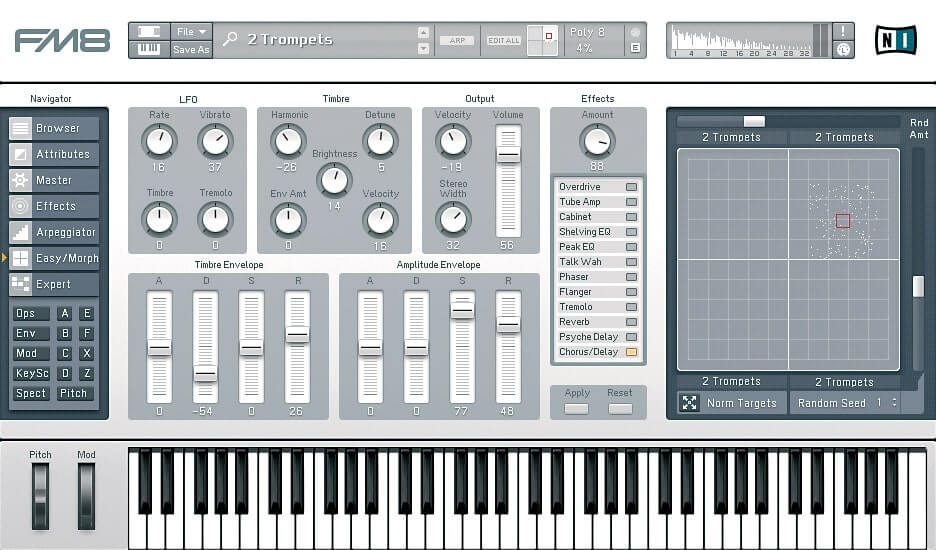
FMのエレピやベルを手早く使いたいなら:Native Instruments FM8
FMに特化したシンセで、オペレーターの主なパラメーターを1画面で見られるページや、4つの音色の間をなめらかに移り変わるMorph Squareを備えています。1,200以上のプリセットに、デジタルピアノやブラスなどFMらしい音が入っています(Plugin Boutique製品説明)。
PRNative Instruments
FMに特化したシンセ。Morph Square、アルペジエーター、12種類のエフェクト、1,200以上のプリセット。
¥17,250Plugin Boutique表示
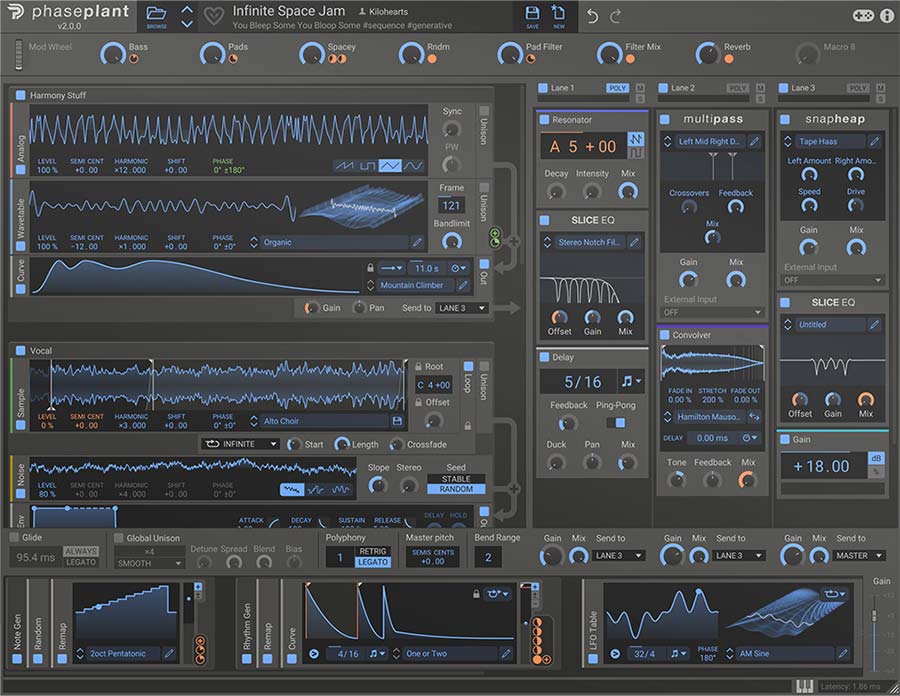
Plugin Boutiqueで価格を見るFMも減算もまとめて自由に組みたいなら:Kilohearts Phase Plant
発振器、モジュレーター、エフェクトを必要なだけ足していけるセミモジュラーのシンセです。すべての発振器の間で音量・周波数・位相をクロス変調でき、グラニュラーの発振器も加わりました。Kilohearts Essentialsのエフェクトも付いています(Plugin Boutique製品説明)。Sytrusのように、1台でいろいろな合成方法を組み合わせたい人に向いています。
PRKilohearts
セミモジュラーのシンセ。波形・ウェーブテーブル・サンプル・グラニュラーの発振器と、発振器どうしのFM。
¥34,680Plugin Boutique表示
Plugin Boutiqueで価格を見るDX7の音色そのものを使いたい場合は、Arturia DX7 V(Plugin Boutique)も候補です(¥25,970、2026年10月25日時点)。
FL Studioを持っていない人は?まずは体験版から
FL Studioは公式サイトから無料の体験版をダウンロードできます。Image-LineのSytrusのページでは、Sytrusのデモ版はFL Studioのインストーラーに含まれるとされています(体験版の制限内容は公式でご確認ください)。DAW選びで迷っている人はAbleton Live vs FL Studio 徹底比較も参考にしてください。
Sytrusに関するよくある質問(FAQ)
Q. SytrusはFruity Editionでも使えますか?
2026年10月25日時点の公式比較表では、SytrusはFruity Editionには入っていません。Producer Edition、Signature Bundle、All Plugins Editionに入っています。
Q. Sytrusはどんな音作りに向いていますか?
FMのベルやエレピ、ベース、ユニゾンで厚くしたリードやパッド、Pluckモードでのプラックなど、幅広く使えます。FM・RM・減算・加算を組み合わせられるのが特徴です。
Q. Sytrusのオペレーターはいくつありますか?
6つです。フィルターは3つあり、13種類のフィルタータイプから選べます。
Q. FMの量をオートメーションするには?
マトリクスのFMのつまみはオートメーションできないため、変調する側のオペレーターのVOL(音量)をオートメーションします。
Q. Ableton LiveやLogicでSytrusの代わりになるプラグインは?
FMならNative Instruments FM8やArturia DX7 V、いろいろな合成方法を組み合わせたいならKilohearts Phase Plantなど、VST・AU・AAXに対応した市販のシンセが候補です。
まとめ:Sytrusは、FL Studioで音作りを深めるためのシンセ
- Sytrusは、6つのオペレーターでFM・RM・減算・加算合成ができる、FL Studio付属のシンセです。
- Producer Edition以上に付属(Fruity Editionには入っていません)。まずはプリセットとMAINページから触るのが近道です。
- ほかのDAWなら、FMに絞るならFM8、自由に組み立てたいならPhase Plantが候補です。
FL付属プラグイン解説シリーズの1本目はGross Beatの使い方、2本目はFruity Limiterの使い方、3本目はParametric EQ 2の使い方、5本目はFL Keysの使い方です。FL Studio全体の始め方はFL Studioの始め方ガイドもあわせてどうぞ。
この記事の調べ方・情報源
Sytrusの機能・操作はImage-Line公式マニュアル(チュートリアルを含む)、エディション・価格はImage-Line公式サイト、外部プラグインはPlugin Boutiqueの製品ページとXfer Records公式で確認しました。操作や設定はマニュアルに書かれているものだけを載せています。仕様・価格は変わることがあるため、購入前にリンク先で最新情報を確認してください(リンク先は2026年10月25日に確認)。
FL付属プラグインをほかのDAWで再現するときの候補は、FL付属プラグインを他のDAWで再現するなら(対応表)にまとめています。
長く使われている定番のプラグインとバンドルのうち、今セール中のものです。
価格は11/1時点のストア表示で、円表示は目安です。最新の価格はストアでご確認ください。
最新の無料・セール情報はXで毎日発信中
@plugin_news_jp をフォロー


価格は円換算の目安です。最新の価格・期間は販売ページでご確認ください。