【PR】本記事にはアフィリエイトリンク(広告)が含まれています。リンク経由で購入されると、当サイトに報酬が支払われる場合があります。Gross Beatの機能・操作の説明はImage-Line公式マニュアル、エディションと価格は2026年10月21日にImage-Line公式サイトで確認した内容にもとづいています。外部プラグインの価格は2026年10月21日時点のPlugin Boutique表示です。内容は変わることがあるため、購入前に必ず公式ページでご確認ください。
結論
- Gross Beatは、音の「再生位置(時間)」と「音量」を線で描いて、スタッター・逆再生・スロー・音量の刻みを曲のテンポに合わせてかけるFL Studioのエフェクトです。
- エディションに付属するのはSignature Bundle以上で、Fruity・Producerには入っていません(公式比較表)。上のエディションへは差額でアップグレードできます。
- Ableton Live・Logic・Cubaseで近いことをするなら、ハーフスピードはCableguys HalfTime、刻みやスタッターまでならShaperBox 3が候補です。
最終更新日:2026年10月21日(価格は10月21日確認)
FL Studioで作られたトラップやヒップホップで、ボーカルやメロディが急に「カクカク」と刻まれたり、逆再生されたり、ゆっくり止まったりする音を聞いたことがあると思います。その多くに使われているのがFL Studio付属のGross Beat(グロスビート)です。この記事は「FL付属プラグイン解説シリーズ」の1本目として、Gross Beatでできること、使えるエディション、基本の使い方と具体的な使いどころを解説します。
Gross Beatとは、流れてくる音を最大2小節ぶん記録し、その再生位置・再生速度(ピッチ)・音量をリアルタイムに操作して、テンポに合ったグリッチ・スタッター・リピート・スクラッチ・ゲートをかけるFL Studioのエフェクトプラグインです。
Gross Beatとは?何ができるエフェクト?
Gross Beatは「時間」と「音量」の2種類の線(マッピング・エンベロープ)で、音の進み方と大きさを描き換えるエフェクトです。リアルタイムのオーディオストリームの再生・ピッチ・位置・音量を操作できます。
- 2小節のバッファ:入ってきた音を常に2小節ぶん記録していて、そこから「少し前の音」を呼び出して再生できます。
- Time(時間)スロット36個+Volume(音量)スロット36個:時間用(緑)と音量用(オレンジ)にそれぞれ36個のプリセット枠があり、曲の途中で切り替えられます。
- できる効果:テンポに合ったグリッチ、スタッター(同じ部分の繰り返し)、リピート、スクラッチ、ゲート(音量の刻み)。線の傾きで、スロー(低く)・早回し(高く)・停止・逆再生も作れます。
- サンプルでなく「流れている音」にかかる:FL Studio内の似た道具にWave TravellerとFruity Scratcherがありますが、それらはサンプルに対して働く点が違います。
出典:FL Studio公式マニュアル「Gross Beat」
Gross Beatはどのエディションで使える?
Gross Beatが入っているのはSignature BundleとAll Plugins Editionです。2026年10月21日にImage-Line公式のエディション比較で確認したところ、Fruity EditionとProducer Editionには入っていませんでした。
| エディション | Gross Beat | 公式表示価格(USD) |
|---|---|---|
| Fruity Edition | ×(入っていない) | $99 |
| Producer Edition | ×(入っていない) | $179 |
| Signature Bundle | ○ | $269 |
| All Plugins Edition | ○ | $449 |
※価格はImage-Line公式「Buy FL Studio」ページの表示(2026年10月21日確認・米ドル表示)。支払い方法や表示通貨は地域で変わることがあります。
入っていないエディションでも、Gross Beatはデモ版として一緒にインストールされます。制限なく使うには別途購入が必要です。また公式の価格ページでは、あとから上位エディションへ差額を払ってアップグレードできると案内されています。Producer Editionを持っていてGross Beatを使いたい人は、Signature Bundleへのアップグレード価格を公式ページで確認してみてください。
エディションごとの違いや、どれを買えばいいかの全体像はFL Studioの始め方・エディションの選び方で、2026年の新機能はFL Studio 2026の新機能まとめで解説しています。

Gross Beatの基本の使い方は?
ミキサーのエフェクトスロットにGross Beatを挿し、Time(緑)かVolume(オレンジ)のスロットを選んで、右側の画面で線を描く、が基本の流れです。曲の途中で効果を変えたい時は、スロットの切り替えをオートメーションにします。
- Gross Beatを挿す:かけたいトラックをミキサーに送り、そのミキサートラックのエフェクトスロットにGross Beatを読み込みます。
- スロットを選ぶ:左側の緑がTime(時間)、オレンジがVolume(音量)のスロットです。クリックで選ぶと、右側のマッピング画面にその線が表示されます。
- 線を見て、描き換える:マッピング画面は横が4拍(1小節)、縦が8拍(2小節)。右クリックで点を追加、左ドラッグで移動、点と点の間の丸(テンションハンドル)を上下するとカーブになります。右端の点を右クリックすると、線の種類(Hold=段差、Stairs=階段、Pulse=四角い波、Half sine=半分のサイン波など)を選べます。
- 曲の中で切り替える:スロットを右クリック →「Create automation clip」でオートメーションクリップを作り、ポイントの種類を「Hold」にします。スロットを右クリックして「Copy value」、オートメーションのポイントで「Paste value」と貼り付けると、その位置でスロットが切り替わります。MIDIキーボードやFruity Keyboard Controllerで切り替える方法もあります。
- かかり具合を調整する:Time・Volumeそれぞれのミックスノブ(0〜100%)で効きの強さを決めます。位相の問題を避けるため、DAW側のWet/Dryよりこのノブを使うのがおすすめです。
グリッドへの吸着(Snap)は1/16拍〜1/3拍から選べ、「X」で吸着なしになります。Altを押しながらドラッグすると一時的に吸着を外せます。
Gross Beatの具体的な使いどころは?5つの定番エフェクト
Time側の線の「傾き」と「段差」、Volume側の線の「形」を変えるだけで、定番の効果はほぼ作れます。線の意味は次のように覚えると迷いません。
| 作りたい効果 | どちらのスロット | 線の描き方 |
|---|---|---|
| スタッター・リピート | Time | 線を段差で下げる(Holdの線)と、その拍数だけ過去に戻って同じ部分をもう一度鳴らす |
| スロー・ピッチダウン | Time | 右下がりの傾き。下向きの角度が強いほど遅く・低くなる |
| テープストップ風に止める | Time | 曲線で傾きを少しずつ強め、Safety Line(濃い斜め線)と同じ傾きになると再生が止まる。Half sineは止める・始める・スクラッチ向き |
| 逆再生 | Time | Safety Lineより急な傾きで逆再生。薄い斜めのガイド線と同じ傾きで等速の逆再生 |
| 音量の刻み(ゲート) | Volume | 上が音量100%、下が0%。PulseやStairsの線で刻む |
スタッター・リピート:ボーカルやメロディを刻む
Time側で線を段差状に下げると、下げた拍数ぶん過去の音に戻ります。たとえば短い間隔で同じ高さに戻す段差を並べると、同じ部分が何度も鳴る「スタッター」になります。Holdボタンを押している間は1小節を繰り返す(bar repeat)ので、ライブ的に使うこともできます。
スロー・テープストップ風:曲の切れ目を印象的に
水平な線が通常の速さで、右下がりに傾けるほど遅く低い音になります。曲線で傾きを徐々に強めて、Safety Lineと同じ傾きまで持っていくと、音がゆっくり下がりながら止まる効果になります。サビ前やドロップ前の1小節だけスロットを切り替える使い方が定番です。
逆再生:リバース風のフィル
Safety Lineより急な右下がりの線にすると逆再生になります。薄い斜めのガイド線(Reverse guides)と同じ傾きが「等速の逆再生」で、それより急なら速い逆再生、ゆるいと遅い逆再生です。
音量の刻み(ゲート):パッドやコードをリズムにする
Volume側は普通の音量エンベロープで、上が100%、下が0%(無音)です。PulseやStairsの線を使うと、伸ばしているパッドやコードをテンポに合わせて刻めます。音量の立ち上がり(ATT:0〜500ms)と戻り(REL:0〜1000ms)のノブで、刻みの角を丸められます。
スクラッチ:手で回すような効果
メニューの「View scratching clock」で表示される時計型のダイヤルを上下にドラッグすると、手でスクラッチできます。線で作る場合は、Double curveなどのS字カーブがスクラッチ向きです。
Gross Beatでつまずきやすいポイントは?
「曲の頭で無音になる」「プチッと鳴る」の2つが代表的で、どちらも対処法があります。
- 曲の最初の小節で無音になる:最初はまだ音がバッファにたまっていないため、Time側の線が濃い斜め線(Safety Line)より下に行くと無音になります。曲の頭から使いたい時は、音の入った助走を2小節足し、その間はVolumeの線を一番下にして聞こえないようにする方法が紹介されています。
- 場面転換の直後は前の音が出る:バッファには直前2小節の音が入っているため、Aメロからサビに移った直後は、前の場面の音が呼び出されることがあります。
- プチッというクリックが出る:メニューの「Click reduction」をオンにします。さらに、ジャンプする瞬間に音量を一瞬0に下げると、よりきれいにつながります。
- ピッチを変えた音を高音質にしたい:「HQ resampling」をオンにすると、CPU負荷と引き換えに音質が上がります。
Gross Beat(FL付属)VS 有料プラグイン:何が違う?
FL Studioの中だけで使うなら、Signature以上を持っている人はまずGross Beatで十分に試せます。有料のCableguys HalfTimeは「ハーフスピード専用」で手軽さ重視、ShaperBox 3は時間・音量に加えてフィルターや歪みなども1つにまとめた多機能型、と性格が違います。
| 製品 | タイプ | 価格(10/21確認) | 向いている人 |
|---|---|---|---|
| Gross Beat(Image-Line) | 時間+音量を線で描く。Time・Volume各36スロット | FL Studio Signature以上に付属 | FL Studioユーザーで、スタッターや逆再生まで細かく作りたい人 |
| HalfTime(Cableguys) | ハーフスピード専用(2x・1.5x・4x) | ¥2,090(Plugin Boutique表示) | 挿すだけでスローな雰囲気を出したい人。どのDAWでも使いたい人 |
| ShaperBox 3 Bundle(Cableguys) | Time・Volume・Pitch・Filterなど11種のShaperを1つに | ¥15,500(10%OFF・通常¥17,250、Plugin Boutique表示) | 刻み・サイドチェーン・フィルターの動きまで1つで作りたい人 |
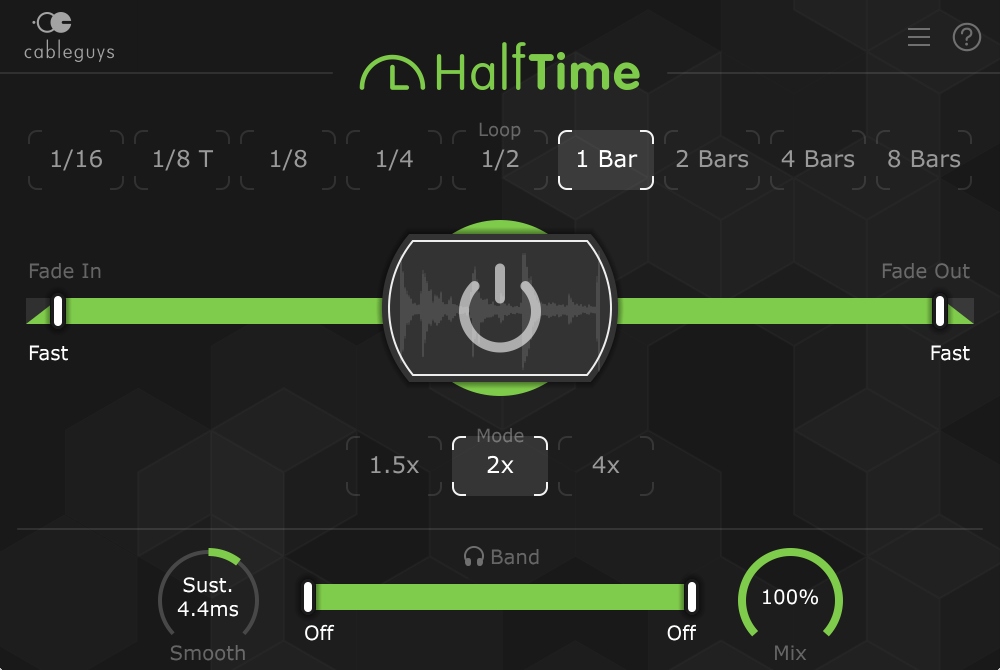
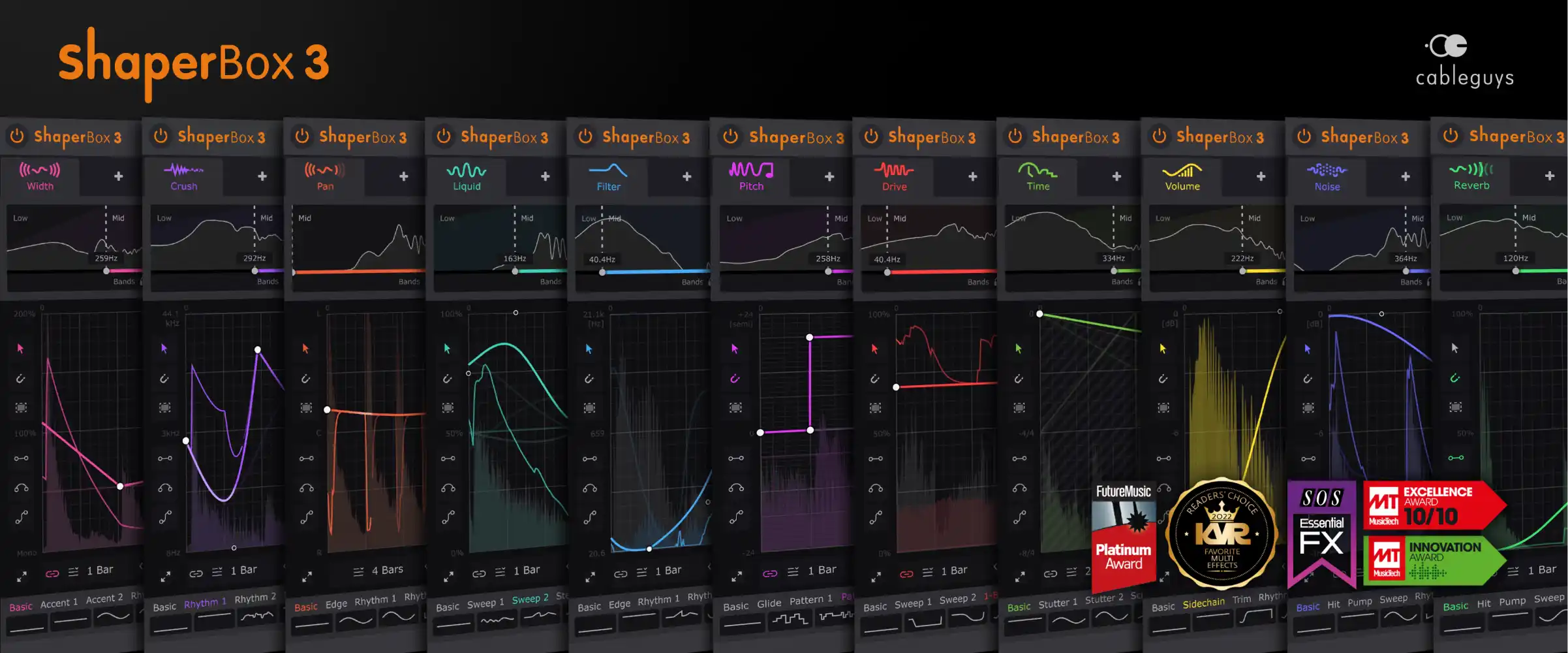
Gross Beatは、線の形を自分で細かく描けるのと、Time・Volumeのスロットを曲の中で切り替えて使える点が強みです。一方、HalfTimeはプラグインを挿すだけでハーフスピード効果がかかり、フェードは最大16小節、ループ長は1/16〜8小節、低域・中域・高域だけを遅くするBand Splitなどを備えています(Cableguys公式)。ShaperBox 3は、TimeやVolumeを含む11種類のエフェクトを3つの帯域ごとにかけられるのが特徴です(Cableguys公式)。どれが上ということではなく、「FLの中で細かく作り込むか」「どのDAWでも手早く使うか」で選び分けるのがおすすめです。
ほかのDAW(Ableton Live・Logic・Cubase)で同じことをするなら?
Ableton Live・Logic Pro・Cubaseなどでは、Cableguysのプラグインが近い役割を果たします。Cableguys公式は、HalfTimeとShaperBoxがAbleton Live、Logic Pro、Cubase、FL Studioなどで動くと案内しています(VST2・VST3・AU・AAX、Windows/Mac)。
Gross BeatにはVST版もありますが、FL Studioのエディションに付属するGross Beatを他のDAWで使えるかどうかは、今回公式ページで確認できませんでした。他のDAWがメインの人は、次の2つから試すのが分かりやすいです。
ハーフスピードだけなら:Cableguys HalfTime
挿すだけで、音がゆっくり・低くなる「ハーフスピード」効果がかかるプラグインです。2x(ハーフスピード)・1.5x・4xの3モード、最大16小節のフェードイン/アウト、ループ長1/16〜8小節、帯域を選んで遅くするBand Split、Dry/Wetのミックスを備えています(Cableguys公式「HalfTime」)。Gross Beatでいう「スロー」の効果を、線を描かずに手早く出せます。
PRCableguys
挿すだけでハーフスピード効果。2x・1.5x・4xの3モード、最大16小節のフェード、帯域別のBand Split。
¥2,090Plugin Boutique表示
Plugin Boutiqueで価格を見るスタッター・音量の刻みまで:Cableguys ShaperBox 3
Time・Volume・Pitch・Filter・Drive・Crush・Noise・Liquid・Pan・Width・Reverbの11種類のShaperをまとめたプラグインです。線(LFO)を描いてエフェクトの動きを作り、3つの帯域ごとにかけられます。Plugin Boutiqueの製品説明では、ハーフスピード、グリッチ、スタッター、スクラッチも作れると紹介されています(Cableguys公式「ShaperBox 3」)。Gross BeatのTime+Volumeに近いことを、ほかのDAWでまとめてやりたい人向けです。
PRCableguys
Time・Volume・Pitchなど11種のShaperを1つに。線を描いて刻み・スタッター・サイドチェーンを作れる。
¥15,500¥17,25010%OFF12/1まで(PB表示)¥17,250通常価格(Plugin Boutique表示)
Plugin Boutiqueで価格を見るFL Studioを持っていない人は?まずは体験版から
FL Studioは公式サイトから無料の体験版をダウンロードできます。Gross Beatのデモ版はFL Studioのインストーラーに含まれているので、体験版でも画面や動きを確かめられます(デモ版の制限内容は公式でご確認ください)。気に入ったら、Gross Beatが入っているSignature Bundle以上を選ぶか、まずは安いエディションから始めて、あとで差額アップグレードする方法もあります。DAW選びで迷っている人はAbleton Live vs FL Studio 徹底比較も参考にしてください。
この記事の調べ方・情報源
Gross Beatの機能・操作はImage-Line公式マニュアル、エディション・価格はImage-Line公式サイト、外部プラグインはメーカー公式とPlugin Boutiqueの製品ページで確認しました。手順や設定値は公式マニュアルに書かれているものだけを載せています。仕様・価格は変わることがあるため、購入前にリンク先で最新情報を確認してください(リンク先は2026年10月21日に確認)。
Gross Beatに関するよくある質問(FAQ)
Q. Gross BeatはProducer Editionで使えますか?
エディション付属としては使えません。2026年10月21日時点の公式比較表では、Gross BeatはSignature BundleとAll Plugins Editionに入っていて、FruityとProducerには入っていません。Producerからは差額を払って上位エディションにアップグレードできます。
Q. Gross Beatで曲の頭が無音になるのはなぜですか?
曲の最初はまだ音がバッファにたまっていないためです。Time側の線がSafety Line(濃い斜め線)より下に行くと無音になります。音の入った助走を2小節足し、その間はVolumeの線を一番下にしておくと解決できます。
Q. Gross Beatでプチッというノイズが出る時は?
メニューの「Click reduction」をオンにします。それでも気になる時は、再生位置がジャンプする瞬間に音量を一瞬0に下げ、ジャンプの直後に戻すと目立たなくなります。
Q. Ableton LiveやLogicでGross Beatのような効果を出すには?
Cableguys HalfTime(ハーフスピード専用)やShaperBox 3(時間・音量・ピッチなど11種のShaper)が近い役割です。Cableguys公式はAbleton Live、Logic Pro、Cubaseなどで動くと案内しています。
Q. FL Studioを持っていなくてもGross Beatを試せますか?
FL Studioの無料体験版をダウンロードすると、インストーラーに含まれるGross Beatのデモ版で画面や動きを確かめられます。制限なく使うには、Gross Beatが入ったエディションの購入などが必要です。
まとめ:Gross Beatは「時間」と「音量」を描くFLの定番エフェクト
- Gross Beatは、2小節のバッファから再生位置・速度・音量を操作して、スタッター・逆再生・スロー・ゲートを作るエフェクトです。
- 付属はSignature Bundle以上。Fruity・Producerからは差額でアップグレードできます。
- ほかのDAWなら、手軽さ重視はHalfTime、多機能ならShaperBox 3が候補です。
次回のFL付属プラグイン解説では、ほかの付属プラグインを1本ずつ取り上げます。FL Studio全体の始め方はFL Studioの始め方ガイド、2026年版の新機能はFL Studio 2026まとめと新プラグインTransmitterの解説もあわせてどうぞ。
最新の無料・セール情報はXで毎日発信中
@plugin_news_jp をフォロー


価格は円換算の目安です。最新の価格・期間は販売ページでご確認ください。