【PR】本記事にはアフィリエイトリンク(広告)が含まれています。リンク経由で購入されると、当サイトに報酬が支払われる場合があります。内容は変わることがあるため、利用・購入前に必ず公式ページでご確認ください。
結論
- GarageBandには、オートチューンのようなピッチ補正機能が最初から入っています。追加料金はいりません。
- iPhone/iPad版:曲のキーを設定 → 録音したリージョンを選ぶ → マイクボタン →「Fun」→「Extreme Tuning」。
- Mac版:トラックを選ぶ → オーディオエディタの「トラック」→「ピッチ補正」スライダ+「キーに限定」。
- どちらも曲のキー設定が合っていることが一番大事。初期設定はCなので、まず曲のキーに直しましょう。
- もっと細かく作り込みたいなら、Mac版GarageBandはAU形式のプラグインが使えるので、有料のピッチ補正プラグインを追加できます。
最終更新日:2026年10月31日Apple公式サポート・GarageBandユーザガイドの手順を2026年10月31日に確認しました。

GarageBandでラッパーみたいなケロケロ声にしたいんだけど、別のアプリを買わないとダメ?

GarageBandだけでできますよ。iPhoneとMacで機能の名前と場所が違うので、それぞれ順番に説明しますね。
GarageBandでオートチューンはできる?
できます。iPhone/iPad版は「Extreme Tuning」、Mac版は「ピッチ補正」スライダがオートチューンにあたる機能です。
| iPhone / iPad版 | Mac版 | |
|---|---|---|
| 機能の名前 | Extreme Tuning(Audio Recorderの「Fun」) | ピッチ補正(オーディオエディタの「トラック」) |
| 調整するところ | Pitch Control・Distortion | ピッチ補正スライダ・キーに限定 |
| キーの設定 | 曲の設定 → キー(メジャー/マイナー) | LCD →「ビートとプロジェクト」→ キー |
| 外部プラグイン | Audio Units機能拡張 | Audio Unitsプラグイン(AUv2)・機能拡張(AUv3) |
そもそもオートチューンとは何か、どんな設定でケロケロになるのかはオートチューンとは?ケロケロボイスの作り方で解説しています。
iPhone・iPadでのやり方(Extreme Tuning)
iPhone/iPad版は「キーを設定 → リージョンを選ぶ → Fun → Extreme Tuning」の順です。
① 曲のキーとスケールを設定する
Apple公式サポートによると、Extreme Tuningは曲のキーとスケールの設定を使ってエフェクトをかけます。実際の曲のキーと設定がずれていると、効果がはっきりしなかったり、音程が意図しない形で変わったりします。GarageBandの初期設定のキーはCです。
- iPhoneでは、コントロールバーの「設定」ボタン →「曲」→「キー」
- iPadでは、コントロールバーの「曲の設定」ボタン →「キー」
- 曲のキーと、スケール(メジャー/マイナー)を選ぶ
② Extreme Tuningをかける
- トラック表示で、オーディオトラックのリージョン(録音した部分)をタップして選択
- ツールバーの「マイク」ボタンをタップして、Audio Recorderの設定を開く
- iPhoneでは、今の設定名(「Clean」など)→「Fun」→「Extreme Tuning」。iPadでは「Fun」→「Extreme Tuning」のアイコン
- 「Pitch Control」と「Distortion」を調節する
Appleは、Extreme Tuningは男声・女声に最適に作用し、ベースなどのモノラル(単音)の素材にもクリエイティブなエフェクトとして使える、と説明しています。仕上げに、トラックコントロールの「マスターエフェクト」でエコーやリバーブを足すと、曲になじみやすくなります。
ケロケロ感を強くしたいなら、まず「Pitch Control」を上げてみてください。歪みが気になったら「Distortion」を下げましょう。
Macでのやり方(ピッチ補正スライダ)
Mac版は「キーを設定 → トラックを選ぶ → オーディオエディタの『ピッチ補正』スライダ」の順です。
① プロジェクトのキーを設定する
Mac版GarageBandのユーザガイドによると、新規プロジェクトのキーは初期設定でCメジャー。LCD(画面上部の表示)の右端の三角形をクリックして「ビートとプロジェクト」を選び、キーをクリックして変更します。
② ピッチ補正をかける
- トラック領域で、補正したいトラックを選択
- オーディオエディタのインスペクタで「トラック」ボタンが選ばれていることを確認
- 「ピッチ補正」スライダを右にドラッグすると補正が強く、左にドラッグすると弱くなる
- 補正をプロジェクトのキーの音に限定するには、「キーに限定」にチェック
ピッチ補正はトラック全体のリージョンにかかります。ケロケロ感を出したいときはスライダを大きめに、自然に整えたいときは小さめにして、耳で確かめながら調整しましょう。「キーに限定」を入れておくと、キーにない音へ引っぱられにくくなります。
うまくいかないときは
| 症状 | 確認すること |
|---|---|
| 変な音に飛ぶ・メロディが崩れる | 曲のキー・スケールの設定が合っているか(初期設定はC) |
| ケロケロ感が弱い | Pitch Control(iPhone)/ピッチ補正スライダ(Mac)を上げる |
| 音が割れる・ガサガサする | Distortionを下げる。録音レベルが大きすぎないか確認 |
| ハモリや和音にかけたらおかしい | ピッチ補正は単音向け。ハモリは別トラックで録って1本ずつかける |
もっと作り込むなら(有料プラグイン・DAW)
GarageBandのピッチ補正は手軽な反面、補正の速さを細かく決める・音ごとに直す・声質(フォルマント)まで変えるといった作り込みはできません。Mac版GarageBandはAudio Units(AU)形式のプラグインに対応しているので、有料のピッチ補正プラグインを追加すれば、同じGarageBandのままできることが広がります。
Appleのユーザガイドによると、AUプラグインを使う前に「GarageBand」>「設定」>「オーディオ/MIDI」で「Audio Unitsを有効にする」をオンにし、Smart Controlパネルの「プラグイン」領域の空きスロットから追加します。各プラグインのAU対応・動作環境は、購入前に製品ページで確認してください。
| やりたいこと | 向いているプラグイン |
|---|---|
| 補正の速さを細かく決めて、録りながらかけたい | Waves Tune Real-Time |
| ケロケロ+声を太く・高く・ロボット声に | Little AlterBoy |
| 無料版で試してから有料版へ | Graillon 3 |
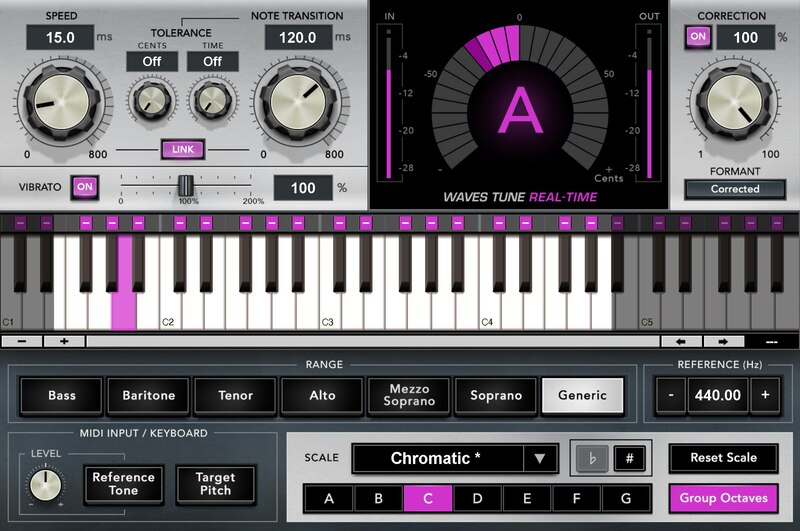
PRWaves
録りながら自動でピッチ補正。自然な補正から「T-Pain系」のハードなかけ方まで、低レイテンシーで使えます。
¥6,958¥34,68079%OFF11/1まで¥34,680通常価格(Plugin Boutique表示)
Plugin Boutiqueで価格を見る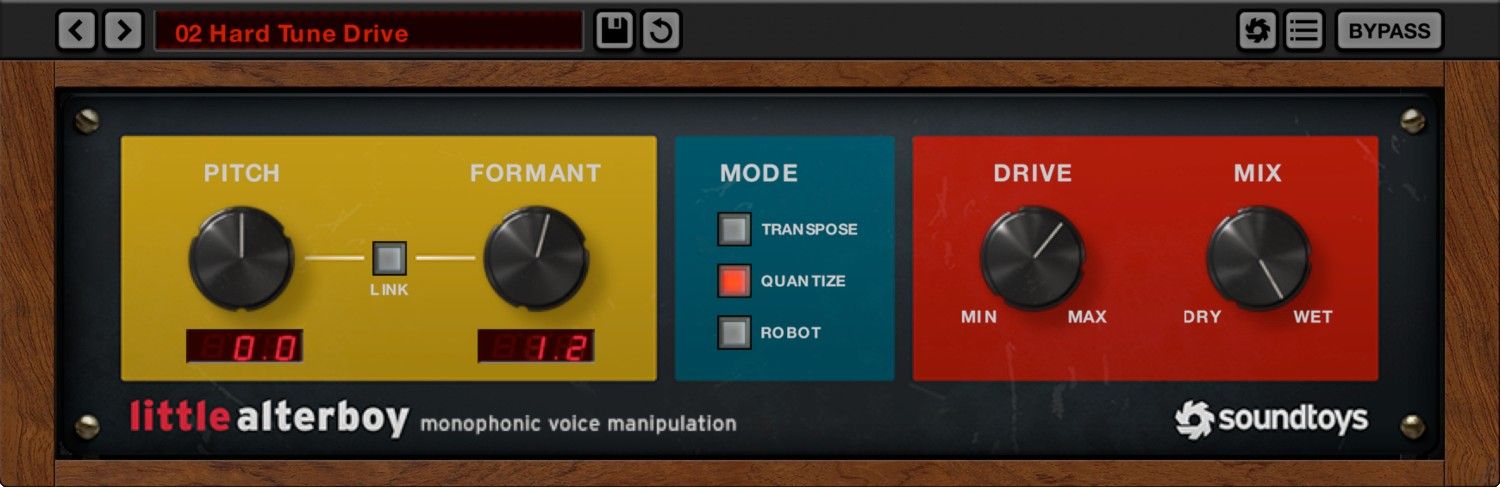
PRSoundtoys
ピッチとフォルマントを変える声の加工プラグイン。ハードチューン、ロボット/ボコーダーモード、MIDIでの音程コントロールに対応。
¥17,250Plugin Boutique表示
Plugin Boutiqueで価格を見る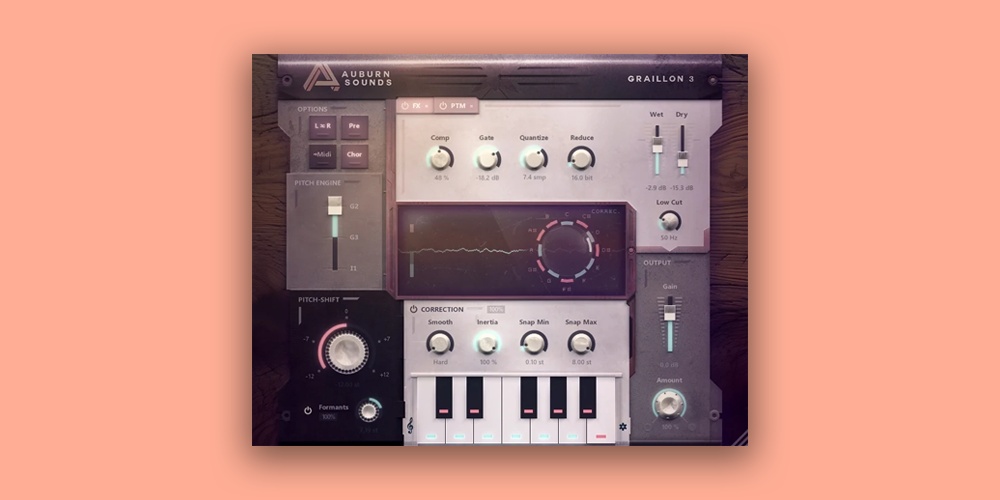
PRAuburn Sounds
無料のFree Editionもあるピッチ補正の有料版。ハードチューンに加え、声を歪ませる・変調する機能が追加されます。
¥5,050Plugin Boutique表示
Plugin Boutiqueで価格を見るGarageBandから一歩進むなら、上位版のLogic Proも選択肢です。料金の違いはLogic Proのサブスクと買い切りの違い、ピッチ補正ソフトの比較はピッチ補正プラグインおすすめでまとめています。
ブラックフライデー(11/27)のセール情報はDTMブラックフライデー2026まとめで随時更新しています。
FL Studio・Logic Pro・Cubase・Ableton Liveの付属ピッチ補正についてはDAW付属のピッチ補正でオートチューンをかける方法で解説しています。
よくある質問
Q. GarageBandのオートチューンは無料ですか?
無料です。iPhone/iPad版のExtreme Tuningも、Mac版のピッチ補正も、GarageBandに最初から入っている機能です。
Q. iPhoneのGarageBandでExtreme Tuningが見つかりません
Extreme Tuningは、オーディオトラックのリージョンを選んでから「マイク」ボタンでAudio Recorderの設定を開き、「Fun」の中から選びます。録音したリージョンが選ばれているか確認してください。
Q. ケロケロにならず、変な音程になります
多くの場合、曲のキー・スケールの設定がずれています。GarageBandの初期設定のキーはCなので、曲のキーに合わせて直してください。
Q. GarageBandで録りながらオートチューンをかけられますか?
Appleの公式手順では、録音したリージョンやトラックにかけて調整する流れが紹介されています。録りながらリアルタイムでかけたいなら、スマホならBandLabのAutoPitchやVoloco、Macならリアルタイム向けのプラグイン(Waves Tune Real-Timeなど)が向いています。
Q. AndroidやWindowsのGarageBandでもできますか?
GarageBandにはAndroid版・Windows版がありません。代わりのアプリはGarageBandのAndroid版・Windows版はある?で紹介しています。
この記事の調べ方・情報源
Apple公式サポート・ユーザガイドを2026年10月31日に確認しました。画面の表記はバージョンによって変わる場合があります。価格はPlugin Boutiqueの表示(日本時間)です。情報の整理と下書きにはAIの支援を使い、内容は各ページと照らし合わせて確認しています。
長く使われている定番のプラグインとバンドルのうち、今セール中のものです。
価格は10/27・11/1時点のストア表示で、円表示は目安です。最新の価格はストアでご確認ください。
最新の無料・セール情報はXで毎日発信中
@plugin_news_jp をフォロー


価格は円換算の目安です。最新の価格・期間は販売ページでご確認ください。