【PR】本記事には、ほかの製品のアフィリエイトリンク(広告)が含まれています。リンク経由で購入されると、当サイトに報酬が支払われる場合があります。Metric ABへのリンクはPlugin Alliance・ADPTR AUDIOの公式ページ(広告ではありません)です。機能・動作環境は2026年10月25日にPlugin Alliance公式ページと公式マニュアル(v1.5)で、価格は同日の各ストア表示で確認しました。内容は変わることがあるため、購入前に必ず公式ページでご確認ください。
結論
- Metric ABは、自分のミックスと市販曲(リファレンス)を、ボタン1つで切り替えて聴き比べられるプラグインです。
- 音量をそろえる機能(ラウドネスマッチ)、DAWと同じ位置で再生する機能、スペクトラム・位相・ステレオ・ダイナミクス・ラウドネスの5つの分析画面がそろっています。
- まずは同じジャンルの曲を2〜3曲読み込み、音量をそろえてから、サビなど同じ場所どうしで比べるのが近道です。Plugin Alliance公式で14日間の体験版も用意されています。
最終更新日:2026年10月25日(価格は10月25日確認)
「ミックスがなんとなくプロの曲と違う。でも何が違うのかわからない」。そんなときに効くのが、目標にしたい曲(リファレンス)と自分のミックスを、同じ音量で、すぐに切り替えて聴き比べることです。この記事では、そのための専用プラグインADPTR AUDIO Metric ABについて、できること、基本の使い方、上達につながる比べ方、価格と代わりの選択肢をまとめます。
Metric ABとは、ADPTR AUDIOが開発し、Plugin Allianceが販売している、ミックスのリファレンス比較と分析のためのプラグインです。マスターに挿して、自分のミックス(A)と読み込んだリファレンス曲(B)をA-Bボタンで切り替えながら、音と画面の両方で違いを確かめられます。
Metric ABとは?何ができるプラグイン?
Metric ABは、「聴き比べ」と「見比べ」を1つにまとめたリファレンス用プラグインです。公式マニュアルでは、マスターバスに挿して使うよう案内されています。
- A-Bボタンで切り替え:A=DAWで鳴っている自分のミックス(青)、B=読み込んだリファレンス曲(オレンジ)です。メーターやグラフも同じ色で表示されます。
- リファレンスは1プリセットに16曲まで:音声ファイルをドラッグ&ドロップで読み込めます。複数のファイルをまとめて落とすと、順番に並びます。
- ラウドネスマッチ:自分のミックスとリファレンスの音量(Integrated LUFS)をそろえます。合わせ方は4種類から選べます。
- 4つの再生モード:Latch・Cue・Sync・Manualがあり、SyncモードではDAWの再生位置と同じ位置からリファレンスが鳴ります。
- 5つの分析画面:Spectrum(周波数)、Correlation(位相)、Stereo Image(左右の広がり)、Dynamics(PSR)、Loudness(LUFS)を、AとBで比べられます。
- フィルター:低域だけ、中域だけ、のように帯域をしぼって聴けます。グラフをクリックすると、その周波数を中心に2オクターブ幅で聴けるSpot Filterもあります。
- モニター切り替え:モノラル、左だけ、右だけ、Sides(左右の差の成分)で確認できます。
ラウドネスマッチの合わせ方(4種類)は、マニュアルとPlugin Allianceの更新履歴によると次のとおりです。初期設定は「BをAに合わせる」です。
| モード | 内容 |
|---|---|
| Match B to A(初期設定) | リファレンスの音量を、自分のミックスに合わせる |
| Match A to B | 自分のミックスの音量を、選んでいるリファレンスに合わせる |
| Match to Lowest Volume | 小さいほうに、大きいほうを合わせる |
| Match to LUFS | 決めたLUFSの値に合わせる(-24〜0 LUFSで設定、更新履歴では初期値-14 LUFS) |
なぜリファレンス比較でミックスが上達するの?
「どこが違うか」を、同じ条件で確かめられるからです。とくに大事なのが音量をそろえることです。
音量が違うと、大きいほうが良く聴こえてしまいがちで、音のバランスの違いを正しく判断しにくくなります。Metric ABのラウドネスマッチは、この音量の差をなくして、低域の量や高域の明るさ、ボーカルの大きさなど、バランスの違いに集中できるようにするための機能です。
マニュアルでは、部屋の音響など聴く環境が理想的でないときこそ、耳だけでなく画面でも確かめることが大切だと説明されています。ヘッドホン中心で作業している人はミックスはヘッドホンとスピーカーどっちでやる?もあわせて読むと、比べるときの注意点がわかります。

Metric ABの基本の使い方は?聴き比べるまでの流れ
マスターの一番最後に挿して、リファレンスを読み込み、音量をそろえてA-Bで切り替える、の4ステップです。
- マスターの最後に挿す:マニュアルでは、マスタリング系のプラグインより「後」に挿すよう案内されています。市販曲(マスタリング済み)と同じ条件の音量で比べるためです。
- リファレンスを読み込む:Playbackページを開き、音声ファイルをトラックの枠か波形の場所にドラッグ&ドロップします。対応形式は、MacがWAV・AIFF・MP3・FLAC・AAC・M4a、WindowsがWAV・AIFF・MP3・FLAC・M4aです(PCMは192kHz/32bitまで)。
- 音量をそろえる:自分のミックスとリファレンスの両方に音が流れている状態で、Loudness Matchボタンを押します。約4秒で計算が終わり、リファレンスの音量が調整されます。ずれが気になるときは、曲ごとに±18dBの範囲を0.1dB単位で手動で直せます。
- A-Bで切り替える:A-Bボタンか、リファレンスの曲名をクリックすると切り替わります。ADPTR AUDIOの製品ページでは、A-Bボタンにキーボードのキーを割り当てて切り替える使い方が紹介されています(割り当ての方法はDAWによって異なります)。
ミックスの音量が変わったら、もう一度ラウドネスマッチをし直します。マニュアルによると、LogicなどのDAWでは、Metric ABに音が通っていないとプラグインが止まり、Bのリファレンスが聴こえない場合があります。その場合は、DAW側を再生して音を通してから切り替えてください。
4つの再生モードの違い
| モード | 動き方 | 向いている使い方 |
|---|---|---|
| Latch(初期設定) | DAWの再生・停止に合わせて、リファレンスも再生・停止 | とりあえず聴き比べたいとき |
| Cue | Latchに加えて、Bに切り替えたときに、選んだCueの位置から再生し直す | サビ・Aメロなど、決まった場所どうしを比べたいとき |
| Sync | DAWの再生位置と同じ位置からリファレンスを再生(DAWのループにも追従) | 自分の前のミックスと今のミックスを比べたいとき |
| Manual | Metric ABの再生ボタンで再生 | 曲の位置情報を送らないDAWや編集ソフトで使うとき |
Cueは1曲につき4つまで置けて、ループも設定できます。マニュアルでは、Syncモードの使い方として「作業の最初に今のミックスを書き出して読み込み、作業しながら聴き比べて変化を確かめる」方法が紹介されています。プロの曲と比べるだけでなく、「昨日の自分のミックス」と比べられるのも便利なところです。
Syncモードで位置がずれるときは、PDC(遅延の補正)を手動で合わせる機能があります。A・Bの両方が同時に鳴るので、フランジャーのような音になるまでサンプル数を調整します。
5つの分析画面では、何がわかる?
周波数のバランス、位相、左右の広がり、ダイナミクス、ラウドネスの5つを、自分のミックスとリファレンスで並べて比べられます。表示はSingle(片方だけ)、Dual(左右に並べる)、Layered(重ねる)から、画面ごとに選べます。
| 画面 | わかること | 見るポイントの例 |
|---|---|---|
| Spectrum | 周波数ごとの音の量。表示はPlot、Octave、3rd Octave、Critical、Multi-Bandから選べる | Averageを長くして、曲全体の平均で低域・高域の量を比べる |
| Correlation | 帯域ごとの位相の関係(どの帯域が左右で同じ/逆になっているか)。時間の流れで見るHistoryもある | 低域が逆相になっていないか |
| Stereo Image | 周波数ごとの左右のバランス(Spectral Pan) | 左右どちらかに寄った帯域がないか |
| Dynamics | PSR(ピークと短時間ラウドネスの差)。数値が大きいほどダイナミクスが広い | つぶしすぎていないか |
| Loudness | Integrated・Short-term・MomentaryのLUFS、Loudness Range、PLR、True Peak、RMS。曲全体の推移も見られる | リファレンスとの音量感・True Peakの差 |
マニュアルではPSRの目安として、ミックスダウンなら12〜14、ダイナミクスを残した大きめのマスターなら7〜8、ダンスミュージックでは5〜6ほどになることもある、と紹介されています。ただし、曲の構成や楽器によって大きく変わるので、あくまで目安として、リファレンスとの差を見るのに使うのがおすすめです。
周波数やラウドネスのメーターそのものを比べたい人は、スペクトラムアナライザー&メータープラグインおすすめでも無料・有料のメーターを紹介しています。
ミックスが上達する、Metric ABでの比べ方5つ
「同じジャンルを選ぶ」「同じ場所で比べる」「帯域をしぼる」「モノラルで確かめる」「仕上げで数字を見る」の5つです。
1. 同じジャンル・似た編成の曲を2〜3曲選ぶ
リファレンスは、自分の曲とジャンルや楽器の編成が近い曲を選ぶと、違いがわかりやすくなります。Metric ABは1プリセットに16曲まで入るので、ジャンルごとにプリセットを作っておくと、次の曲でもすぐ使えます。プリセットはリファレンスの音声ファイルごとまとめて保存(Create Archive)でき、別のパソコンにも持っていけます。
2. Cueでサビどうし・Aメロどうしを比べる
イントロとサビを比べても、音の量が違うのは当たり前です。CueモードにしてリファレンスのサビにCueを置けば、Bに切り替えたときにすぐサビから鳴るので、同じ場所どうしで比べられます。
3. フィルターで低域・中域だけを聴き比べる
フィルターのプリセット(Sub・Bass・Low Mid・Mid・High)で帯域をしぼると、全体では気づきにくい差がわかります。公式の説明では、低域を切って中域を聴くとボーカルと伴奏のバランスを確かめやすい、高域だけを聴くと耳に痛くないか確かめやすい、と紹介されています。グラフをクリックしてSpot Filterで気になる周波数を探すこともできます。
4. モノラルとSidesで確かめる
Monoボタンでモノラルにすると、各パートの音量のバランスが確かめやすいとマニュアルで説明されています。Sidesでは左右の差の成分だけが聴けるので、リファレンスと比べて広げすぎていないかの確認に使えます。広がりの作り方はステレオイメージャープラグインおすすめも参考になります。
5. 仕上げの段階で、LUFSとPSRを見比べる
マスタリングの段階では、Loudnessの画面でリファレンスとLUFSやTrue Peakを比べ、Dynamicsの画面でつぶしすぎていないかを確かめます。音量を上げる処理そのものはマスタリングのやり方完全ガイドとマキシマイザー&リミッターおすすめでくわしく解説しています。
比べた結果をどう直すかは、ミックスのやり方完全ガイドやEQの使い方完全ガイドの手順がそのまま使えます。リファレンスは「同じ音にする」ためではなく、「どこが違うか」に気づくための道具として使うのがコツです。
Metric ABの価格・動作環境・体験版は?
2026年10月25日の表示では、Plugin Allianceで$99.99(通常$140)、ADPTR AUDIO公式ストアで$49.99(通常$140)でした。表示価格はストアや時期で変わるため、購入前にそれぞれの公式ページで確かめてください。
| 項目 | 内容(2026年10月25日確認) |
|---|---|
| 価格(Plugin Alliance) | $99.99(通常$140.00)。CORE・PROサブスクリプションにも含まれると表示 |
| 価格(ADPTR AUDIO公式ストア) | $49.99(通常$140.00) |
| 体験版 | Plugin Allianceで14日間の体験版あり |
| 最新バージョン | 1.5.0(2026年7月29日、Plugin Allianceの更新履歴) |
| プラグイン形式 | AAX Native、AU、VST2、VST3 |
| 対応OS | macOS 13〜macOS 26(IntelとApple Silicon)、Windows 10〜11(x64のCPU) |
| 画面の解像度 | 1440×900pxか1280×960px以上 |
| メモリ | 2GB(Plugin Alliance表示。ADPTR AUDIOのページでは4GB以上、推奨8GB以上) |
| Plugin Boutiqueでの取り扱い | 2026年10月25日時点では見つかりませんでした |
価格追跡サイトのPlugin Dealsによると、記録されているうちで一番安かったのは2024年11月の$39.99、2025年のブラックフライデーの週は$49.99でした(第三者サイトの記録です)。ADPTR AUDIOの公式ストアではすでに$49.99と表示されているので、急がない人はDTMプラグインのブラックフライデーまとめで各ストアの動きを見ながら決めるのもおすすめです。
ADPTR AUDIOの公式ストアはこちら(ADPTR AUDIO:Metric AB)です。
Metric ABが向いている人・向いていない人
| 向いている人 | ほかを考えてもよい人 |
|---|---|
| リファレンス曲をDAWに読み込んで、音量を合わせて…という手間を減らしたい人 | 「どうEQすればいいか」まで具体的に提案してほしい人(REFERENCE 3やTonal Balance Controlが候補) |
| 自分の前のミックスと今のミックスを、同じ位置で比べたい人 | まずはお金をかけずに試したい人(DAWと無料メーターでも同じ考え方はできます) |
| 周波数・位相・広がり・ダイナミクス・ラウドネスを1つの画面で比べたい人 | MIDIコントローラーで直接操作したい人(MIDI CCは受けず、DAWのオートメーション経由になります) |
Metric ABの代わりになるプラグインは?有料・無料で比較
「比べたあと、何を直すか」まで手伝ってほしいならREFERENCE 3やTonal Balance Control 3、お金をかけずに始めるならDAWのトラックと無料のYoulean Loudness Meterの組み合わせが候補です。
| 製品 | 特徴 | 価格(10/25確認) | 向いている人 |
|---|---|---|---|
| ADPTR AUDIO Metric AB | 16曲までのリファレンスを読み込み、音量をそろえてA-B。DAW同期、5つの分析画面、フィルター | $99.99(Plugin Alliance)/$49.99(ADPTR公式ストア) | 聴き比べを手早く、細かく分析したい人 |
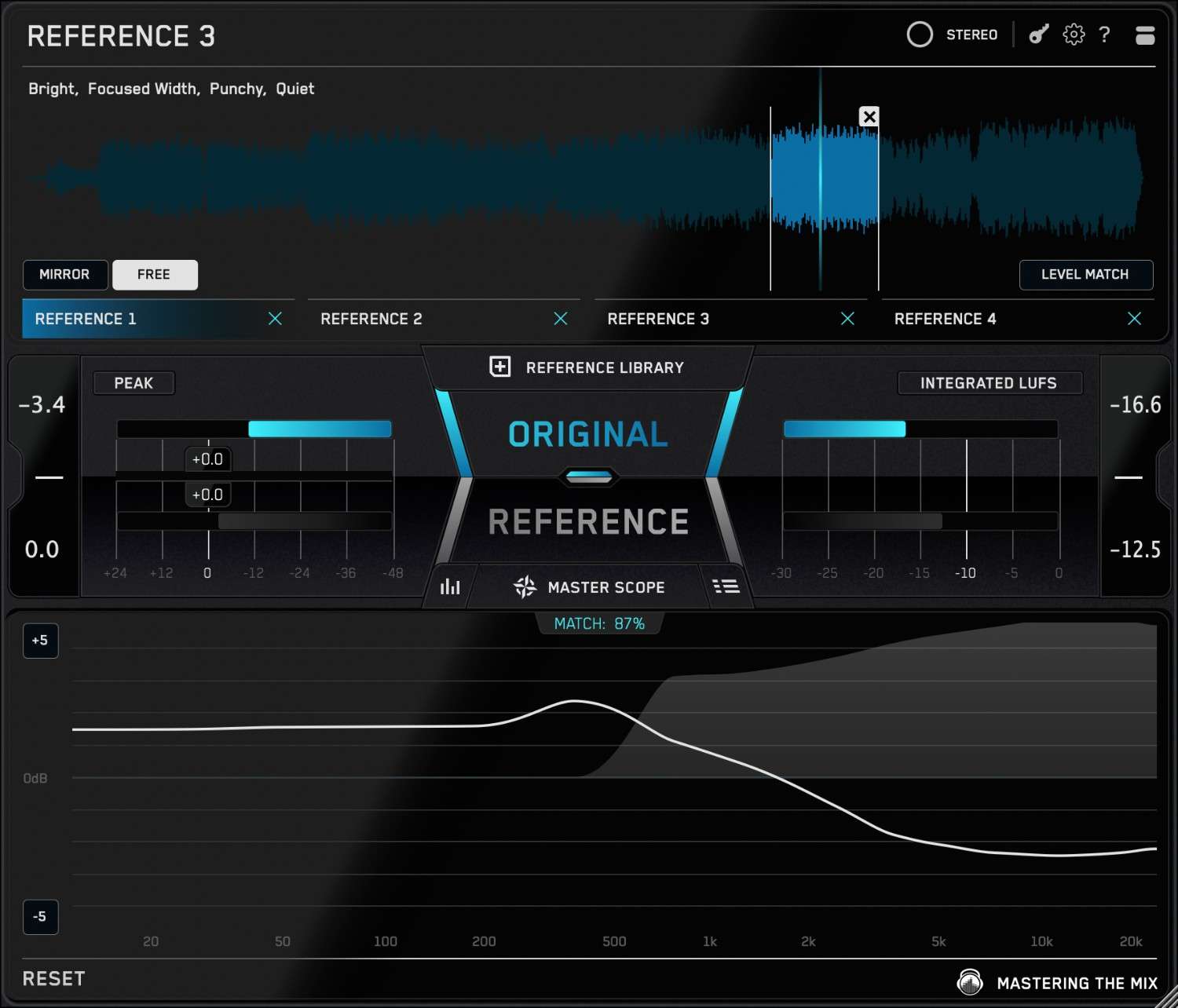
| Mastering The Mix REFERENCE 3 | リファレンスとの差をLevel Line(EQの方向)やMix Instructor(文章での助言)で示す。音量合わせ、Track Align | ¥13,980(Plugin Boutique表示) | 何を直せばいいかのヒントもほしい人 |
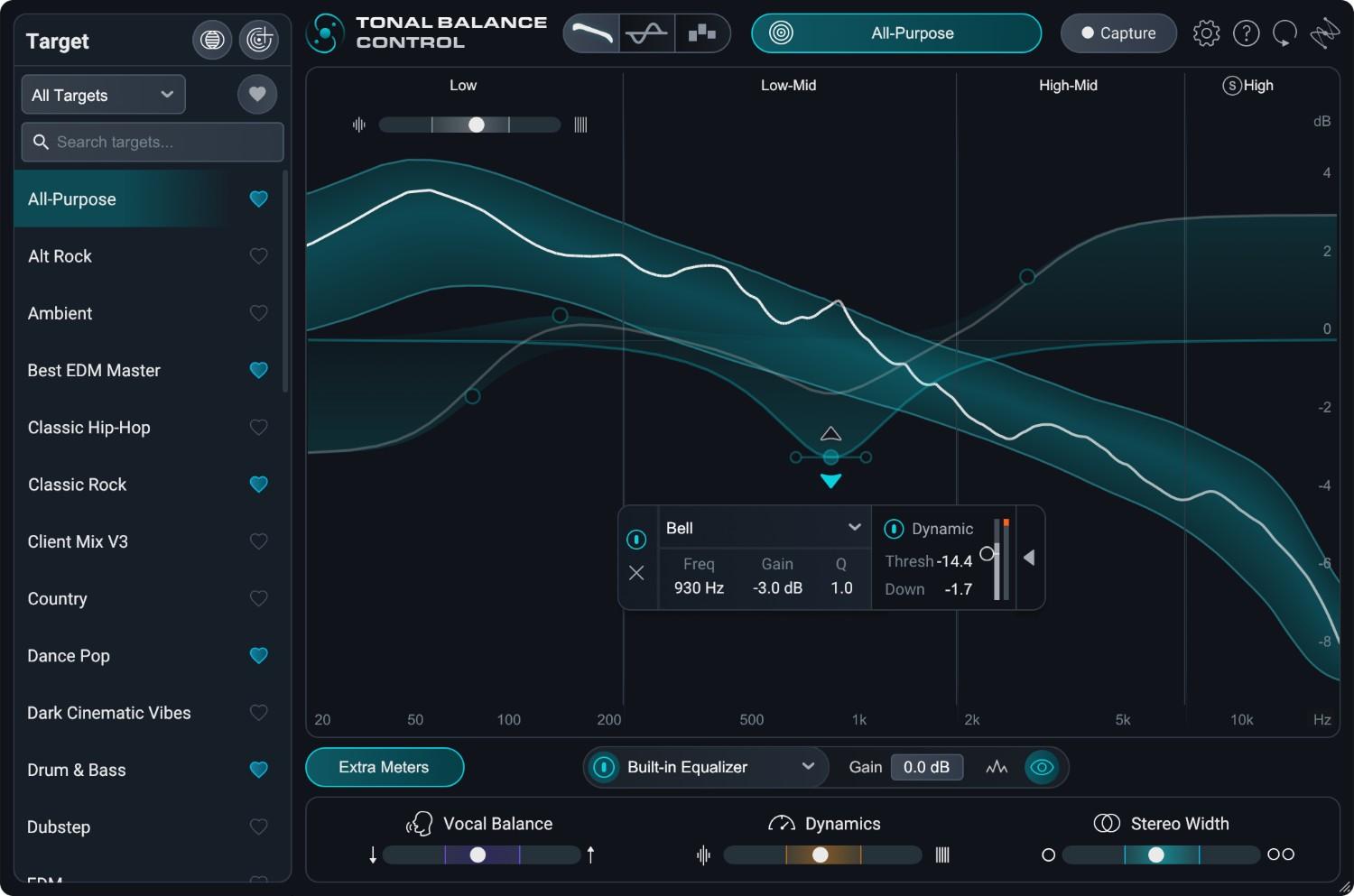
| iZotope Tonal Balance Control 3 | ジャンル別のターゲットカーブと比べる。ボーカル・ダイナミクス・広がりのメーター、内蔵EQ、単体アプリ | ¥22,480(Plugin Boutique表示) | ジャンルの「平均的なバランス」と比べたい人、Ozoneを使う人 |
| DAWのトラック+Youlean Loudness Meter 2(無料版) | リファレンスをDAWのトラックに置き、無料のラウドネスメーターで音量を見ながら手で合わせる | 無料 | まずはお金をかけずに試したい人 |
何を直せばいいかまで知りたいなら:Mastering The Mix REFERENCE 3
リファレンスと比べて、どの帯域をどちらに動かせば近づくかをLevel Lineで、広げる・せばめるべき帯域をWidth Displayで示してくれます。Mix Instructorによる文章での助言や、別バージョンを自動で合わせるTrack Alignもあります(Plugin Boutique製品説明)。
PRMastering The Mix
リファレンスとの差を、EQの方向・広がり・文章での助言で示すリファレンス用プラグイン。音量合わせとTrack Align付き。
¥13,980Plugin Boutique表示
Plugin Boutiqueで価格を見るジャンルの目安と比べたいなら:iZotope Tonal Balance Control 3
数百曲のプロの曲をもとにしたジャンル別のターゲットと、自分の曲のバランスを比べられます。好きな曲からターゲットを作ることもでき、内蔵のHybrid EQでその場で調整できます。OzoneやNeutronのEQとも連携します(Plugin Boutique製品説明)。iZotope製品の違いはiZotope特集にまとめています。
PRiZotope
iZotope Tonal Balance Control 3
ジャンル別ターゲットと比べるバランスメーター。ボーカル・ダイナミクス・広がりのメーター、内蔵EQ、単体アプリ付き。
¥22,480Plugin Boutique表示
Plugin Boutiqueで価格を見る無料で始めるなら:DAWのトラック+Youlean Loudness Meter 2
リファレンス曲をDAWの別トラックに置き、マスターのエフェクトを通らないように出力して、ミュートを切り替えて比べる方法です。音量はYoulean Loudness Meter 2(無料版あり、VST2・VST3・AU・AAX)でLUFSを見ながら手で合わせます。手間はかかりますが、「音量をそろえて、同じ場所で比べる」という考え方は同じです。無料のプラグインは無料で使えるDTMプラグイン100選でも探せます。
Plugin Boutiqueでは、有料の製品を買うと購入特典(2026年10月はMoogerfooger MF-109S Saturatorなど)を1つ選べます。金額によって選べる特典が変わるので、条件はPlugin Boutiqueの購入特典まとめで確認してください。
Metric ABに関するよくある質問(FAQ)
Q. Metric ABにはリファレンス曲を何曲読み込めますか?
1つのプリセットに16曲までです。ジャンルごとにプリセットを分けて保存できます。
Q. どのDAWで使えますか?
AAX Native・AU・VST2・VST3に対応しているので、これらの形式が使えるDAWで使えます。曲の再生位置を送らないDAWや編集ソフトでは、Manualモードで再生します。
Q. 音量合わせ(ラウドネスマッチ)はどう動きますか?
自分のミックスとリファレンスの両方に音が流れている状態でボタンを押すと、Integrated LUFSを測って約4秒で音量を合わせます。初期設定はリファレンスを自分のミックスに合わせるモードです。
Q. 体験版はありますか?
2026年10月25日時点のPlugin Alliance公式ページには、14日間の体験版があると表示されています。
Q. Plugin Boutiqueで買えますか?
2026年10月25日時点では、Plugin Boutiqueでの取り扱いは見つかりませんでした。Plugin AllianceかADPTR AUDIOの公式ストアで購入できます。
まとめ:Metric ABは「同じ音量で、同じ場所を比べる」ための道具
- Metric ABは、自分のミックスとリファレンス曲をA-Bボタンで切り替えて、音と画面の両方で比べられるプラグインです。
- ラウドネスマッチで音量をそろえ、CueやSyncで同じ場所どうしを比べるのが上達の近道です。
- 価格は10/25時点でPlugin Alliance $99.99、ADPTR AUDIO公式ストア $49.99。14日間の体験版もあります。
- 直し方のヒントまでほしいならREFERENCE 3やTonal Balance Control 3、無料で試すならDAW+Youlean Loudness Meterも候補です。
この記事の調べ方・情報源
Metric ABの機能・操作は公式マニュアル(v1.5)とPlugin Alliance・ADPTR AUDIOの製品ページ、価格・動作環境・バージョンはPlugin Allianceの製品ページ(ADPTR AUDIOの価格は同社ストア)、ほかの製品はPlugin Boutiqueの製品ページとYoulean公式で確認しました。実機での音の聴き比べは行っていないため、操作や数値はマニュアルや公式ページに書かれているものだけを載せています。仕様・価格は変わることがあるため、購入前にリンク先で最新情報を確認してください(リンク先は2026年10月25日に確認)。
最新の無料・セール情報はXで毎日発信中
@plugin_news_jp をフォロー


価格は円換算の目安です。最新の価格・期間は販売ページでご確認ください。