VOICEVOXってずんだもんがしゃべるソフトですよね?歌わせることもできるんですか?

できるよ。画面の右上を「ソング」に切り替えると、ピアノロールに音符と歌詞を入れて歌わせられるんだ。無料で使えるから、実際の画面で順番に見ていこう。
先に結論(2026年11月4日・VOICEVOX 0.26.1で確認)
- VOICEVOXは無料の読み上げ・歌声合成ソフト。画面右上の「ソング」に切り替えると歌わせられる
- ピアノロールをクリックして音符を置き、ダブルクリックで歌詞を入れるだけ。1つの音符に日本語1文字
- ずんだもんや四国めたんなどは「ハミング」、波音リツは「ソング」の声で歌える
- DAWで作ったメロディはMIDIやMusicXMLでインポートでき、歌はWAVで書き出してDAWでMIXする
- 動画などで使うときは「VOICEVOX:キャラクター名」のクレジットが必要
VOICEVOXのソング機能とは?
VOICEVOXのソング機能は、ピアノロールに音符と歌詞を入れて、キャラクターに歌わせる機能です。読み上げの「トーク」と同じソフトの中にあり、追加の費用はかかりません。
VOICEVOXの公式サイトでは、商用利用もできる無料のソフトで、Windows・Mac・Linuxで使えると紹介されています。読み上げで有名なずんだもんや四国めたんも、ソング機能を使えば歌わせることができます。
| 項目 | 内容(2026年11月4日確認) |
|---|---|
| 料金 | 無料 |
| 対応OS | Windows・Mac・Linux |
| 確認したバージョン | 0.26.1(0.26.2が公開済み) |
| 歌わせ方 | ピアノロールに音符を置いて歌詞を入れる |
| 読み込める形式 | MIDI・MusicXML・UTAU・VOCALOID・Synthesizer Vなど |
| 書き出し | WAV(まとめて、またはトラック別) |
| クレジット | 「VOICEVOX:キャラクター名」の表記が必要 |
本格的な歌声合成ソフトと比べると、細かい表現の調整は少なめです。そのぶん、無料ですぐに試せるのが強みです。ほかの歌声合成ソフトとの違いは歌声合成ソフトおすすめで比べています。
ソング機能でできること・苦手なこと
- できること:メロディと歌詞を入れて歌わせる、複数のトラックでハモリを作る、DAWのMIDIを読み込む、トラックごとにWAVで書き出す。
- 苦手なこと:ビブラートや息づかいなど、細かい表現を自由に作り込むこと。英語の歌詞も向いていません(1つの音符に日本語1文字のため)。
- 向いている人:まずは無料で歌声合成を試したい人、ずんだもんなどのキャラクターで短い曲や動画のBGMを作りたい人。
ダウンロードとソング画面への切り替え
公式サイトからダウンロードして起動し、画面右上の「トーク/ソング」で「ソング」を押すと、歌わせる画面になります。
- 1. ダウンロード:公式サイトの「ダウンロード」から、自分のOSに合うものを選びます。
- 2. 起動:最初に利用規約が表示されるので、読んでから同意します。Windowsで「PCが保護されました」と出たときは、公式の使い方にある手順で発行元を確認してから実行します。
- 3. ソングに切り替える:画面右上の「トーク」「ソング」のボタンで「ソング」を押します。
- 4. テンポと拍子を決める:画面上の「テンポ」「拍子」で、作りたい曲の設定にします(最初は120・4/4)。
歌うキャラクターと声の選び方
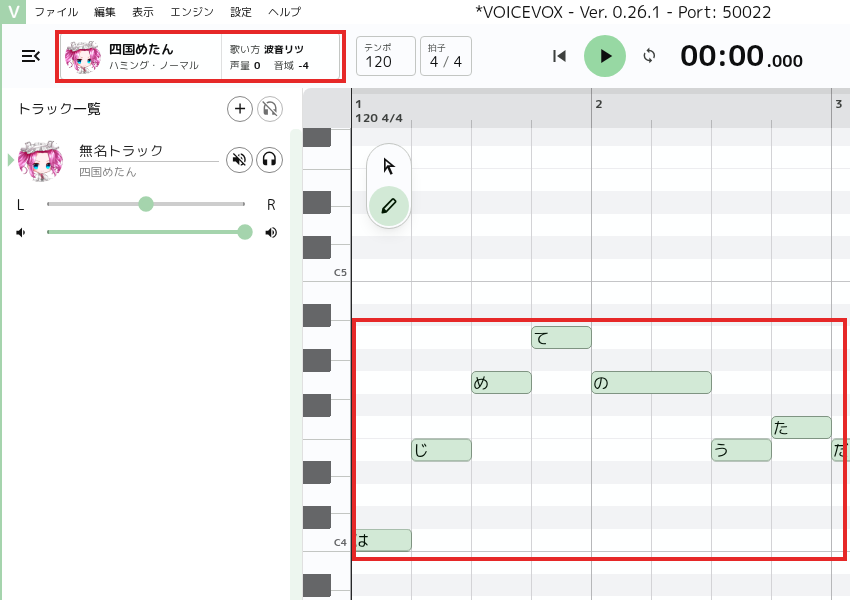
画面左上のキャラクター名を押すと、歌うキャラクターと声(スタイル)を選べます。波音リツには歌唱用の「ソング」、ほかの多くのキャラクターには「ハミング」があります。
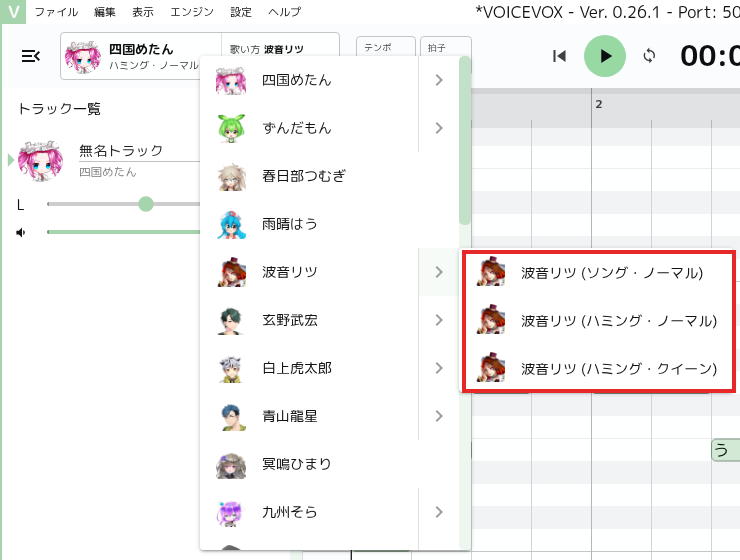
VOICEVOX Songの公式ページによると、「ハミング」は喋り声のデータを使って作った音声ライブラリに、歌えるキャラクターの歌い方をまねさせることで、キャラクターの喋り声に近い声で歌える機能です。ずんだもんを歌わせたいときは、キャラクターでずんだもんを選び、「ハミング:ノーマル」にします。
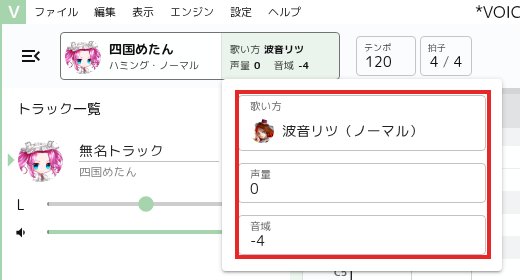
キャラクター名の右には「歌い方」も表示されます。今回の画面では、四国めたんのハミングに「歌い方:波音リツ」と出ていて、歌い方のお手本が波音リツになっていることがわかります。

音符を置いて歌詞を入れる
ピアノロールをクリックすると音符が置け、音符をダブルクリックすると歌詞を入れられます。
- 音符を置く:置きたい高さの位置をクリックします。ドラッグすると、長さを決めながら置けます。
- 長さを変える・動かす:音符の端をドラッグすると長さ、真ん中をドラッグすると位置が変わります。
- 音符の細かさ:右上の「スナップ」で、置ける細かさ(最初は1/16)を変えられます。
- 歌詞を入れる:音符をダブルクリックして入力します。何も入れないうちは「ド」「レ」「ミ」のような音名が入っています。
- まとめて入れる:「はじめてのうた」のように複数の文字を入力すると、続く音符に1文字ずつ入ります。
- 選択の解除:Escキーで選択を外せます。
大事なのは、1つの音符に日本語1文字ということです。公式の使い方でも、現在のバージョンでは1つの音符に日本語1文字分だけ入力できると書かれています。「きゃ」のような小さい文字を含む音は、1つの音符にまとめて入れます。
試しに、4分の4拍子・テンポ120で「はじめてのうただ」の8音を並べてみました(上の画像)。8つの音符を置いてから、最初の音符をダブルクリックして「はじめてのうただ」と入力すると、8つの音符に1文字ずつ歌詞が入ります。再生ボタンを押すと、選んだキャラクターの声で歌います。最初は短いフレーズで、音符の置き方と歌詞の入り方に慣れるのがおすすめです。
音域・声量・ピッチで歌い方を整える
声が出にくいときは「音域」、かすれるときは「声量」、音程を細かく直したいときは「ピッチ編集」を使います。
| 音域調整の値 | 中央のキー(おおよそ) |
|---|---|
| 0 | G4(ソ4) |
| -7 | C4(ド4) |
| -12 | G3(ソ3) |
| -19 | C3(ド3) |
| -24 | G2(ソ2) |
- 音域調整:値が大きいほど高い音域、小さいほど低い音域でうまく歌えるようになります。最初はキャラクターに合う値が入っています(公式の使い方より)。
- 声量調整:キャラクターによっては声が少しかすれることがあり、その場合は5や10にすると発声が強くなると公式で案内されています。
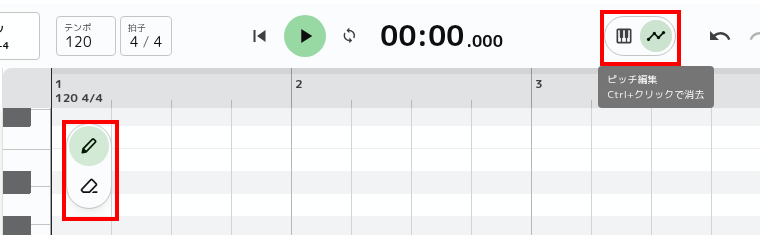
- ピッチ編集:ツールバーの右側のボタンでピッチ編集モードに切り替え、ペンで音程の線を描きます。Ctrlキーを押しながらクリックすると消せます。
価格は11/10時点のストア表示で、円表示は目安です。最新の価格はストアでご確認ください。
DAWで作ったメロディをインポートする
「ファイル」の「プロジェクトをインポート」から、MIDIやMusicXMLなどのファイルを読み込めます。DAWで作ったメロディをそのまま歌わせられます。
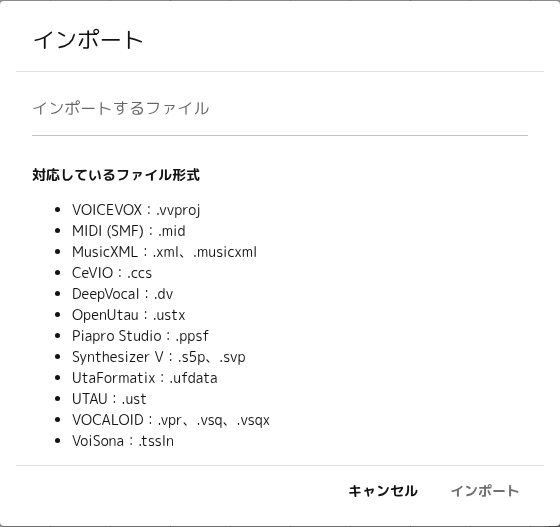
- 1. DAWでメロディだけをMIDIで書き出す:ボーカルのメロディのトラックだけを選んで書き出します。和音が重なっていると歌えないので、1音ずつのメロディにします。
- 2. VOICEVOXでインポートする:ファイルを選ぶと、中のトラックと音符の数が表示されます。読み込むトラックを選ぶと、新しいトラックとして入ります。
- 3. 歌詞を入れる:MIDIには歌詞が入っていないことが多いので、まとめて入力します。MusicXMLやUTAUのファイルなら、歌詞ごと読み込めます。
- 4. テンポを確認する:DAWと同じテンポになっているかを確認します。
画面左上の☰を押すとトラック一覧が開き、+でトラックを追加できます。メインのメロディとハモリを別のトラックにして、別のキャラクターに歌わせることもできます。ハモリの作り方はハモリの作り方で解説しています。
WAVで書き出してDAWで仕上げる
「ファイル」の「音声書き出し」で、歌をWAVファイルにできます。DAWに読み込んで、オケと合わせてMIXします。
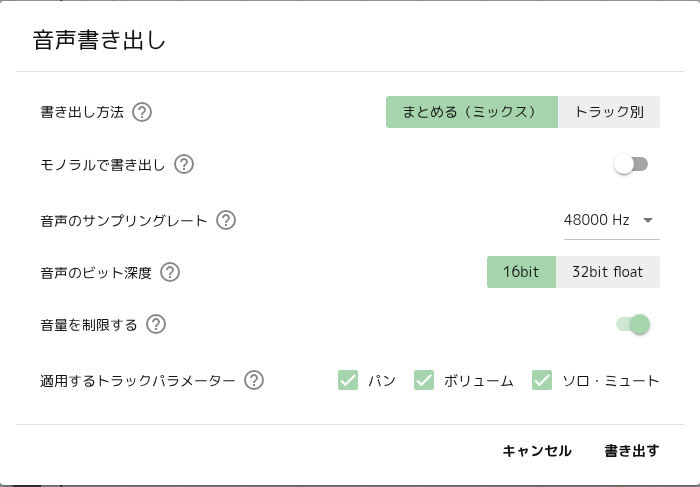
- 書き出し方法:「まとめる(ミックス)」は全部を1つのファイルに、「トラック別」はトラックごとのファイルになります。DAWで仕上げるならトラック別が便利です。
- サンプリングレート:DAWのプロジェクトと同じ値(例:48000 Hz)にそろえます。
- ビット深度:16bitか32bit floatを選べます。DAWで加工するなら32bit floatにしておくと余裕があります。
- 位置をそろえる:DAWでは曲の頭(1小節目)に置き、テンポを同じにします。
書き出した歌は、そのままだと少し平らに聞こえます。EQで声の帯域を整え、コンプで音量をそろえ、リバーブで空間を足すと、オケになじみます。手順はボーカルミックスのやり方、使うプラグインはボーカル向けプラグインおすすめで紹介しています。
オケとなじませるコツ
- 歌を少し小さめに書き出す:書き出し画面の「音量を制限する」を使うと、音割れを防げます。DAWで上げるほうが調整しやすくなります。
- ハモリはパンで左右に分ける:メインを真ん中、ハモリを少し左右に振ると、歌が聞き取りやすくなります。
- 聞き比べる:スマホのスピーカーとヘッドホンの両方で聞いて、歌が埋もれていないか確かめます。
うまくいかない時(赤くなる・声が出ない)
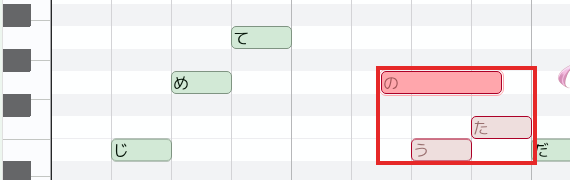
音符が赤くなって声が出ないときは、ほとんどが「1つの音符に2文字以上」か「音符の重なり」です。
| 困っていること | 原因 | 対処 |
|---|---|---|
| 音符が赤くなって歌わない | 1つの音符に2文字以上、または音符が重なっている | 歌詞を1文字にする。重なった音符をずらすか短くする |
| 思った高さの声が出ない | 音域がずれている | 「音域」の値を上げ下げする(公式Q&Aより) |
| 声がかすれる | 声量が足りない | 「声量」を5〜10にする |
| インポートで何も出ない | 和音や別のトラックを読んでいる | DAWでメロディだけのトラックを書き出し直す |
| DAWで歌とオケがずれる | テンポや書き出し位置の違い | テンポをそろえ、1小節目に置く |
| ずんだもんが選べない | トークの画面のまま | 右上で「ソング」に切り替えてからキャラクターを選ぶ |
クレジットと利用規約・よくある質問
VOICEVOXの利用規約では、商用・非商用を問わず使えるとされていますが、キャラクターごとの音声ライブラリの規約にも従う必要があります。また、VOICEVOXを使ったことがわかるクレジットの表記が必要です。公式Q&Aでは、動画なら概要欄か動画の中に「VOICEVOX:キャラクター名」のように書く例が案内されています。
Q. MacやLinuxでも歌わせられますか?
使えます。公式サイトではWindows・Mac・Linuxに対応すると案内されています。今回の画面はLinux版で確認しました。
Q. VOICEVOXのソングは無料ですか?
無料です。ソング機能もトークと同じソフトの中に入っています。
Q. ずんだもんに歌わせる方法は?
右上で「ソング」に切り替え、左上のキャラクターでずんだもんの「ハミング:ノーマル」を選び、音符と歌詞を入れます。
Q. ボカロ曲のMIDIを読み込めますか?
MIDIやVOCALOIDのファイル(.vsqx・.vpr)を読み込めます。ただし、曲を公開するときは、その曲の権利と配布元のルールを確認してください。
Q. もっと人間らしく歌わせたいときは?
歌声専用のソフトのほうが表現を細かく作れます。Synthesizer Vの使い方やVOCALOID6の価格と体験版も参考にしてください。
次に読む
まとめ
- VOICEVOXは右上を「ソング」に切り替えると、無料で歌わせられる
- クリックで音符、ダブルクリックで歌詞。1つの音符に日本語1文字
- 声が合わないときは音域、かすれるときは声量を調整する
- DAWのメロディはMIDIやMusicXMLでインポートし、歌はWAVで書き出してMIX
- 公開するときは「VOICEVOX:キャラクター名」のクレジットを忘れずに
この記事の調べ方・情報源
画面と操作は2026年11月4日にVOICEVOX 0.26.1(Linux版)で確認しました。0.26.2が公開されているため、新しい版では表示が少し違う場合があります。音域・声量・エラーの説明は公式の使い方、クレジットは公式の利用規約とQ&Aによります。情報の整理と下書きにはAIの支援を使い、内容は公式ページと照らし合わせて確認しています。
長く使われている定番のプラグインとバンドルのうち、今セール中のものです。
価格は11/10時点のストア表示で、円表示は目安です。最新の価格はストアでご確認ください。
最新の無料・セール情報はXで毎日発信中
@plugin_news_jp をフォロー

価格は円換算の目安です。最新の価格・期間は販売ページでご確認ください。