先に結論:ずんだもんの読み上げは無料で始められる
- できること:文章を読み上げ、アクセントや話速を調整してWAV音声を書き出せます。動画ナレーションやDTMのセリフ素材に使えます。
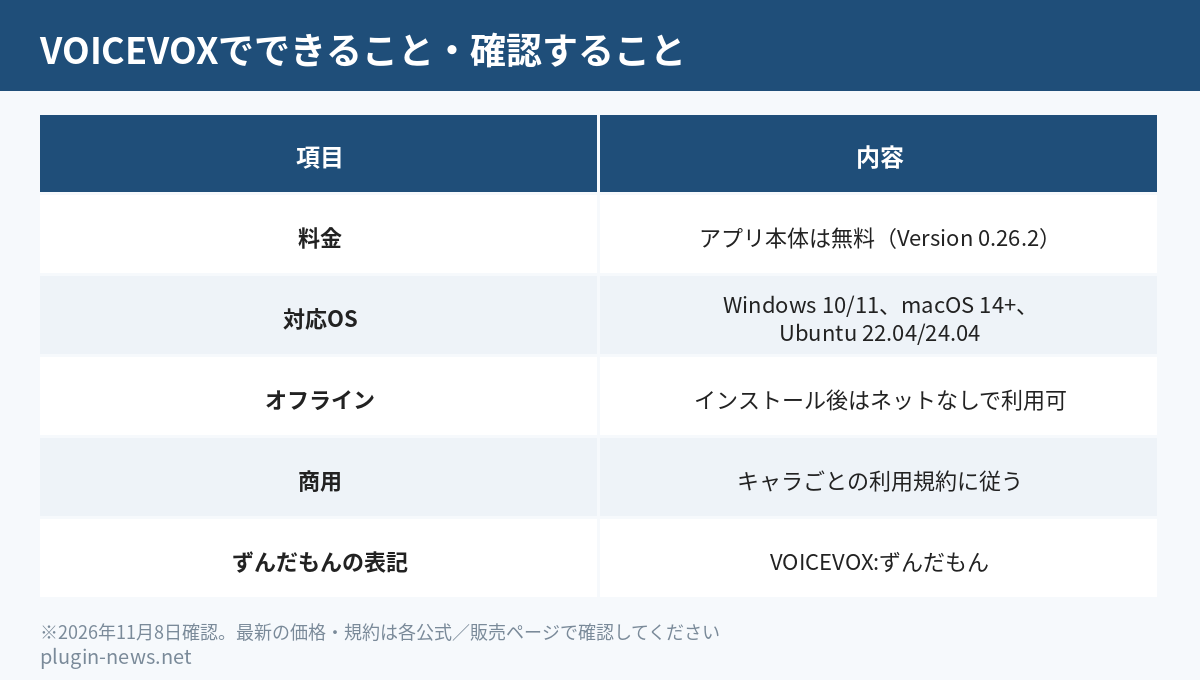
- 料金と商用利用:VOICEVOXは商用・非商用ともに無料。ただしソフトと各音声ライブラリの規約を守る必要があります。
- クレジット:利用したことがわかる表記が必要です。ずんだもんなら「VOICEVOX:ずんだもん」が例です。
- 対応環境:公式のVOICEVOX本体はWindows / Mac / Linux向け。スマホ専用アプリの有無はこの記事では確認していません。
最終確認:2026年11月8日(VOICEVOX公式・ずんだもん音源利用規約)

ずんだもんで動画のナレーションや曲中のセリフを作りたいです。何から始めればいいですか?公開するときの表記も気になります。

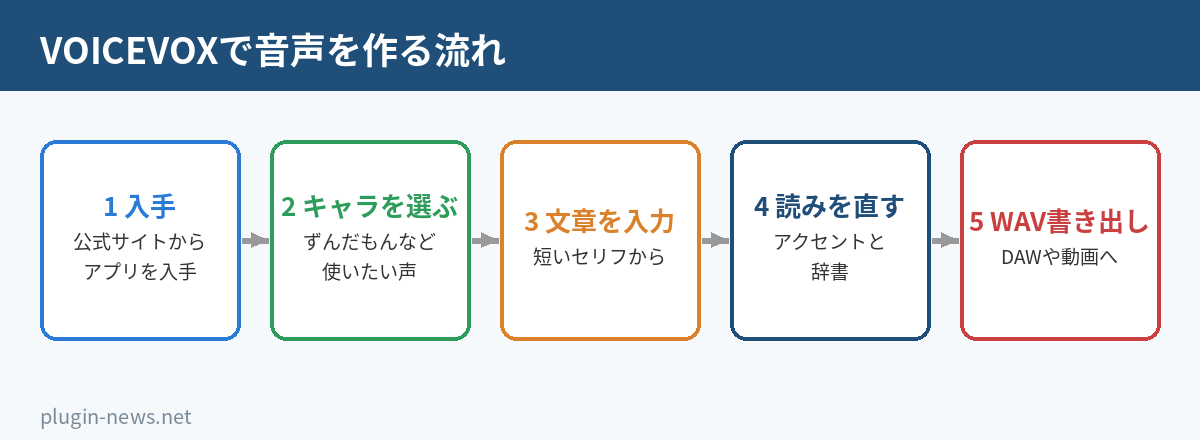
短い文章を入力し、読みを直してWAVにするところから始めよう。音声作りと公開前の規約確認を順番に説明するよ。歌わせる手順は別記事にまとめているよ。
VOICEVOXとは?ずんだもんの話し声を作れる無料ソフト
VOICEVOXは無料のテキスト読み上げ・歌声合成ソフトウェアです。確認時点のバージョンは0.26.2。ずんだもんの子供っぽい高めの声や、四国めたんのはっきりした芯のある声など、キャラクターを選んで文章を読み上げられます。詳しいイントネーション調整にも対応しています(VOICEVOX公式)。
この記事で扱うのは話し声の導入・調整・書き出し・利用条件です。DTMではまずセリフを音声素材にして、曲と合わせる流れで考えると作業を整理できます。話す文章を決める段階と、音楽に合わせて配置する段階を分けて進めましょう。
歌の機能には、喋り声に近い声で歌う「ハミング」と、歌声らしい声の「ソング」があり、ソング機能はプロトタイプです。音符を使って歌わせたい人は、VOICEVOXで歌わせる方法を参照してください。
インストールと初回起動:Windows・Macの進め方
最初に利用規約を確認し、公式トップから使うOSに対応したものを選びます。CPU版の動作環境はWindows 10・11、macOS 14(Sonoma)以降、LinuxはUbuntu 22.04・24.04です。MacはGPUモードに対応していません(公式Q&A)。
初回の確認画面とエンジンの準備
Windowsで「Windows によって PC が保護されました」と出た場合は、「詳細情報」をクリックし、発行元がKazuyuki Hiroshibaであることを確認してから「実行」します。表示を見ずに進めず、ダウンロード元と発行元を確認するのが最初のポイントです。
Macでは初回に、インターネットからダウンロードしたアプリを開くか確認されることがあります。アプリ名が「VOICEVOX」であることを確認し、「開く」を選びます。Apple Siliconでは、初回にRosettaのインストールを促される場合もあります。
インストーラー版は、初回起動時に音声合成エンジンをダウンロードします。CPU版とGPU版を選び、完了したら右上の「エディタを起動」へ進みます。ZIP版・tar.gz版は、このエンジンのダウンロードが不要です。起動時はまずエンジンが立ち上がります(公式使い方)。
GPU版はWindowsではDirectML対応GPU、LinuxではNvidia製GPUが対象です。対応環境なら生成を速められますが、選ぶ前に自分の環境を確認しましょう。インストーラー版では「エンジン」→「エンジンの管理」で更新やCPU版・GPU版の切り替えができます。ZIP版・tar.gz版は公式サイトから再ダウンロードします。

文章を入力してずんだもんに読み上げてもらう基本手順
エディタを開いたら、左のキャラクターアイコンからずんだもんを選びます。アイコン右側の空白をクリックして文章を入力し、Enterで確定します。画面下に読みとアクセントが表示され、最初の処理には数秒かかることがあります。再生ボタンで生成・再生して、まず全体の読み方を聴きましょう。
練習用なら「こんにちは。今日の曲を紹介します。」のような短い文章で十分です。最初に確認したいのは、文字の入力、キャラクターの選択、再生の3点。長い台本をまとめて入力する前に、短い文で作業の流れをつかんでおくと、後の調整箇所を見つけやすくなります。
セリフを増やすときは右下の「+」でテキスト欄を追加します。不要な欄はカーソルを合わせると出るゴミ箱で削除でき、テキスト欄周辺をドラッグすると順番を入れ替えられます。話者を変える場合も左のアイコンから選択します。キャラクターによっては複数の喋り方である「スタイル」も使えます。
台本をテキストファイルから読み込む場合は、改行または半角コンマで分割されます。DTMのセリフや動画のナレーションなら、一つの素材にしたい発言ごとにテキスト欄を分けておくと、書き出し後の整理方針を立てやすくなります。まず内容と順番を固め、その後に声を整えましょう。
アクセント・パラメータ・辞書で聞き取りやすく調整する
読み間違いを直してから声の表情を整える
固有名詞などの読みが違うときは、アクセント欄の読みをクリックして修正します。ひらがなだけでなく、句読点や漢字も入力できます。単語の区切りが不自然なら、アクセント項目で文字の間をクリックして結合・分離します。アクセントは、読みの上にあるバーを左右に動かして調整します。
何度も使う曲名や名前は、「設定」→「読み方&アクセント辞書」に登録すると管理しやすくなります。「単語」と、ひらがなまたはカタカナの「読み」を入力し、アクセントや単語優先度も調整できます。その場の一文の修正と、繰り返し使う語の辞書登録を使い分けましょう。
| 調整項目 | 変えられること・使いどころ |
|---|---|
| 話速・音高 | 話す速さと声の高さ。先にセリフ全体の印象を決める |
| 抑揚・音量 | 抑揚は小さいほど棒読みに近づく。音量も欄ごとに調整できる |
| 間の長さ・開始無音・終了無音 | 発言の間や前後の余白を整える |
| イントネーション・長さ | 文字ごとの高さや、母音・子音の長さを調整する |
パラメータはテキスト欄ごとの設定です。最初は話速を合わせ、読みを直し、最後に抑揚や間を詰める順がおすすめです。一度に多くを変えると、どの変更で聞きやすくなったか判断しづらいため、一つずつ再生して比べてください。
文字ごとの高さはイントネーションのバーを上下させます。Ctrl+ホイールで細かく、Altを押しながらなら同じアクセント区間をまとめて調整できます。MacではCommand・Optionに読み替えます。「長さ」のバーは右が母音、左が子音。細部を追い込むのは、読みと全体の速さが決まってからで構いません。
価格は11/10時点のストア表示で、円表示は目安です。最新の価格はストアでご確認ください。
WAVの書き出しとDAWへの取り込み
調整ができたら「ファイル」→「音声書き出し」を選ぶと、全テキスト欄をWAVで書き出せます。標準のファイル名は「[何行目]_[キャラ名]_[テキスト冒頭].wav」です。必要なら設定の「書き出しファイル名パターン」で変更し、テキストファイルを一緒に出力することもできます。
編集を続けるためのプロジェクトは.vvprojで保存します。DAWで使う音声素材はWAV、VOICEVOXで読みや声を調整し直すための保存先はプロジェクト、と用途を分けておきましょう。音声だけ書き出して終わらず、修正が必要になったときに戻れる状態を作るのが実務上のコツです。
DAW側では、書き出したWAVを音声素材として取り込み、曲中の置きたい位置に配置する流れになります。取り込み操作は使っているDAWの案内に従ってください。曲と合わせてセリフの間や長さを確認し、読み上げ自体を直したい場合はVOICEVOXに戻って調整・再書き出しします。
よく使う操作はSpaceが再生、Shift+Enterがテキスト欄追加、Ctrl+Sがプロジェクト保存、Ctrl+Eが音声書き出しです。MacではCtrlをCommandに読み替えます。キー割り当ては設定で確認・変更できます。まず保存と書き出しを覚えると、素材を作り直す際の操作がまとまります。
商用利用とクレジット表記:ずんだもんの場合
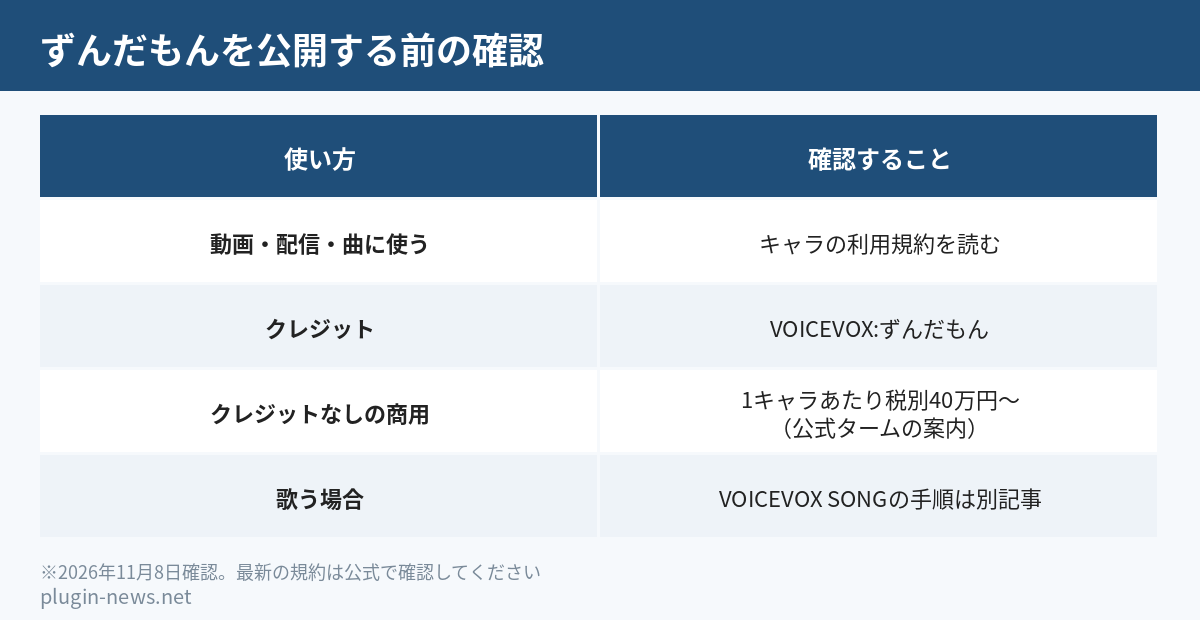
VOICEVOXは商用・非商用ともに利用できます。ただし、ソフトウェアの利用規約と、使う音声ライブラリの利用規約の両方を確認する必要があります。無料という説明だけで公開条件まで判断せず、使うキャラクターの規約まで読むようにしましょう(ソフトウェア利用規約)。
ずんだもんの音源規約では、商用・非商用の利用が認められ、利用時にはクレジット表記が必要です。表記例はVOICEVOX:ずんだもん。四国めたんなら「VOICEVOX:四国めたん」です。実際に使用したキャラクターに合わせて記載します(ずんだもんなどの音源利用規約)。
| 公開する場面 | クレジットを置く場所の考え方 |
|---|---|
| 動画サイト | 説明画面・概要欄や動画内のクレジットなど、気になって見に行けばわかる場所 |
| アプリ | 紹介画面など、少し探せばわかる場所 |
| 電話音声など音声のみ | 音声の最初や最後に音声クレジット。キャラクター規約に案内があればそちらを優先 |
| 概要欄のない音楽配信など | Webページや動画配信サービスなどに表記し、利用を積極的に隠さない |
動画説明欄に入れるなら、「ナレーション:VOICEVOX:ずんだもん」のように、何の音声を使ったかが伝わる形で整理できます。配信先に概要欄がないから表記不要、と自己判断するのではなく、作品を見聞きした人が確認できる掲載先を考えてください。媒体別の考え方は公式Q&Aでも案内されています。
ずんだもんのクレジット表記をしない商用利用は、1キャラクターごとに40万円+消費税の契約が案内されています。通常の無料利用と混同せず、契約の問い合わせ先は音源規約ページで確認してください。VOICEVOX部分の省略についても、窓口はキャラクター権利者です。
音源規約には、公序良俗に反する利用、政治・宗教活動やそれらにつながる行為、特定の個人・団体・国家を非難・批判または応援する目的、情報商材とその宣伝、意図的な虚偽・誤解を招く内容などの禁止事項があります。一部の風俗営業や反社会的勢力の利用も禁止されています。表記だけ整えればどんな内容にも使える、という条件ではありません。
規約に該当するかの質問には原則回答しない旨も案内されているため、自分で全文を読み、用途を照らし合わせましょう。ずんだもんのイラストは別ガイドラインです。音声の条件を、そのまま立ち絵やイラストの商用利用条件として扱わないようにしてください。
うまくいかない時・よくあるつまずき
インストールで止まったときは、OSの確認画面なのか、エンジンのダウンロード中なのかを分けて確認します。WindowsのSmartScreenは前述の発行元確認、Macはアプリ名確認が入口です。エディタを起動する前の準備と、起動後の音声生成の問題を切り分けましょう。
| 症状 | 公式Q&Aに沿った確認 |
|---|---|
| エンジンの起動が失敗する | 非対応GPUでGPUモードを選んでいないか確認。前回のエンジンが残っている場合は再起動 |
| 再生しても音が出ない | 再生デバイスを確認。GPUモードならCPUモードへの切り替えも確認 |
| 長い文章を再生できない | メモリ不足の可能性。特にGPUモードで発生しやすいため、短い文に分けて作業する |
| 短い文節が読まれない | 現状の仕様による場合がある。前後の無音を長くすると改善することがある |
イントネーションのバーが灰色でも、必ずしも不具合ではありません。「キ」「ツ」「ス」などの無声化が表示されている場合があります。テキストをクリックすると無声化を解除できますが、無声化できるのはイ行とウ行だけです。見た目だけで判断せず、再生して意図した発音か確認してください。
FAQ:スマホ・オフライン・公開時の疑問
スマホでもVOICEVOXを使えますか?
公式のVOICEVOX本体はWindows / Mac / Linux向けです。スマホ専用アプリの有無はこの記事では確認していません。スマホで使う別のサービスを検討する際も、本体と同じ機能や条件だと推測せず、そのサービスの説明を確認してください。
オフラインのパソコンでも使えますか?
公式Q&Aでは、オフラインのパソコンで使用できると案内されています。ただしインストーラー版の初回起動にはエンジンのダウンロードがあるため、導入時の準備と、準備後に使う環境を分けて考えましょう。
収益化する動画や会社・学校でも使えますか?
商用・非商用を問わず利用でき、会社や学校でもクレジット表記をすれば使用できます。いずれもVOICEVOXと各キャラクターの利用規約の確認が前提です。ずんだもんを使った動画なら、概要欄や動画内などに「VOICEVOX:ずんだもん」と表記します。
ほかの読み上げソフトと比べて選びたい場合は?
まずは使いたい声、対応する環境、利用条件を整理して比較しましょう。別の選択肢も確認したい人は、読み上げソフトおすすめ比較を参照してください。話し声を作りたいのか、歌を作りたいのかを先に決めると、調べる機能を絞れます。
歌う用途まで広げて比較したい場合は、歌声合成ソフトのおすすめも参考になります。
VOICEPEAKの値段と商用利用の条件はVOICEPEAKの値段・商用利用・使い方(6ナレーターセットvol.1/vol.2)で解説しています。
次に読む

まとめ:短いセリフを作り、公開前に表記を確認しよう
VOICEVOXの使い方は、導入、文章入力、読みとアクセントの調整、WAV書き出しの順で覚えられます。ずんだもんの短いセリフを一つ作り、プロジェクトを保存してから、動画やDAWで使う素材を書き出してみましょう。
公開前はソフトと音源の規約を確認し、使用した声に合うクレジットを記載します。声の調整と利用条件の確認までを一連の作業にしておくと、ナレーションやDTMのセリフ素材を整理して扱えます。
長く使われている定番のプラグインとバンドルのうち、今セール中のものです。
価格は11/10時点のストア表示で、円表示は目安です。最新の価格はストアでご確認ください。


価格は円換算の目安です。最新の価格・期間は販売ページでご確認ください。