【PR】本記事にはアフィリエイトリンクが含まれます。リンク経由の購入で当サイトに報酬が支払われる場合があります。価格・エディションは2026年11月10日の確認情報です。
結論:Harmorの使い方と入手方法
- Harmorは加算合成に加え、画像やオーディオのリシンセシスができるシンセです。
- All Plugins Editionのみ付属(ほかは体験版)・単体¥17,000。Harmorを使ったプロジェクトの保存にはAll Plugins Editionか単体購入が必要です。
- プリセット→Visual Feedback→調整→リシンセシス→保存の順で試すと、音と操作の関係を追えます。
最終確認:2026年11月10日(Image-Line公式)
「harmor 使い方」で調べている人に向けて、FL Studio付属プラグイン解説シリーズ第14回では、加算合成の考え方から画像・音の読み込みまでを整理します。最初から全機能を覚える必要はありません。まず音色を選び、音の成分を見ながら少しずつ変えてみましょう。
HarmorはFL Studioに入っているけど、そのまま保存まで使えるの?画像を音にする機能も気になります。
付属するのはAll Plugins Editionだよ。ほかは体験版なので、まず操作を試そう。普通の音色調整と画像・オーディオの読み込みを分けて進めると理解しやすいよ。
Harmorとは?加算合成で何ができる?
Harmorは、周波数と振幅のデータを加工して音を組み立てる加算合成シンセです。オシレーター、フィルター、フェイザーという名前は一般的なシンセと似ていますが、合成エンジンではオーディオの流れではなく、音の成分のデータを処理します。フィルターやフェイザーの形を描ける点も特徴です。
画像やオーディオを読み込み、その成分を使って鳴らし直すのがリシンセシスの入り口です。既存の音を出発点に変形したり、画像の明暗を音の強弱として扱ったりできます。同じFL付属でもFMシンセを知りたい場合は、Sytrusの使い方も参考になります。
Harmorはどのエディション?単体購入はいくら?
Harmorの製品版が付属するのはAll Plugins Editionだけです。Fruity Edition・Producer Edition・Signature Bundleでは体験版として入り、Harmorを使ったプロジェクトの保存には別途購入が必要です。「起動できる」と「製品版として保存できる」を区別しましょう。
| エディション | Harmor | 公式表示価格(2026年11月10日) |
|---|---|---|
| Fruity Edition | 体験版 | ¥15,600 |
| Producer Edition | 体験版 | ¥28,300(通常¥36,200) |
| Signature Bundle | 体験版 | ¥37,749(通常¥50,400) |
| All Plugins Edition | 製品版が付属 | ¥42,600(50% OFF・通常¥85,200) |
確認時点の公式価格ページには「Black Friday Sale: Save up to 50% on FL Studio」の表示があります。セールの詳細はFL Studioのブラックフライデー記事へ。エディション全体の違いはFL Studioの始め方・エディションの違いで整理しています。
Harmorだけ欲しいなら単体¥17,000、Harmor以外のAll Plugins専用プラグインも使いたいならAll Plugins Editionが比較対象です。上位エディションへは差額でアップグレードできます。新規購入の価格と自分のアップグレード価格を見比べて判断してください。まず体験版で触る方法もありますが、保存はできません。
クーポンコードはPLUGINNEWSFLCです。割引額は購入画面の表示が正です。

基本の使い方:プリセットから音を変える
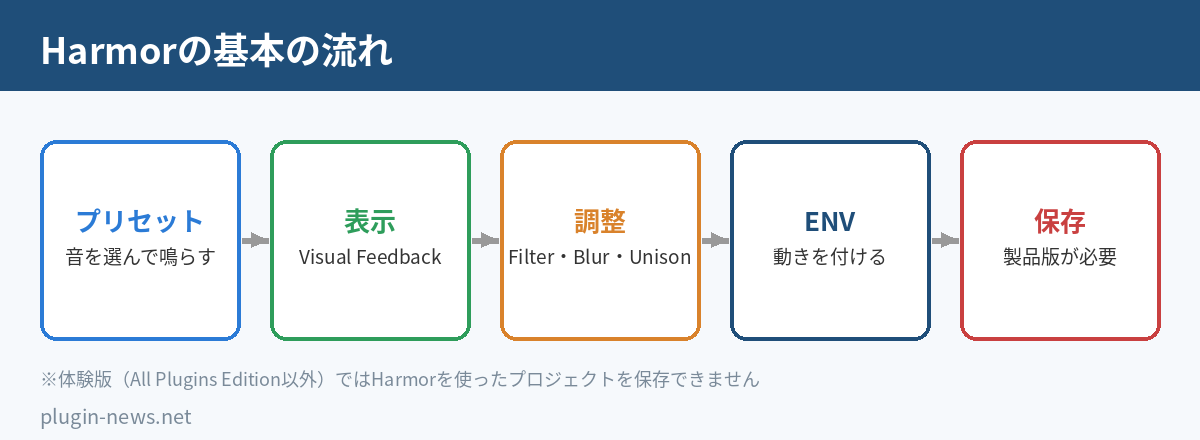
プリセットを選び、Visual Feedbackを開いてから、つまみを1つずつ動かすのが学習の入り口です。関連するつまみやスライダーは同じ色で分けられています。音の変化と表示を結び付け、何を変えたか確かめながら進めましょう。
| セクション | 主な役割 |
|---|---|
| Timbre/Pitch | 音の素材と音程。Timbreの初期波形はノコギリ波と矩形波で、混ぜると音色が変化 |
| Unison/Prism/Harmonizer | 厚みと広がり/パーシャルをずらして金属的な質感へ/倍音を複製・移調 |
| Blur/Filter | 時間・倍音方向のにじみ/通す帯域やカットオフを調整 |
| Phaser/Pluck | 成分の打ち消しを利用する加工/高域から減衰する弦を弾いたような変化 |
| Envelope/FX | 時間に沿う動き/Distortion・Chorus・Delay・Reverb・Compression |
Harmorには独立した同じ構成のパートA/Bがあり、選んだパートを編集します。パートのバランス調整や、リンクして両方を同時に編集することもできます。合成ユニットの順序はADVで変更でき、FXは合成後の音に作用します。図の整理は各部の役割をつかむためのもので、固定の処理順を示すものではありません。
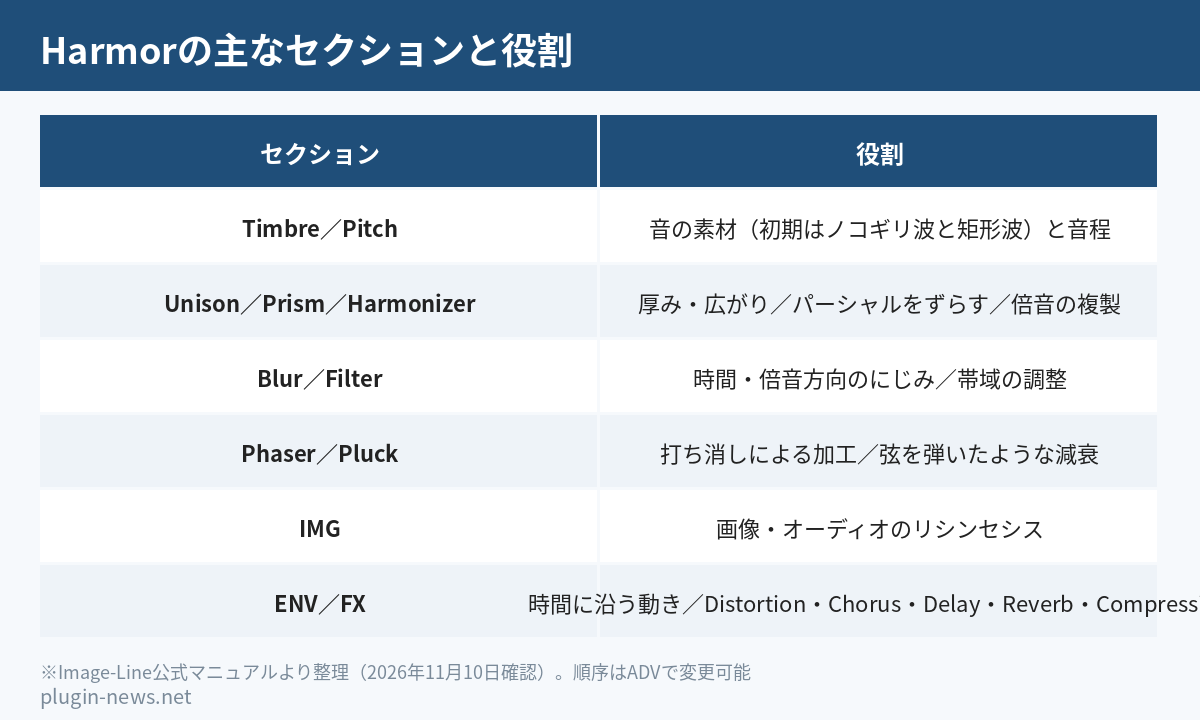
1.プリセットとVisual Feedbackで基準を作る
プリセットを選んで音を鳴らし、Visual Feedbackのスイッチを押します。1回で開き、もう1回で拡大、さらに押すと閉じます。表示されるのは合成エンジンに送られるパーシャルで、最後に鳴らした音に対応する単音の倍音列です。コード全体の分析表示とは区別しましょう。
2.Filter・Blur・Unisonを少しずつ調整する
Filterは種類を選んでFREQを動かします。Low passならカットオフより高い成分が抑えられます。BlurはTimeのAttackで立ち上がりを柔らかく、Decayで残響のようなにじみを作れます。Unisonは各音にサブボイスを加え、pitchやpanの違いで厚み・広がりを調整します。
3.エンベロープで動きを付け、保存する
多くのつまみは右クリックして「Edit articulator」を選ぶと、対応する編集対象をENVに呼び出せます。線や背景を右クリックして制御点を追加し、点をドラッグして形を変えます。音量やフィルターなど対象を選んで、時間とともに変わる動きを付けましょう。多くのエンベロープは有効化が必要で、TEMPOでテンポに同期できます。
調整したら保存します。Harmorを含むプロジェクトを保存するにはAll Plugins Editionか単体購入が必要です。体験版で試す段階では、保存条件を確認してから制作に組み込んでください。
画像・オーディオをリシンセシスするには?
音を読み込む場合は「Template > Resynthesis」を選び、IMGの画像ウィンドウにオーディオをドロップします。Image optionsの「Analyze audio file」から選ぶ方法もあります。Timbreの波形ウィンドウへ落とす操作はオシレーター用の波形解析なので、読み込み先を区別してください。
Resynthesis modeは元のサンプルを参照し、設定変更のたびに再解析して処理します。原音との関係を保ちながら加工する入り口として使えます。IMGでは再生速度やTIMEによる開始位置の調整、One shot・Loop・Ping pongの再生方法を選べます。音色だけでなく、どの位置をどう読むかも加工の対象です。
画像から鳴らすなら、画像ファイルを画像ウィンドウへドロップします。画像の縦方向は周波数、横方向は時間です。明るさはパーシャルのレベルに対応し、黒は無音、白は100%です。黒地に水平な白い線を描くと、線の高さに対応する成分が鳴るという関係を押さえると、画像と音を結び付けやすくなります。
読み込んだ音を画像として編集したい場合は「Convert to image synthesis mode」を使います。周波数とゲインの画像面を画像エディターで編集し、コピー&ペーストで戻せます。ただし変換すると元のサンプルへの参照が失われ、Resynthesis modeには戻せません。原音を参照する加工と、画像編集の自由度のどちらを重視するかで選びましょう。
価格は11/11時点のストア表示で、円表示は目安です。最新の価格はストアでご確認ください。
うまくいかない時:保存できない・音が鳴らない・重い
保存できない/読み込んだ音を保管したい
保存できない場合はHarmorの製品版の利用条件を確認します。また、マニュアルによると、プリセットでは画像は埋め込まれ、リシンセシス用のサンプルは元のオーディオファイルへのリンクになります。サンプルを使うプリセットを整理するときは、参照元のオーディオファイルも一緒に保管してください。
音が鳴らない/変化が聞こえない
まずパートA/Bの有効化スイッチとパートのバランスを確認します。画像なら黒い部分に成分はありません。音の余韻が途中で切れる場合は、音量エンベロープが終わるとボイスも終了する点を確認しましょう。ほかのエンベロープにリリースを持たせる場合、音量側にもリリースが必要です。
CPU負荷が高い
Visual Feedbackを閉じ、UnisonのOrderや倍音方向のBlurを控えます。低い音は生成するパーシャルが多く、負荷が上がります。partial countを減らす方法もありますが、高域の成分や明るさも減ります。厚みが目的なら、ノートごとにかかるUnisonの代わりに、最終出力にかかるChorusエフェクトで補う方法も試せます。
Harmor(FL付属)VS 有料シンセ
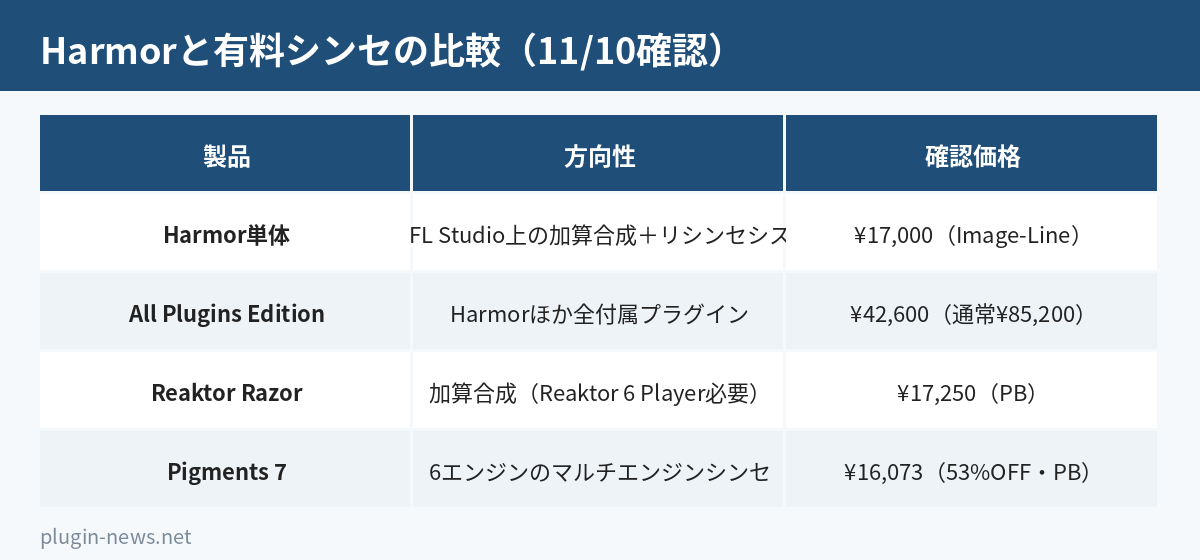
FL内で加算合成と画像・オーディオのリシンセシスを進めたい人はHarmorが候補です。合成方式と使う環境で比較しましょう。Pigments 7は加算合成専用ではないマルチエンジンシンセです。Harmorも付属条件を満たさなければ単体購入が必要なので、追加費用を含めて考えます。
| 製品・入手方法 | 主な方向性 | 確認価格 |
|---|---|---|
| Harmor単体 | FL Studio上で加算合成+画像/オーディオのリシンセシス | ¥17,000 |
| All Plugins Edition | Harmorと、ほかのAll Plugins専用プラグインも使う | ¥42,600(通常¥85,200) |
| Reaktor Razor | Reaktor 6 Player上の加算合成 | ¥17,250 |
| Pigments 7 | 6つの合成エンジンを組み合わせる音作り | ¥16,073(通常¥34,680・53% OFF) |
ほかのDAWで同じことをするなら
ほかのDAWでも音作りしたい場合、加算合成を探すならReaktor Razor、複数の合成方式と視覚的な操作を求めるならPigments 7が比較対象です。関連する選択肢はFL付属プラグインを他のDAWで再現するシリーズ一覧とソフトシンセおすすめにもまとめています。
Pigments 7は6つの合成エンジン、色分けされた画面、ドラッグ&ドロップのモジュレーション、FX、生成的なシーケンス機能を備えます。波形やエンベロープなどの動きを表示する仕組みも特徴です。スタンドアロン/VST/AAX/AUに対応し、macOS 11以降・Windows 10以降が対象です。
Arturia
マルチエンジンと視覚的なフィードバックで音を組み立てたい人の比較候補。
¥16,073¥34,68053% OFF11月29日までPlugin Boutique表示
Plugin Boutiqueで価格を見るReaktor Razorは加算合成のシンセです。減算合成に親しんだ人にも扱いやすいコントロールと、独自の視覚的なフィードバックを備えます。利用には無料のReaktor 6 Playerが必要です。Harmorと比べる際は、この動作環境も確認してください。


関連のセール記事
FAQ・まとめ:Harmorを使い始める前に
HarmorはProducer EditionやSignature Bundleに付属する?
製品版は付属しません。All Plugins Editionのみ付属し、ほかのエディションでは体験版です。保存まで使う場合は単体購入か、All Plugins Editionへのアップグレードを比較してください。
Harmorは単体購入できる?
できます。Image-Line公式の単体表示価格は¥17,000です。Harmorだけ欲しいのか、ほかのAll Plugins専用プラグインも必要かで検討しましょう。
画像なら何でも音にできる?
音用に作られていないビットマップ画像も読み込めます。ただし、縦が周波数、横が時間、明るさが成分のレベルという対応で鳴るので、画像の見た目から楽器のような音になると決まるわけではありません。
最初は何を覚えればいい?
プリセット、Visual Feedback、Filter・Blur・Unison、IMGへの読み込みを順に試しましょう。音と表示の関係を確かめ、エンベロープで動きを付けると、各機能の役割をつかめます。
Harmorは、加算合成の音作りと、画像・オーディオを素材にした加工をFL Studioで学べるシンセです。体験版で操作を試し、保存が必要になった段階で単体購入とエディションを比較しましょう。シリーズ前回はFPCの使い方です。
この記事の調べ方・情報源
機能と操作はImage-Line公式のHarmorマニュアル、エディション・価格はImage-Line公式の比較・価格ページ、外部製品はPlugin Boutiqueの製品ページで確認して整理しました。確認日は2026年11月10日です。操作の進め方は記載された機能をもとにした提案です。価格・仕様の最新情報は各ページで確認してください。

長く使われている定番のプラグインとバンドルのうち、今セール中のものです。
価格は11/11時点のストア表示で、円表示は目安です。最新の価格はストアでご確認ください。

価格は円換算の目安です。最新の価格・期間は販売ページでご確認ください。