【PR】本記事にはアフィリエイトリンク(広告)が含まれています。リンク経由で購入されると、当サイトに報酬が支払われる場合があります。エディションと価格は2026年10月26日にImage-Line公式サイトで、外部プラグインの価格は同日のPlugin Boutique表示で確認しました。内容は変わることがあるため、購入前に必ず公式ページでご確認ください。
結論
- FL Keysは、CPUとメモリの負担が軽いピアノ音源で、FL Studioの全エディションに入っています。
- つまみはDecay・Release・Hardness・Stretch・Detuneなど少なめで、明るさや響き、ホンキートンク風の揺れまで手早く調整できます。
- 録音された1台のピアノの細かな響きまで求めるなら、ほかのDAWでも使えるXLN Audio Addictive KeysやArturia Piano V3が候補です。
最終更新日:2026年10月26日(価格は10月26日確認)
「FL Studioに無料で使えるピアノ音源は入っている?」「FL Keysのつまみは何を変えるの?」「もっとリアルなピアノ音源に替えるべき?」。この記事は「FL付属プラグイン解説シリーズ」の5本目として、FL Keysでできること、使えるエディション、基本の使い方、具体的な使いどころ、つまずきやすいポイントを解説します。
FL Keysとは、鍵盤楽器用に作られた専用のサンプラーで、録音されたピアノの音(マルチサンプル)を鳴らす、Image-Line製のFL Studio付属ピアノ音源です。
FL Keysとは?何ができるピアノ音源?
FL Keysは、軽い動作でリアルなピアノを鳴らすための、FL Studio付属の音源です。FL Studioに入っているほかのモジュールと組み合わせると、ローズ(エレピ)やロータリーオルガンのような使い方もできるとされています。
- CPUとメモリの負担が軽い:重いピアノ音源を立ち上げなくても、作曲のスケッチからそのまま使えます。
- サンプルセットを選べる:画面上部のメニューで使うサンプルセットを選びます。初期設定は「Grand Piano」です。右の「?」を押すと、作者やサンプルレート、ベロシティ(打鍵の強さ)の段階数などの情報が表示されます。
- 響きと広がりの調整:Decay(押している間の減衰)、Release(離したあとの余韻)、Pan(オートパン/トレモロ)、Stereo(鍵盤の位置に合わせた左右の広がり)があります。
- 音色の調整:Overdrive(やわらかい歪み)、Treble(高域の上げ下げ)、Velocity Muffle(こもらせる)、Hardness(ピアノの大きさと明るさ)、Sensitivity(ベロシティへの反応)があります。
- チューニング:全体の音程をずらすTune、高音ほど少し高めに合わせるStretch、ランダムに音程を揺らすDetuneがあります。
FL Keysはどのエディションで使える?
FL KeysはFruity Edition、Producer Edition、Signature Bundle、All Plugins Editionのすべてに入っています。2026年10月26日にImage-Line公式のエディション比較で確認しました。一番安いFruity Editionでも使えます。
| エディション | FL Keys | Sytrus(参考) | 公式表示価格(USD) |
|---|---|---|---|
| Fruity Edition | ○ | × | $99 |
| Producer Edition | ○ | ○ | $179 |
| Signature Bundle | ○ | ○ | $269 |
| All Plugins Edition | ○ | ○ | $449 |
※価格はImage-Line公式「Buy FL Studio」ページの表示(2026年10月26日確認・米ドル表示)。支払い方法や表示通貨は地域で変わることがあります。Image-LineのFL Keysのページでは「FL Plugin」と表示されていて、デモ版がFL Studioのインストーラーに含まれるとされています。FL Studioは、あとから差額を払って上のエディションにアップグレードできます。
エディション全体の違いはFL Studioの始め方・エディションの選び方、2026年の新機能はFL Studio 2026の新機能まとめで解説しています。

FL Keysの基本の使い方は?
チャンネルラックにFL Keysを追加して、ピアノロールに打ち込めばすぐ鳴ります。あとは「サンプルセット → 余韻 → 明るさ → 広がり」の順につまみを触ると、曲になじませやすくなります。
- 追加する:チャンネルラックにFL Keysを追加し、ピアノロールに打ち込むかMIDIキーボードで弾きます。
- サンプルセットを確かめる:上部のメニューで使うサンプルセットを選び、「?」で中身の情報を確認します。
- 余韻を決める:DecayとReleaseで、押している間の減り方と、離したあとの余韻の長さを決めます。
- 明るさを決める:Hardnessでピアノの大きさと明るさ、Trebleで高域、Velocity Muffleでこもり具合を調整します。
- 広がりを決める:Stereoで鍵盤の位置に合わせて左右に広げ、Panでオートパンやトレモロをかけます。
| つまみ | 何が変わるか | ポイント |
|---|---|---|
| Decay | 鍵盤を押している間の減衰 | 一番小さくすると減衰しないサステインモードになり、オルガンのような音に使えます |
| Release | 鍵盤を離したあとの余韻 | 離したあとにどれだけ音が残るかを決めます |
| Pan | オートパン/トレモロ | 中央から左に回すとオートパン、右に回すとトレモロ(どちらも0〜100%)。速さはLFOで決めます |
| Stereo | 鍵盤の位置による左右の広がり | 低い鍵盤を左、高い鍵盤を右に置きます。大きくすると響きの広がりも加わります |
| Overdrive | やわらかい歪み | 音にやわらかいオーバードライブを加えます |
| Treble | 高域 | 高域を上げ下げするシンプルなピーキングフィルターです |
| Stretch | 高音のストレッチチューニング | C#5より上の音ほど高めに合わせます。範囲は-50〜+50セントで、中央(0)でオフです |
| Velocity Muffle | こもり具合 | 軽いローパスフィルターです。隣のベロシティのつまみで、打鍵の強さとの連動を決めます |
| Hardness | ピアノの大きさと明るさ | 使うサンプルの範囲を上下にずらします。こちらもベロシティとの連動を決められます |
| Sensitivity | ベロシティへの反応 | 一番小さくすると、打鍵の強さを無視して同じ音量で鳴ります |
| Tune/Detune | 音程 | Tuneは全体を-100〜+100セントずらし、Detuneはランダムに音程を揺らします |
FL Keysの具体的な使いどころは?5つの定番
「作曲のスケッチ用ピアノ」「ローファイ・ホンキートンク風のピアノ」「揺れのあるエレピ風の音」「オルガン風の伸びる音」「打鍵の強さをそろえたフレーズ」が代表的な使い方です。
作曲のスケッチ用ピアノとして使う
FL KeysはCPUとメモリの負担が軽いので、コード進行やメロディを考える段階のピアノに向いています。トラック数が増えてきても使いやすく、あとから別のピアノ音源に差し替えるのも簡単です。
ローファイ・ホンキートンク風のピアノにする
Detuneはランダムに音程を揺らすつまみで、ホンキートンク・ピアノ(調律が少しずれた酒場のピアノ)のような音を作れます。少しだけかけると、かえって本物らしさが増すとされています。TrebleやVelocity Muffleで高域を抑えると、ローファイ・ヒップホップのような、こもった柔らかいピアノに近づけられます。
トレモロやオートパンで揺らす
Panのつまみを中央から右に回すとトレモロ(音量の揺れ)、左に回すとオートパン(左右の揺れ)がかかります。揺れの速さはMiscのLFOで決めます。エレピのような、ゆったり揺れる伴奏を作りたいときに使えます。
Decayを最小にして、オルガン風の伸びる音にする
Decayを一番小さくすると、鍵盤を押している間は音が減衰しないサステインモードになります。オルガンのように音が伸び続けてほしいときに便利です。
Sensitivityで打鍵の強さをそろえる
Sensitivityを一番小さくすると、ベロシティ(打鍵の強さ)を無視して同じ音量で鳴ります。ステップ入力で打ち込んだフレーズの音量をそろえたいときに使えます。反対に、生演奏らしさを出したいときは、ベロシティに強弱をつけて打ち込み、Hardnessの隣にあるベロシティのつまみで、打鍵の強さによって明るさが変わるようにする、という使い方もできます。
価格は10/27・11/1時点のストア表示で、円表示は目安です。最新の価格はストアでご確認ください。
FL Keysでつまずきやすいポイントは?
よくあるのは「音がいつまでも減らない」「強弱をつけても音量が変わらない」「高音だけ音程が合わない気がする」の3つです。どれもつまみの設定で解決できます。
- 音がいつまでも減らない:Decayが一番小さい(サステインモード)になっていないか確かめてください。ピアノらしく減衰させたいときは、Decayを上げます。
- 強弱をつけても音量が変わらない:Sensitivityが一番小さいと、ベロシティを無視します。Sensitivityを上げてください。
- 高音だけ、ほかの楽器と音程がずれて聞こえる:Stretchで、C#5より上の音が高めに合わせられている可能性があります。ほかの楽器とぴったり合わせたいときは、Stretchを中央(0セント)にするとオフになります。DetuneやTuneも0になっているか確認しましょう。
- トレモロが速すぎる・遅すぎる:揺れの速さはPanのつまみではなく、MiscのLFOで決まります。
FL Keys(FL付属)VS 有料ピアノ音源:何が違う?
作曲のスケッチや、ミックスの中で鳴らす伴奏なら、まずFL Keysで十分に始められます。有料のピアノ音源は、録音されたピアノの種類、マイクの位置の選び方、物理モデリングによる細かな調整、ほかのDAWで使えるかどうかが主な違いです。
| 製品 | タイプ・主な機能 | 価格(10/26確認) | 向いている人 |
|---|---|---|---|
| FL Keys(Image-Line) | 鍵盤楽器用の軽いサンプラー。Decay・Hardness・Stretch・Detuneなどのつまみ | FL Studioの全エディションに付属 | FL Studioで、軽くて手早いピアノがほしい人 |
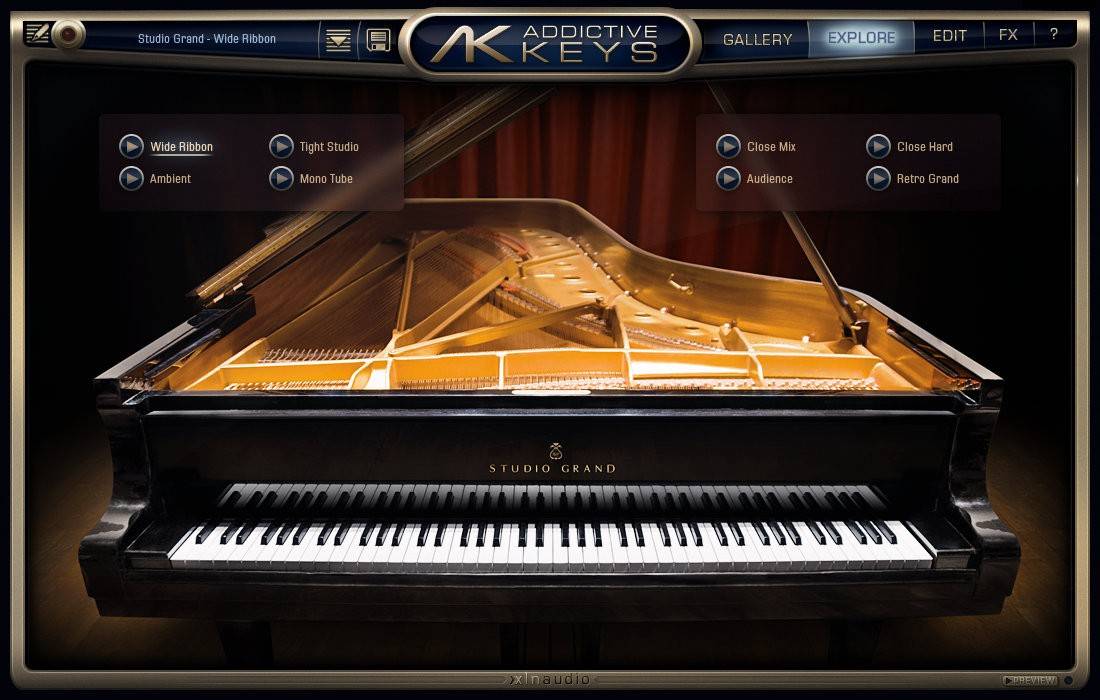
| XLN Audio Addictive Keys Studio Grand | Steinway Model Dを収録。6つのマイクの位置を選べる。VST・AU・AAX、単体でも起動 | ¥12,134(Plugin Boutique表示) | 録音されたグランドピアノの響きを、ほかのDAWでも使いたい人 |
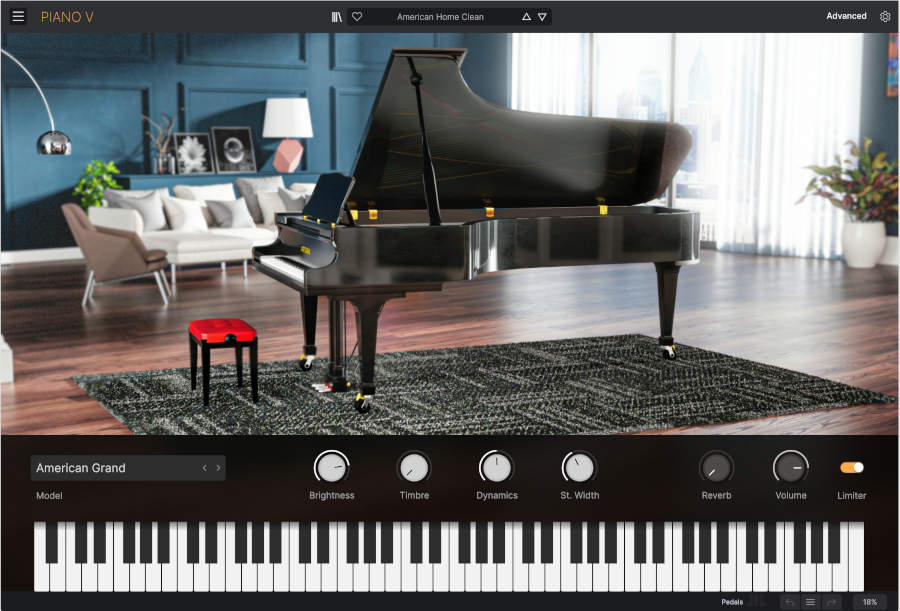
| Arturia Piano V3 | サンプルを使わない物理モデリング。12種類のピアノ、ハンマーや弦の古さ、共鳴、マイク位置を調整 | ¥34,680(Plugin Boutique表示) | ピアノの種類や鳴り方を細かく作り込みたい人 |
| Rhodes Anthology | Rhodesのエレピ4モデル(Mark 1 Stage 73など)。プリアンプとエフェクトのモジュール | ¥26,131(Plugin Boutique表示) | エレピの音を本格的に使いたい人 |
FL Keysの強みは、FL Studioのどのエディションでも追加料金なしで使え、動作が軽いことです。一方、Addictive KeysやPiano V3は、ピアノの種類やマイクの位置、響きの細かさで選べる幅が広いのが特徴です(各社の製品説明より)。どれが上というより、使う場面と必要なリアルさで選ぶのがおすすめです。ピアノ音源全体の比較はピアノ音源おすすめ(無料・有料)にまとめています。
ほかのDAW(Ableton Live・Logic・Cubaseなど)でFL Keysと同じことをするなら?
Addictive KeysやPiano V3のような、VST・AU・AAXに対応した市販のピアノ音源が候補です。FL KeysはImage-Line公式ページで「FL Plugin」と表示されている、FL Studio用のプラグインです。
録音されたグランドピアノを手軽に使いたいなら:XLN Audio Addictive Keys Studio Grand
Steinway Model Dを収録したピアノ音源で、近い位置から部屋全体の響きまで、6つのマイクの位置を選べます。ExploreMapという画面から、プリセットをワンクリックで試せるのも特徴です。VST・AU・AAXのほか単体のアプリとしても動きます(Plugin Boutique製品説明)。
PRXLN Audio
XLN Audio Addictive Keys Studio Grand
Steinway Model Dを収録。6つのマイクの位置を選べるピアノ音源。VST・AU・AAX・単体起動に対応。
¥12,134Plugin Boutique表示
Plugin Boutiqueで価格を見るピアノの種類や鳴り方まで作り込みたいなら:Arturia Piano V3
サンプルを使わない物理モデリングのピアノ音源で、グランドやアップライトなど12種類のモデルから選べます。ハンマーの動きや弦の古さ、ストレッチチューニング、共鳴、マイクの位置まで調整できます(Plugin Boutique製品説明)。FL KeysのStretchやDetuneのような調整を、さらに細かくしたい人に向いています。
エレピの音を本格的に使いたい場合は、Rhodes Anthology(Plugin Boutique)も候補です(¥26,131、2026年10月26日時点)。
FL Studioを持っていない人は?まずは体験版から
FL Studioは公式サイトから無料の体験版をダウンロードできます。FL KeysはFruity Editionにも入っているので、体験版でピアノを鳴らしてみて、そのまま一番安いエディションから始めることもできます(体験版の制限内容は公式でご確認ください)。DAW選びで迷っている人はAbleton Live vs FL Studio 徹底比較も参考にしてください。
FL Keysに関するよくある質問(FAQ)
Q. FL KeysはFruity Editionでも使えますか?
使えます。2026年10月26日時点の公式比較表では、FL KeysはFruity Edition、Producer Edition、Signature Bundle、All Plugins Editionのすべてに入っています。
Q. FL Keysは無料のピアノ音源ですか?
FL Studioに付属する音源なので、FL Studioを持っていれば追加料金なしで使えます。FL Studio以外のDAWで使えるプラグインではありません。
Q. FL Keysでホンキートンク・ピアノの音は作れますか?
作れます。Detuneでランダムに音程を揺らすと、ホンキートンク・ピアノのような音になります。
Q. FL Keysをオルガンのように伸ばして鳴らすには?
Decayを一番小さくすると、鍵盤を押している間は減衰しないサステインモードになります。
Q. Ableton LiveやLogicでFL Keysの代わりになるピアノ音源は?
録音されたグランドピアノならXLN Audio Addictive Keys、物理モデリングで細かく作り込むならArturia Piano V3など、VST・AU・AAXに対応した市販のピアノ音源が候補です。
まとめ:FL Keysは、軽くて手早いFL付属のピアノ
- FL Keysは、CPUとメモリの負担が軽い、FL Studio付属のピアノ音源です。
- Fruity Editionを含む全エディションに付属。DecayとRelease、Hardness、Stretch、Detuneを触れば、曲に合わせた音にしやすくなります。
- ほかのDAWなら、録音されたグランドピアノならAddictive Keys、作り込むならPiano V3が候補です。
FL付属プラグイン解説シリーズは、Gross Beatの使い方、Fruity Limiterの使い方、Parametric EQ 2の使い方、Sytrusの使い方、Fruity Reeverb 2の使い方も公開しています。FL Studio全体の始め方はFL Studioの始め方ガイドもあわせてどうぞ。
この記事の調べ方・情報源
FL Keysの機能・つまみの働きはImage-Line公式マニュアル、エディション・価格はImage-Line公式サイト、外部プラグインはPlugin Boutiqueの製品ページで確認しました。操作や設定はマニュアルに書かれているものだけを載せています。仕様・価格は変わることがあるため、購入前にリンク先で最新情報を確認してください(リンク先は2026年10月26日に確認)。
FL付属プラグインをほかのDAWで再現するときの候補は、FL付属プラグインを他のDAWで再現するなら(対応表)にまとめています。
長く使われている定番のプラグインとバンドルのうち、今セール中のものです。
価格は11/1時点のストア表示で、円表示は目安です。最新の価格はストアでご確認ください。
最新の無料・セール情報はXで毎日発信中
@plugin_news_jp をフォロー


価格は円換算の目安です。最新の価格・期間は販売ページでご確認ください。