【PR】本記事には広告(スポンサー掲載)が含まれます。
結論
- 無料でウォーターマークなしに書き出したいなら、パソコンの無料動画編集ソフト「Shotcut」の音声ビジュアライズ用フィルターや、3DCGソフト「Blender」が使えます。Androidなら「Avee Music Player」が無料です。
- ブラウザで手軽に作るならVEED・Kapwing・Specterr・Renderforest。どれも無料で試せますが、無料プランの書き出しにはウォーターマーク(ロゴ)が入るなどの制限があります。
- DAWで作ったMIDIで映像を動かしたいならakira player【PR】・MIDIVisualizer・Magic Music Visuals。音の大きさだけでなく、鳴っているノートに合わせて映像が動きます。
- 作り込みたい人はAfter Effects+Sound Keys、TouchDesigner、Blenderが向いています。
- 読者向け割引:akira player【PR】には10%割引コード「SAGE10」があります。詳しくはこちら。
最終更新日:2026年10月30日(各ツールの公式ページを2026年10月30日に確認)

自分の曲をYouTubeやTikTokに上げたいんだけど、止まった画像だけだと寂しいんだよね。音に合わせて動く動画って、どうやって作るの?

「ミュージックビジュアライザー」を使えば作れるよ。無料のもの、ブラウザで作れるもの、MIDIで動くもの、本格派のものまで、12個を公式情報で比べたよ。
ミュージックビジュアライザー(音楽ビジュアライザー)とは、曲の音量や周波数、ノートの情報に合わせて、波形・図形・映像を動かすツールのことです。曲を1本の動画にできるので、YouTubeへの楽曲アップロードや、Instagramリール・TikTok・YouTubeショートでの新曲告知によく使われます。
この記事では「ミュージックビジュアライザー 無料」「音楽 動画 作成」「曲を動画にする」「オーディオビジュアライザー アプリ」といった疑問に答えるため、12ツールを「無料で使える」「ブラウザで手軽」「DAWやMIDIと連携できる」「本格派」の4つに分けて紹介します。順番はグループ分けのためのもので、ランキングではありません。
ミュージックビジュアライザー12選の比較表
料金と「無料でどこまで書き出せるか」、そして「音だけで動くか・MIDIでも動くか」で選ぶのがかんたんです。
| ツール | グループ | 使う場所 | 料金 | 無料プランの書き出し | MIDIで動かす |
|---|---|---|---|---|---|
| Avee Music Player | 無料 | Android・Windowsアプリ | 無料(有料のPremiumあり) | 可(ロゴは広告視聴かPremiumで非表示) | — |
| Shotcut | 無料 | Windows・Mac・Linux | 無料(オープンソース) | 可 | — |
| VEED | ブラウザ | ブラウザ | 無料プランあり/有料プラン | ウォーターマーク付き | — |
| Kapwing | ブラウザ | ブラウザ | 無料プランあり/Pro 月16ドル〜 | 公式FAQは「書き出しにProが必要」 | — |
| Specterr | ブラウザ | ブラウザ | 無料プランあり/Pro・Unlimited | 720p・30fps、ウォーターマーク付き | — |
| Renderforest | ブラウザ | ブラウザ | 無料で作成・プレビュー/有料プラン | 透かしなしHD書き出しは有料 | — |
| akira player【PR】 読者向け10%割引あり | DAW・MIDI | Mac・Windowsアプリ | $34.99(買い切り) | 無料版なし(ウォーターマークなし) | 可(最大4パート) |
| MIDIVisualizer | DAW・MIDI | Windows・Mac・Linux(試験的) | 無料(オープンソース) | 可(映像のみ・音は別途) | 可 |
| Magic Music Visuals | DAW・MIDI | Windows・Mac | 有料(無料デモあり) | — | 可(Performer版) |
| After Effects+Sound Keys | 本格派 | Windows・Mac | どちらも有料 | — | — |
| TouchDesigner | 本格派 | Windows・Mac | 非商用は無料/Commercial $600 | 非商用版は1280×1280まで | 可(MIDI In CHOP) |
| Blender | 本格派 | Windows・Mac・Linux | 無料(オープンソース) | 可 | — |
2026年10月30日時点、各公式ページの記載です。「—」は公式ページで該当する記載を確認できなかった、または対象外の項目です。料金はドル建てのものがあり、税や為替で変わります。製品名から各公式サイトを開けます。akira player【PR】には読者向け10%割引コード「SAGE10」があります。出典は各ツールの紹介の中と、記事の最後にまとめています。
ミュージックビジュアライザーの選び方
「どこで作るか」「無料でどこまでできるか」「何に合わせて動かしたいか」の3つで絞れます。
1. パソコンのアプリか、ブラウザか
ブラウザのツールはインストール不要で、テンプレートを選ぶだけで作れます。そのかわり曲をサーバーにアップロードします。パソコンのアプリは、インストールが必要ですが、曲をパソコンの中で扱えます。発売前の曲を使うなら、この違いを確認しておきましょう。
2. 無料プランの制限(ウォーターマーク・画質・長さ)
ブラウザのツールの多くは、無料プランだと動画にロゴ(ウォーターマーク)が入ったり、画質や長さに上限があったりします。リリース用の動画に使うなら、有料プランの条件まで見て選ぶのがおすすめです。
3. 音だけで動くか、MIDIでも動くか
多くのビジュアライザーは、音の大きさや周波数(低音・高音)に反応して動きます。DAWから書き出したMIDIを読み込めるツールなら、ベースやコード、メロディが鳴った瞬間にそのパートだけを動かせるので、「どの音が鳴っているか」まで映像で見せられます。
4. 縦型動画(9:16)に対応しているか
リール・TikTok・ショートに投稿するなら、縦型(1080×1920)で書き出せるかも確認しましょう。

無料で使えるミュージックビジュアライザー
お金をかけずに始めるなら、Android・Windows向けのAvee Music Playerか、パソコンの無料動画編集ソフトShotcutです。
1. Avee Music Player|スマホで作れる無料のビジュアライザー
Avee Playerの作例・使い方(NAING GYI VLOG)。YouTubeで見る
料金:無料(追加機能つきのPremiumあり)
対応:Android・Windows
書き出し:SD〜4K、フレームレートと縦横比を変更可
音楽プレーヤーとビジュアライザー、動画書き出しが1つになったアプリです。18種類のスペクトラムのテンプレートが入っていて、画像やGIFを重ねたり、反応させる周波数を調整したりして自分だけのデザインも作れます。MP3を最大4Kの動画に書き出せます(Avee Music Player公式)。
注意点:無料版では動画にアプリのロゴが入ります。公式FAQによると、書き出し画面で広告を見ると非表示にでき、Premiumなら常に非表示にできます。また書き出しはリアルタイム処理のため、曲の長さより短い時間では終わりません。
2. Shotcut|無料の動画編集ソフトに音声ビジュアライズ用フィルター
Shotcutのスペクトラム表示の使い方(Tutordidi)。YouTubeで見る
料金:無料(オープンソース)
対応:Windows・Mac・Linux
ビジュアライズ機能:Audio Spectrum / Waveform / Light / Level / Dance Visualization
Shotcutは無料・オープンソースの動画編集ソフトです。フィルターに、音に合わせてスペクトラムや波形を描く「Audio Spectrum Visualization」「Audio Waveform Visualization」などがあります(Shotcut公式:機能一覧)。ジャケット画像の上に波形を重ね、文字や画像も配置して1本の動画に仕上げられます。
注意点:テンプレートを選ぶだけのツールではなく、動画編集ソフトの中でフィルターを組み合わせて作ります。動画編集に慣れていない人は少し練習が必要です。
ブラウザで手軽に作れるミュージックビジュアライザー
インストール不要で、曲をアップロードしてテンプレートを選ぶだけ。無料で試して、気に入ったら有料プランでウォーターマークを外す使い方が基本です。
3. VEED|動画編集の中で波形を追加できる
VEED公式:音に合わせた波形の作り方。YouTubeで見る
料金:無料プランあり(ウォーターマーク付き)/有料プランで透かしなし
使う場所:ブラウザ
主な機能:サウンドウェーブ(波形)のスタイル選択、色・アニメーションの変更、字幕
オンライン動画編集ツールVEEDの機能で、「Elements」から波形のスタイルを選ぶと、曲の周波数に合わせて動くサウンドウェーブを追加できます。自動字幕で歌詞を入れることもできます(VEED公式:Music Visualizer)。無料ではウォーターマーク付き、有料プランで外せると案内されています(VEED公式:AI Music Visualizer)。
4. Kapwing|6種類の波形スタイルとSNS向けの縦横比
Kapwing公式:波形の追加と調整。YouTubeで見る
料金:無料プランあり/Pro 月16ドル〜(料金ページの表示)
使う場所:ブラウザ
主な機能:波形スタイル6種類(円・バブル・クラシックなど)、縦横比の変更
曲をアップロードして「Add Waveform」を押すと波形が追加され、色・位置・縦横比を変えてTikTok・リール・YouTube向けに書き出せます(Kapwing公式:Music Visualizer)。
注意点:公式FAQでは、波形の作成は無料でも「書き出しにはProアカウントが必要」と案内されています。無料アカウントの書き出しにはウォーターマークが入ります。Proは透かしなし・最大2時間の書き出しです(Kapwing公式:料金)。
5. Specterr|ビジュアライザーと歌詞動画に特化
Specterrの使い方(Miftahur Rozaq)。YouTubeで見る
料金:Free($0)/Pro/Unlimited(年払いあり)
使う場所:ブラウザ
無料プラン:1日1本、720p・30fps、5分まで、ウォーターマーク付き、動画は10日で期限切れ
音楽向けに作られたオンラインのビジュアライザー・歌詞動画メーカーです。有料のProは1080p・60fpsで10分まで(年60本)、Unlimitedは4K・60fpsで120分まで、どちらもウォーターマークなしです(Specterr公式:料金)。価格は時期によって変わるので、料金ページで確認してください。
6. Renderforest|128種類のテンプレートから選ぶ
Renderforest公式:ミュージックビジュアライザーの作り方。YouTubeで見る
料金:作成・プレビューは無料/透かしなしのHD書き出しと商用ライセンスは有料プラン
使う場所:ブラウザ
テンプレート:音楽ビジュアライザー128種類(2026年10月30日時点)
ネオン、ローファイ、ターンテーブルなど、ジャンルに合わせたビジュアライザーのテンプレートが多いサービスです(Renderforest公式:Music Visualizer)。曲とジャケットを入れて色や文字を変えるだけで作れます。公式の説明では、無料で作成・プレビューができ、透かしなしのHD書き出し・商用ライセンス・500MBまでのアップロードは有料プランです(Renderforest公式:Music Video Maker)。
価格は11/10時点のストア表示で、円表示は目安です。最新の価格はストアでご確認ください。
DAWやMIDIと連携できるミュージックビジュアライザー
DAWで作ったMIDIを読み込めば、鳴っているノートに合わせて映像を動かせます。ビートメイカーや、打ち込みを見せたい人向けのグループです。
7. akira player【PR】|MIDIを読み込み、パートごとに動く映像を作るデスクトップアプリ
【PR】この項目は開発者から掲載料を受け取って掲載しています
価格:$34.99(買い切り・サブスクなし・アップデート無料。税は国により決済時に加算/公式ページ・2026年11月6日確認)
対応:macOS(Appleチップ/Intel)・Windowsのデスクトップアプリ
入力:wav・mp3・aiff(任意で.midを最大4パート)
出力:MP4。縦型1080×1920・60fps(リール・TikTok・ショート向け)、横型1920×1080(YouTube向け)
akira playerは、プロデューサー兼開発者のakira(Nikita Kuznetsov)さんが作った、ビートを動画にするアプリです。ビートを入れて「ルック」と呼ばれる映像のデザインを選び、書き出すだけで動画ができます。2026年10月28日公開のバージョン2.0で、MacとWindowsのデスクトップアプリになりました(akira player公式プレスキット)。
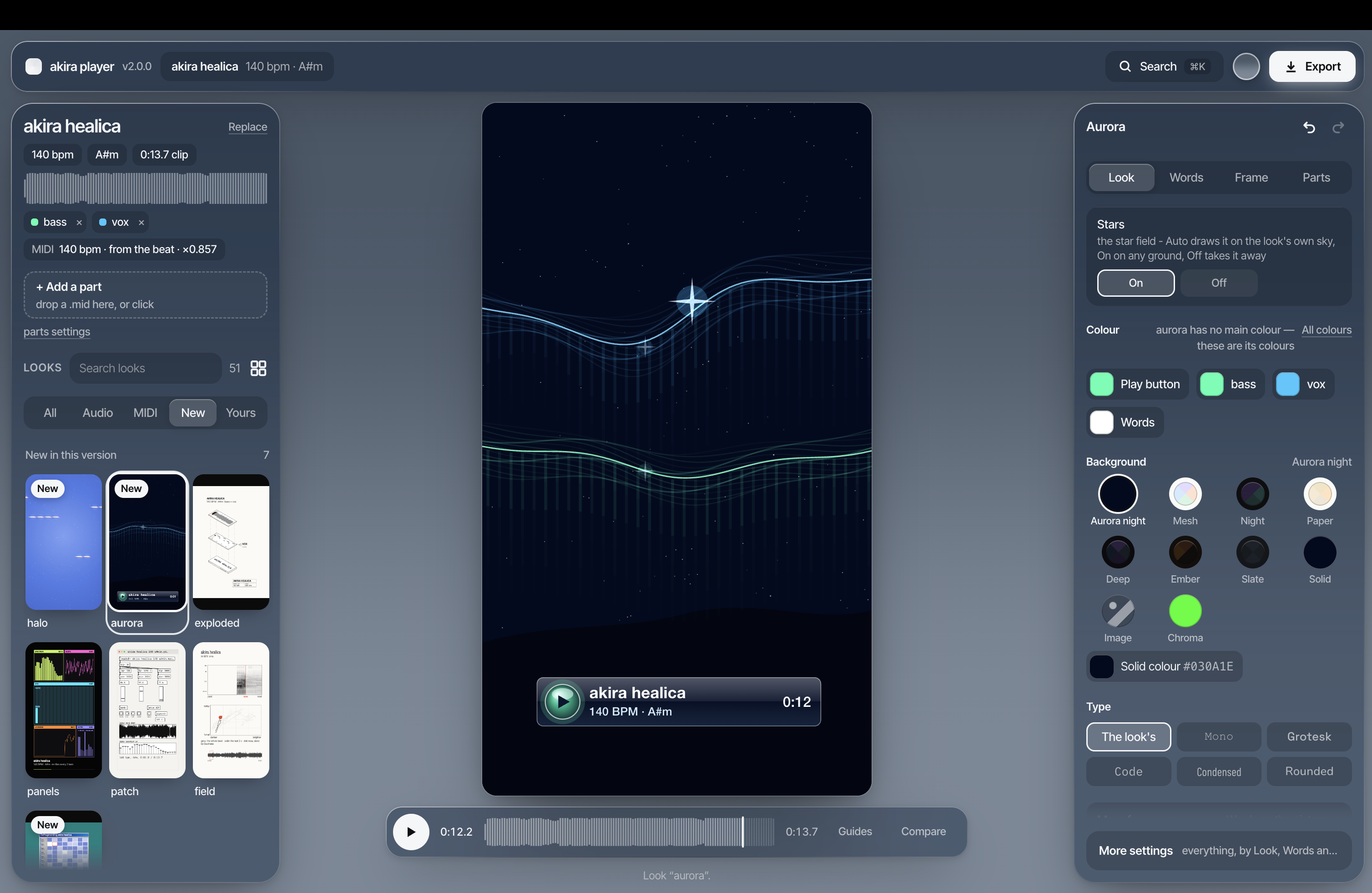
akira player公式デモ(28秒・音声あり)。書き出し部分は8倍速です。動画:akira player公式プレスキット。動画を直接見る
いちばんの特徴は、DAWから書き出したMIDI(.mid)を読み込めることです。FL Studio・Ableton・LogicなどのDAWでベース・コード・リードなどのパートを.midで書き出してビートと一緒に入れると、パートごとに別々の要素が動き、実際に鳴っているノートが映像に描かれます。音の大きさに反応するだけのビジュアライザーとは、ここが違います。
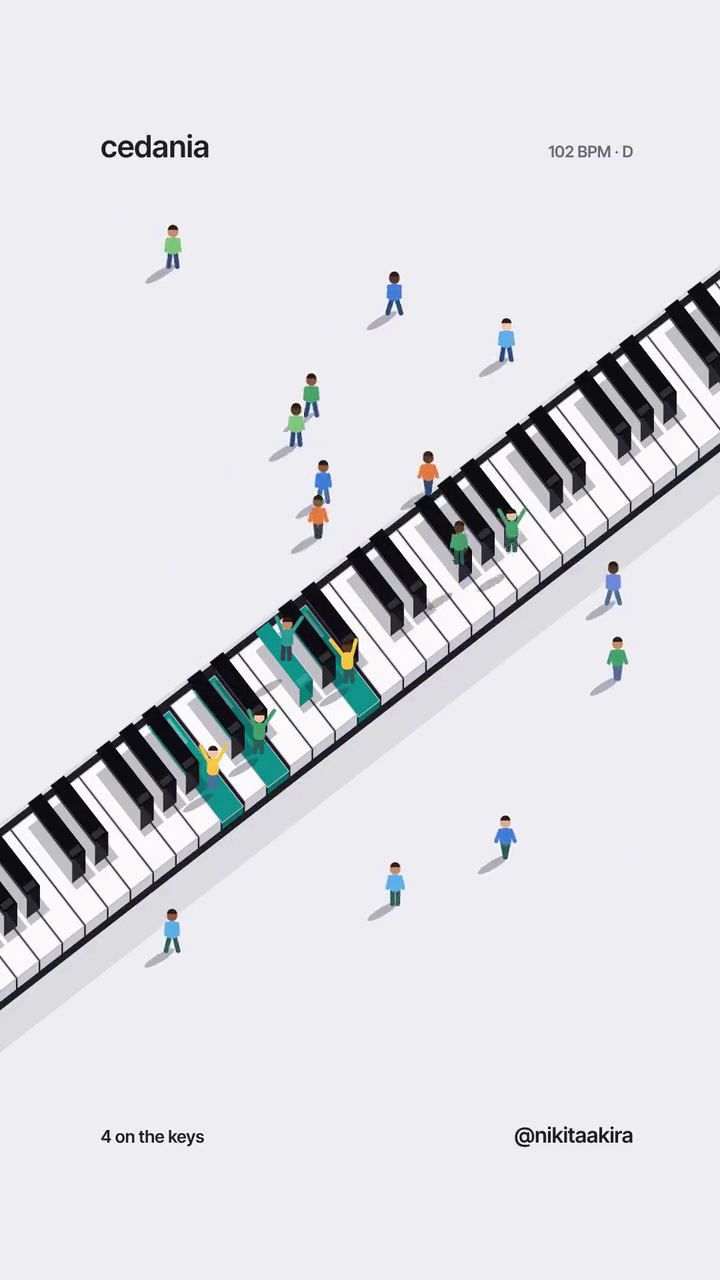
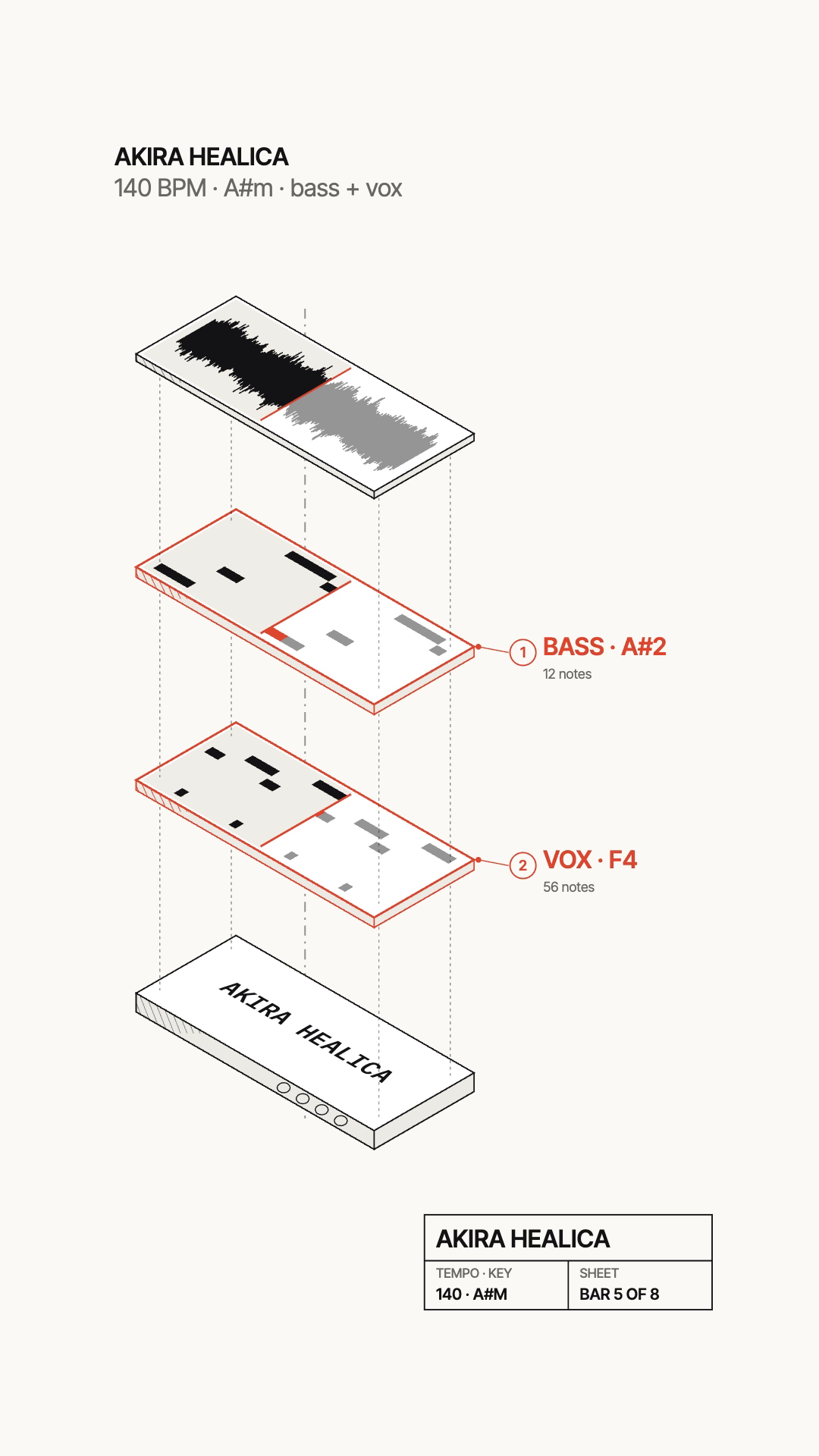
縦型(9:16)ルックの例。画像:akira player公式プレスキット
- ルックは52種類:33種類はMIDIを読み込んでノートを描くタイプ、19種類はオーディオだけで動くタイプです。ピアノロール、コードネーム付きの楽譜、鍵盤の上に小さな人が立つフロアピアノなどがあります。
- デスクトップ版だけのルックが6種類:Exploded(パートを分解図で描く)、Defrag、Map、Panels、Patch、Field。
- 投稿向けの書き出し:テンポとキーはファイル名から読み取り、クリップは小節単位で切り出せます。各SNSのボタンやキャプションと重ならないよう余白も確保されます。
- ウォーターマークなし:書き出しは無制限で、動画にロゴは入りません。
- 曲がパソコンの外に出ない:書き出しはすべて自分のパソコンで行われ、アップロードもアカウント登録もありません。認証後はオフラインでも使えますが、公式サイトによるとライセンスの再確認は約2週間ごと、更新確認は1日1回行われます。未発表の曲を使いたい人に向いています。
- 1ライセンスでパソコン2台まで使えます。
注意点:アプリは曲を作るものではなく、自分のビートを動画にするものです。App StoreやMicrosoft Storeのアプリではないため、初回起動時にMacやWindowsの確認画面が出る場合があります(手順は公式ページに掲載)。スマホでは動かず、支払いはPayPal(またはPayPal経由のクレジットカード)の米ドル建てです。
出典:akira player公式ページ、akira player公式プレスキット(2026年11月6日確認)。
読者向け10%割引コード:SAGE10
公式ページの購入ボタンから進み、購入手続きでコードを入力すると10%割引になります。割引の適用や最終価格は決済画面でご確認ください。
8. MIDIVisualizer|MIDIを読み込んでピアノロール風の動画に

料金:無料(オープンソース・MITライセンス)
対応:Windows・macOS・Ubuntu(試験的)
書き出し:MPEG2・MPEG4・ProRes・PNG連番(PNGとProResは背景の透過も可)
MIDIファイルを読み込み、ノートと鍵盤の映像を表示する無料ツールです。色や大きさ、パーティクルなどを設定画面で変えられ、動画や画像として書き出せます(MIDIVisualizer公式(GitHub)。2026年10月30日時点の最新版はv7.3)。
注意点:公式の説明のとおり、MIDIVisualizerは音を鳴らさず、映像を表示するだけです。動画に曲を入れるには、書き出した映像とDAWから書き出した音声を、Shotcutなどの動画編集ソフトで合わせる必要があります。
9. Magic Music Visuals|音とMIDIに反応する映像をモジュールで組み立てる
Magic Music Visuals公式:MIDIピアノのデモ。YouTubeで見る
料金:有料(Studio/Performerの2エディション。無料デモあり)
対応:Windows・macOS
書き出し:.mp4/.mov(音声付き)、PNG連番。4K以上にも対応(ハードウェアによる)
ライブのVJにも使われるビジュアライザーで、図形・画像・3Dモデル・シェーダーなどのモジュールを組み合わせ、音量や周波数に反応する映像を作ります(Magic Music Visuals公式)。作った映像は動画ファイルとして書き出せます。
MIDIでの操作(ライブ入力と.midファイル)とOSC入力は、上位のPerformerエディションだけの機能です。Studioは30日に1回以上ネット接続が必要で、Performerは最初の認証後はオフラインで使えます(Magic公式:機能)。価格は公式の購入ページで確認してください。
本格派のミュージックビジュアライザー
テンプレートでは物足りず、映像を一から作り込みたい人向けです。そのぶん、使いこなすには学習が必要です。
10. Adobe After Effects+Trapcode Sound Keys|映像制作ソフトで音に合わせたアニメーション
Maxon Red Giant公式:Trapcode Sound Keys。YouTubeで見る
料金:After Effects:Adobeのサブスクリプション/Sound Keys:Maxon(Red Giant)の有料プラグイン
対応:After Effects(Windows・Mac)
仕組み:音声を解析してキーフレームを作り、拡大・回転・位置やエフェクトに結びつける
After Effectsは映像制作の定番ソフトで、Sound KeysはAfter Effects用のプラグインです。曲の中で選んだ周波数の範囲や音量からキーフレームを作り、レイヤーの拡大・回転・移動やほかのエフェクトを音に合わせて動かせます。たとえばスネアが鳴った瞬間だけパーティクルを出す、といった使い方ができます(Maxon公式:Sound Keys)。
料金はAdobe公式のAfter Effectsプラン比較と、Maxon公式ページで確認してください。Sound KeysはAfter Effectsに追加して使うプラグインなので、After Effects本体の契約も必要です。
11. TouchDesigner|音とMIDIで動くリアルタイム映像を組む
TouchDesignerで音に反応する映像を作る例(Torin Blankensmith)。YouTubeで見る
料金:Non-Commercial(非商用)は無料/Commercial $600/Pro $2,200
対応:Windows・Mac
無料版の制限:解像度1280×1280まで、収入につながる用途には使えない
ノード(部品)をつないで、リアルタイムに動く映像を作るソフトです。音の周波数を取り出すAudio Spectrum CHOPや、MIDIを受け取るMIDI In CHOPがあり、音やMIDIで動く映像を作れます(TouchDesigner公式:Audio Spectrum CHOP、MIDI In CHOP)。
注意点:無料のNon-Commercial版は、お金や報酬を受け取る作業には使えません。公式は「自分の作品を宣伝して収入を得る」使い方もCommercialが必要な例に挙げています。収益化しているYouTubeチャンネルなどに使う場合は、ライセンスを確認してください(TouchDesigner公式:Non-Commercial、Licensing)。
12. Blender|無料の3DCGソフトで音に反応する映像を作る
Blenderで音に反応する映像を作る例(Jaggu Studio)。YouTubeで見る
料金:無料(オープンソース)
対応:Windows・Mac・Linux
仕組み:「Sound to Samples」で音声ファイルからアニメーションのカーブを作る
Blenderは無料・オープンソースの3DCGソフトです(blender.org)。グラフエディターの「Sound to Samples」を使うと、音声ファイルから動きのカーブが作られ、周波数の範囲やアタック・リリースも指定できます(Blender公式マニュアル)。オブジェクトの大きさや光を低音に合わせて動かす、といった3Dの映像を作れます。
注意点:3DCGソフトなので、操作を覚えるまで時間がかかります。そのかわり、すべて無料でウォーターマークもありません。
目的別のおすすめ
迷ったら、次の組み合わせから選んでください。
| やりたいこと | 向いているツール |
|---|---|
| まずは無料で、ロゴなしの動画を作りたい | Shotcut/Blender |
| スマホ(Android)だけで作りたい | Avee Music Player |
| インストールせず、テンプレートですぐ作りたい | VEED/Kapwing/Specterr/Renderforest |
| MIDIで、鳴っているノートを見せたい(縦型・横型) | akira player【PR】 |
| MIDIを無料で映像にしたい(音は別に合成) | MIDIVisualizer |
| 音やMIDIで動く映像を自分で組み立てたい | Magic Music Visuals/TouchDesigner |
| プロ品質の映像を作り込みたい | After Effects+Sound Keys/Blender |
曲づくりそのものから見直したい人は、DAW診断や無料プラグイン30選もあわせてどうぞ。
ミュージックビジュアライザーのよくある質問
Q. ミュージックビジュアライザーは無料で作れますか?
作れます。ShotcutとBlenderは無料・オープンソースで、ウォーターマークも入りません。Avee Music Playerも無料ですが、ロゴを消すには広告の視聴かPremiumが必要です。ブラウザのツールは無料で試せますが、書き出しにウォーターマークが入るなどの制限があります。
Q. YouTube用とTikTok・リール用、両方作れますか?
多くのツールで縦横比を変えられます。たとえばakira playerは縦型1080×1920・60fpsと横型1920×1080、Kapwingは縦横比の変更、Avee Music Playerは縦横比とフレームレートの変更に対応しています。
Q. MIDIで映像を動かせるツールは?
akira player、MIDIVisualizer、Magic Music Visuals(Performer版)、TouchDesigner(MIDI In CHOP)です。DAWからパートごとに.midを書き出して使います。
Q. 発売前の曲を使っても大丈夫ですか?
ブラウザのツールは曲をサーバーにアップロードして作ります。気になる場合は、パソコンの中で作るアプリを選びましょう。akira playerは、書き出しをすべてパソコン上で行い、曲をアップロードしないと公式に説明しています。
Q. 作った動画で収益化してもいいですか?
ツールごとにライセンスが違います。TouchDesignerの無料版は収入につながる用途に使えず、Renderforestは商用ライセンスが有料プランに含まれます。Specterrは書き出した動画を個人・商用で使えると案内しています。使う前に各公式ページで確認してください。
次に読む
まとめ|目的に合ったビジュアライザーで曲を動画にしよう
ミュージックビジュアライザーは、無料のShotcut・Blender・Avee Music Player、ブラウザで手軽なVEED・Kapwing・Specterr・Renderforest、MIDIと連携できるakira player【PR】・MIDIVisualizer・Magic Music Visuals、本格派のAfter Effects+Sound Keys・TouchDesignerに分けられます。
まずは無料のツールやブラウザの無料プランで試し、ウォーターマークや画質、MIDI対応などの条件を見て、自分の投稿スタイルに合うものを選んでください。
この記事の調べ方・情報源
各ツールの公式サイト・公式ドキュメント・料金ページを2026年10月30日に読み、書かれていることだけを書きました。当サイトでツールを試用した感想は含みません。akira playerの情報は、公式ページとプレスキットにもとづいています。記事の構成と下書きにはAIの支援を使い、事実関係は公式ページと照らし合わせて確認しています。
- akira player 公式ページ
- akira player プレスキット
- Avee Music Player 公式
- Shotcut:Features
- VEED:Music Visualizer
- VEED:AI Music Visualizer
- Kapwing:Music Visualizer
- Kapwing:Pricing
- Specterr:Pricing
- Renderforest:Music Visualizer
- Renderforest:Music Video Maker
- MIDIVisualizer(GitHub)
- Magic Music Visuals
- Magic Music Visuals:Features
- Magic Music Visuals:Purchase
- Adobe:After Effectsプラン比較
- Maxon:Sound Keys
- TouchDesigner:Licensing
- TouchDesigner:Non-Commercial
- TouchDesigner:Audio Spectrum CHOP
- TouchDesigner:MIDI In CHOP
- blender.org:About
- Blender Manual:Sound to Samples
長く使われている定番のプラグインとバンドルのうち、今セール中のものです。
価格は11/10時点のストア表示で、円表示は目安です。最新の価格はストアでご確認ください。
最新の無料・セール情報はXで毎日発信中
@plugin_news_jp をフォロー

価格は円換算の目安です。最新の価格・期間は販売ページでご確認ください。