iPhoneのGarageBandで、家にあるMIDIキーボードを弾きたいんです。普通の充電ケーブルでつながりますか?

iPhoneの端子とキーボードの端子しだいだね。USB-CのiPhoneならケーブル1本でいけることが多いし、Lightningならアダプタが要る。Bluetoothでつなぐ方法もあるから、順番に見ていこう。
先に結論(2026年11月5日時点のAppleの案内で確認)
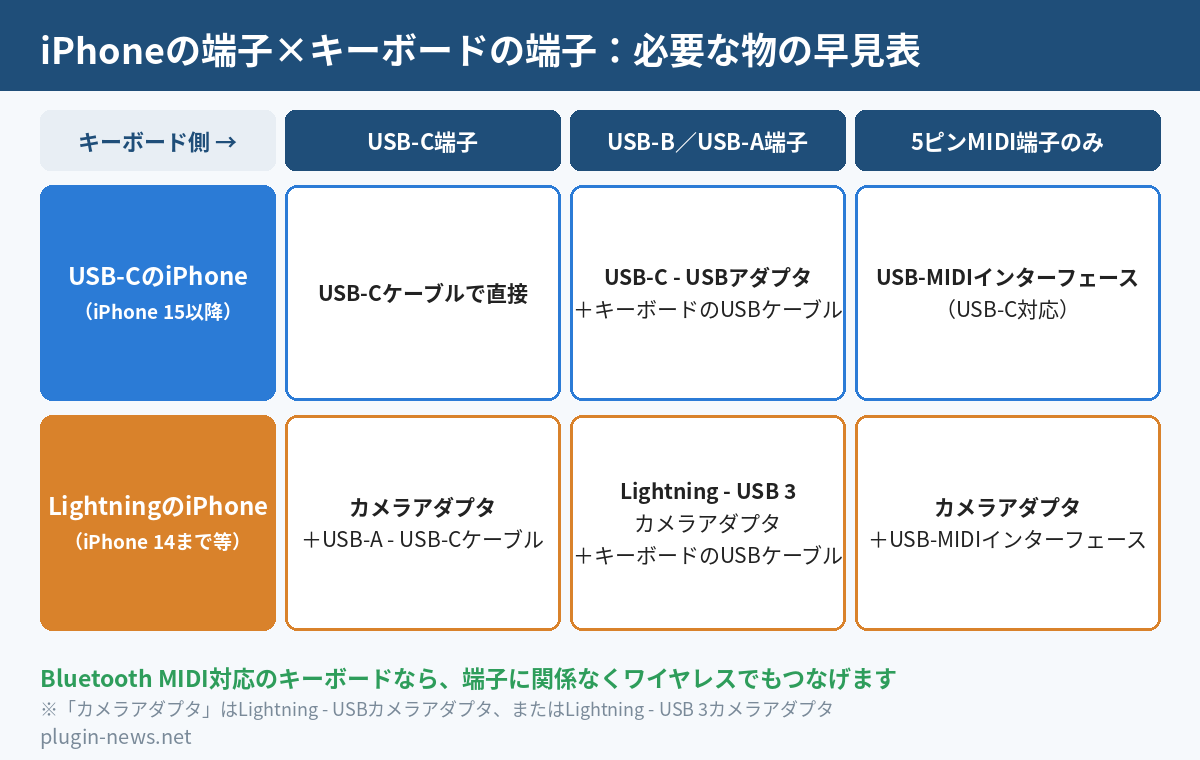
- USB-CのiPhone(iPhone 15以降):USB-C端子のキーボードはUSB-Cケーブルで直接。USB-B/USB-AのキーボードはApple USB-C – USBアダプタなどを間にはさむ
- LightningのiPhone:Lightning – USB 3カメラアダプタ(またはLightning – USBカメラアダプタ)を使う。Appleは対応機器に「オーディオ/MIDIインターフェイスおよびデバイス」を挙げている
- 「接続中のアクセサリは消費電力が大きすぎます」と出たら、USB 3カメラアダプタに電源をつなぐか電源付きハブを使う
- Bluetooth MIDI対応のキーボードは、iPhoneの設定ではなくGarageBandの「設定」→「詳細」→「Bluetooth MIDIデバイス」からつなぐ
- 5ピンのMIDI端子しかない古いキーボードは、USB-MIDIインターフェースを使う
まず確認:iPhoneの端子とキーボードの端子
必要な物は「iPhoneの端子(USB-CかLightningか)」と「キーボードの端子(USB-C・USB-B・5ピンMIDI)」の組み合わせで決まります。
Appleのサポートによると、iPhone 15以降のモデルはUSB-Cコネクタを搭載しています。それより前のモデル(iPhone 14やiPhone SE 第3世代など)はLightningです。キーボードの背面も見て、USBの差し込み口の形を確かめておきましょう。四角に近い形がUSB-B、薄い楕円形がUSB-C、丸くてピンが5本あるのが5ピンのMIDI端子です。
iPhoneには、パソコンのようにメーカー専用のドライバを入れられません。そのため、USBでつなぐキーボードはドライバなしで動く(クラスコンプライアント)ものが前提です。最近のUSB MIDIキーボードの多くは対応していますが、製品ページに「iOS」「iPhone」「iPad対応」と書かれているかを確認すると確実です。これから買うならMIDIキーボードおすすめで、iPhoneでも使いやすい小型のモデルを比べています。
USB-CのiPhoneでつなぐ方法
USB-C端子のキーボードなら、USB-Cケーブル1本でiPhoneに直接つなげます。USB-B端子のキーボードは、キーボードに付属のUSBケーブル(USB-A – USB-B)にApple USB-C – USBアダプタなどをつなぎます。
- 1. キーボードのUSB端子とiPhoneのUSB-Cコネクタをつなぐ(必要ならアダプタをはさむ)
- 2. キーボードの電源が入ったか(ランプや表示)を確認する
- 3. GarageBandを開き、キーボードなどのソフトウェア音源のトラックを選んで鍵盤を弾く
Appleの案内では、USB-C規格に準拠していないデバイスやケーブルは正常に動かないことがあるとされています。キーボードとつなぐケーブルは、充電専用ではなくデータ通信に対応したものを使いましょう。充電専用ケーブルでは、ランプは付いても鍵盤の信号が届きません。
ハブを使う場合
キーボードとオーディオインターフェースを同時に使いたいときは、USB-Cのハブでまとめる方法があります。このとき、電源を取れるハブを使うと、電力不足で接続が切れる問題を防げます。オーディオインターフェースのつなぎ方はiPhoneにオーディオインターフェースをつなぐ方法で解説しています。

LightningのiPhoneでつなぐ方法
LightningのiPhoneは、Apple純正の「Lightning – USB 3カメラアダプタ」か「Lightning – USBカメラアダプタ」でつなぎます。電源を足せるUSB 3カメラアダプタのほうが、トラブルが少なく済みます。
Appleのサポート「USB-AデバイスでApple USB-Aカメラアダプタを使う」では、このアダプタで使える機器として「オーディオ/MIDIインターフェイスおよびデバイス」が挙げられています。名前は「カメラ」ですが、MIDIキーボードをつなぐための定番のアダプタです。
- 1. カメラアダプタをiPhoneのLightningコネクタに差す
- 2. アダプタのUSB-A端子に、キーボードのUSBケーブルをつなぐ(キーボードがUSB-Cなら、USB-A – USB-Cケーブル)
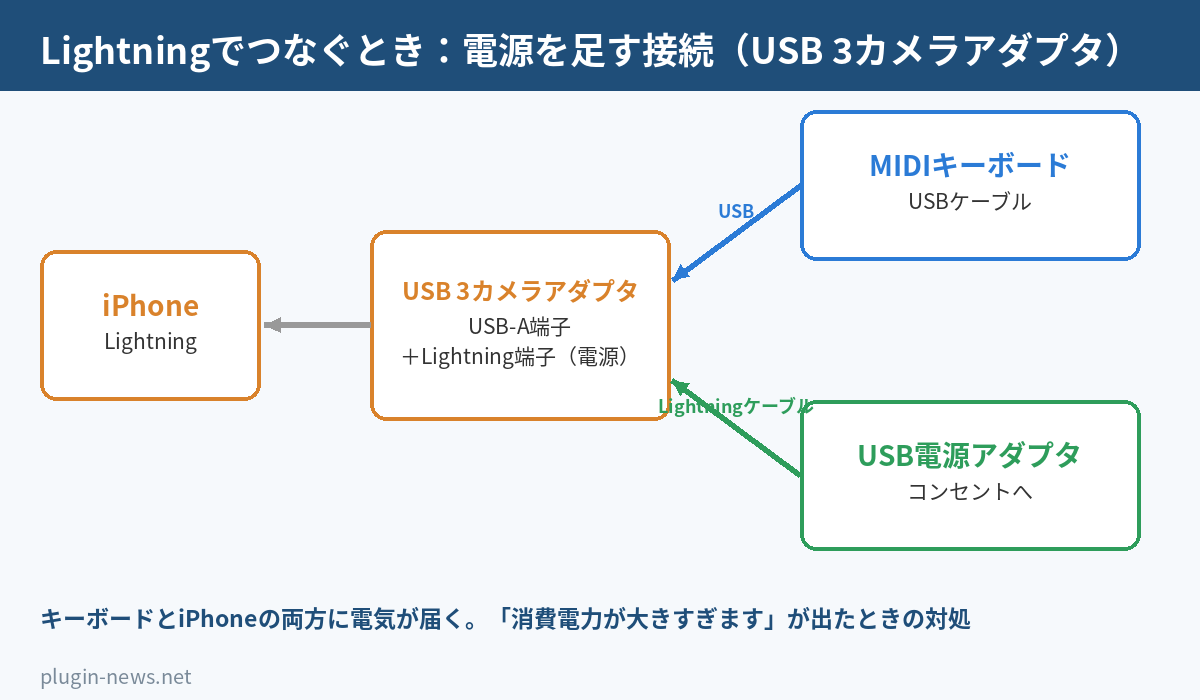
- 3. USB 3カメラアダプタなら、Lightning端子にケーブルとUSB電源アダプタをつないでコンセントへ
- 4. GarageBandでソフトウェア音源のトラックを選んで弾く
「消費電力が大きすぎます」と出たら
キーボードによっては、iPhoneから送れる電気では足りないことがあります。そのとき「接続中のアクセサリは消費電力が大きすぎます」という警告が出ます。Appleの案内では、次の2つの対処が挙げられています。
- 機器を自己給電型(電源付き)のUSB-Aハブや別の電源につなぐ
- Lightning – USB 3カメラアダプタのLightning端子を、デバイスに付属のUSB電源アダプタにつなぐ(iPhoneとつないだ機器の両方に電気が届く)
キーボード自体が電池やACアダプタで動く場合は、そちらで電源を取るとiPhoneの負担が減ります。なお、Appleは「Apple USB 3カメラアダプタを使うにはiOS 9.3以降が必要」としています。
Bluetooth MIDIでワイヤレスにつなぐ
Bluetooth MIDI対応のキーボードは、GarageBandの「設定」→「詳細」→「Bluetooth MIDIデバイス」で接続します。iPhoneの「設定」アプリのBluetooth画面ではなく、使うアプリの中でつなぐのがポイントです。
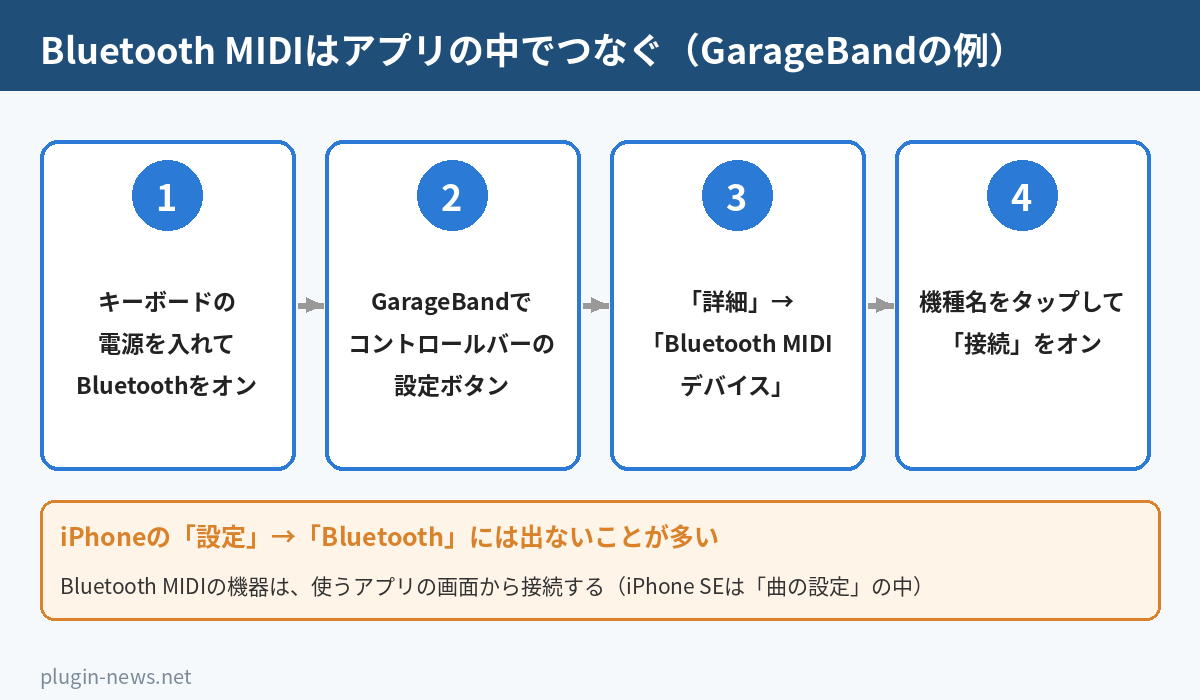
iPhone用GarageBandユーザガイドの手順は次の通りです。
- 1. コントロールバーの設定ボタンをタップする(iPhone SEは、設定ボタンのあと「曲の設定」をタップ)
- 2. 「詳細」をタップしてから、「Bluetooth MIDIデバイス」をタップする
- 3. 接続したいデバイスの名前をタップして、「接続」スイッチをオンにする
- 4. 使い終わったら、「接続」スイッチをオフにする
ケーブルがいらず、机の上がすっきりするのがBluetoothのよい点です。いっぽうで、弾いてから音が出るまでがわずかに遅れたり、電波の状態で途切れたりすることがあります。演奏を録音するときに遅れが気になったら、USBの有線接続に切り替えましょう。
価格は11/10時点のストア表示で、円表示は目安です。最新の価格はストアでご確認ください。
5ピンMIDI端子しかない古いキーボードは?
USB端子がなく、丸い5ピンのMIDI端子だけのキーボードは、USB-MIDIインターフェース(MIDIケーブルとUSBの変換器)を使います。
- つなぎ方:キーボードのMIDI OUTを、インターフェースのMIDI INにつなぐ(INとOUTを逆にすると反応しない)
- 選ぶとき:iOS・iPadOS対応と書かれた、ドライバなしで動くもの。USB-CのiPhoneならUSB-C対応、Lightningならカメラアダプタ経由で
- 別の方法:MIDI端子を持つオーディオインターフェースなら、録音とMIDIを1台でまかなえる。選び方はオーディオインターフェースおすすめを参考に
電子ピアノや古いシンセサイザーでも、この方法でiPhoneの音源を鳴らせます。キーボード側の音とiPhoneの音が重なって鳴るときは、キーボード側の音量を下げるか、「ローカルオフ」の設定がある機種ならオフにします。
つないだら:GarageBandで弾く・録音する
GarageBandでは、キーボードなどのソフトウェア音源のトラックを選べば、つないだMIDIキーボードでそのまま演奏できます。特別な設定はほとんどいりません。
- 音色を選ぶ:Keyboardの音源を開き、ピアノ・シンセ・オルガンなどから音色を選ぶ。鍵盤を弾く強さ(ベロシティ)も反映される
- 録音する:赤い録音ボタンを押して弾く。録った演奏はあとから音符単位で直せる
- テンポと拍:メトロノームをオンにして、あとで編集しやすいように拍に合わせて弾く
GarageBandの基本の操作はGarageBand(iPhone)の使い方で紹介しています。ほかのアプリでもMIDIキーボードは使えます。本格的に曲を作るならCubasisの使い方、ビートやループを作るならKORG Gadget 3の使い方も参考にしてください。アプリの比較はiPhone作曲アプリおすすめにまとめています。
ほかのアプリで反応しないとき
アプリによっては、設定の中に「MIDI入力」「MIDI Input」などの項目があり、そこで使うキーボードを選ぶ必要があります。GarageBandで音が出るのに別のアプリで出ない場合は、まずアプリのMIDIの設定を確認しましょう。
うまくいかない時は?
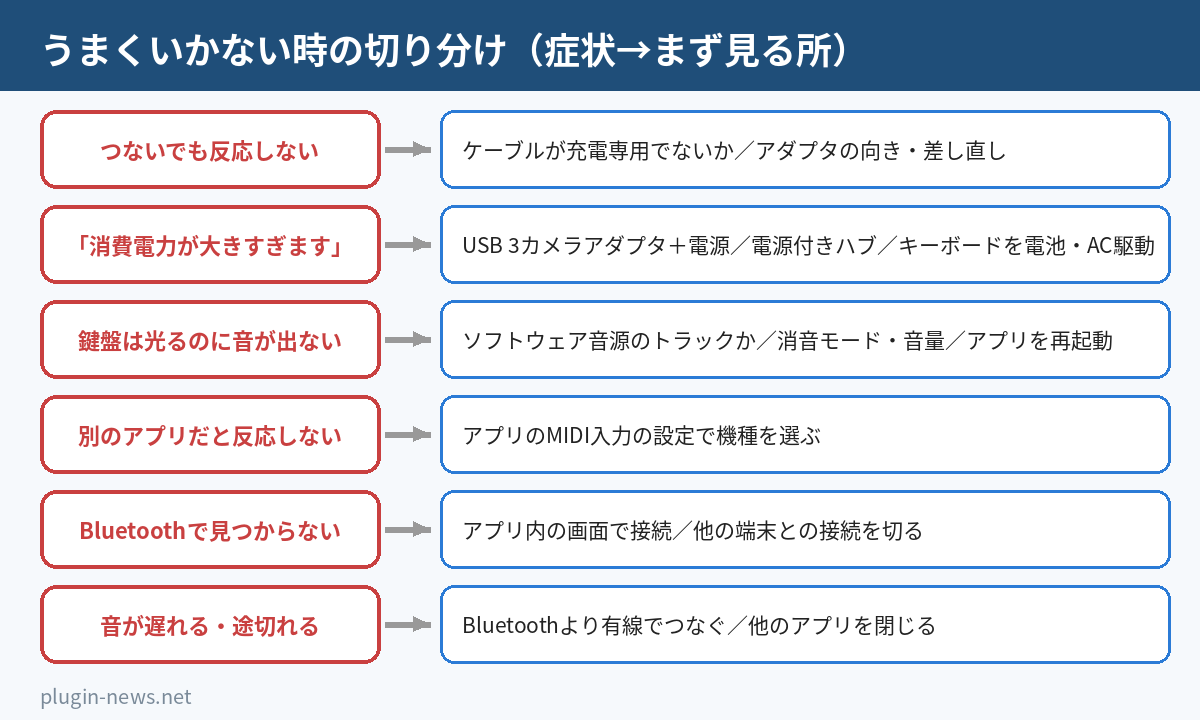
反応しないときは「ケーブル」「電源」「トラックの種類」の3つを順番に確認すると、多くの場合は原因が見つかります。
| 困っていること | よくある原因 | 対処 |
|---|---|---|
| つないでもまったく反応しない | 充電専用ケーブル/アダプタの差し込みが浅い | データ通信に対応したケーブルに替える。アダプタとケーブルを差し直す |
| 「消費電力が大きすぎます」と出る | iPhoneから送れる電気が足りない | USB 3カメラアダプタに電源をつなぐ。電源付きハブを使う。キーボードを電池やACアダプタで動かす |
| 鍵盤のランプは付くのに音が出ない | オーディオ録音のトラックを選んでいる/消音・音量 | Keyboardなどのソフトウェア音源のトラックを選ぶ。iPhoneの音量と消音を確認する |
| GarageBandでは鳴るのに別のアプリで鳴らない | アプリのMIDI入力が選ばれていない | アプリの設定でMIDI入力のキーボードを選ぶ |
| Bluetoothで機種が見つからない | iPhoneの設定画面で探している/別の機器とつながっている | GarageBandの「Bluetooth MIDIデバイス」から探す。パソコンなど他の機器との接続を切る |
| 弾いてから音が遅れる | Bluetoothの遅れ/アプリの負荷 | USBの有線でつなぐ。使っていないアプリを閉じる |
それでも動かないときは、アダプタとキーボードを一度すべて外してから、アダプタ→キーボードの順につなぎ直します。Appleも、カメラアダプタがうまく動かないときの手順として、アダプタとつないだ機器をいったん外してつなぎ直す方法を案内しています。
よくある質問
Q. iPadでも同じ方法でつなげますか?
つなげます。USB-CのiPadはUSB-Cで、LightningのiPadはカメラアダプタで同じようにつなぎます。画面が大きいぶん、MIDIの編集はiPadのほうが楽です。
Q. 電子ピアノもつなげますか?
USB端子(USB to HOSTなど)があれば、キーボードと同じようにつなげます。5ピンのMIDI端子だけなら、USB-MIDIインターフェースを使います。
Q. サステインペダルは使えますか?
キーボードのペダル端子につないだペダルの情報は、MIDIとしてiPhoneに送られます。GarageBandのピアノなどの音色で、ペダルを踏んで音を伸ばせます。
Q. 充電しながら使えますか?
Lightningなら、USB 3カメラアダプタのLightning端子に電源をつなぐと、iPhoneも充電しながら使えます。USB-Cは、電源を取れるハブを使う方法があります。
Q. どんなMIDIキーボードを買えばいいですか?
iPhoneと一緒に持ち歩くなら、25鍵前後の小型で、USBバスパワーで動き、iOS対応と書かれたモデルが扱いやすいです。MIDIキーボードおすすめで比べています。
次に読む

まとめ
- USB-CのiPhoneは、USB-Cケーブルで直接か、USB-C – USBアダプタではさむ
- LightningのiPhoneは、Lightning – USB 3カメラアダプタ(電源も足せる)を使う
- 「消費電力が大きすぎます」は、アダプタに電源をつなぐか電源付きハブで解決
- Bluetooth MIDIは、GarageBandの「設定」→「詳細」→「Bluetooth MIDIデバイス」でつなぐ
- 5ピンMIDIだけの古いキーボードは、USB-MIDIインターフェースを使う
iPhoneと小さな鍵盤があれば、思いついたメロディをどこでもすぐ録れるよ。まずはGarageBandのピアノで弾いてみよう。
この記事の調べ方・情報源
接続方法と警告の内容は、2026年11月5日に公開されているAppleのサポートページと、iPhone用GarageBandユーザガイドで確認しました。アプリの表示は今後のアップデートで変わる場合があります。情報の整理と下書きにはAIの支援を使い、内容は公式ページと照らし合わせて確認しています。
長く使われている定番のプラグインとバンドルのうち、今セール中のものです。
価格は11/10時点のストア表示で、円表示は目安です。最新の価格はストアでご確認ください。
最新の無料・セール情報はXで毎日発信中
@plugin_news_jp をフォロー

価格は円換算の目安です。最新の価格・期間は販売ページでご確認ください。