【PR】本記事にはアフィリエイトリンク(広告)が含まれています。
結論
- FPCは全エディション付属・最終確認:2026年11月9日(Image-Line公式)。自分のドラムサンプルをパッドに入れ、ピアノロールで打ち込めます。
- バンクA/B各16、計32パッド。複数サンプルを使うベロシティレイヤーとラウンドロビンにも対応します。
- まずキットを作り、MIDIノートを割り当て、CUT/BYとOutputで鳴り方を整えましょう。ほかのDAWの候補はBattery 4、XO、Addictive Drums 2です。
「FPCの使い方がわからない」「手持ちの音でキットを作りたい」という人向けに、FL Studio付属プラグイン解説シリーズ第13回はFPCを取り上げます。パッドの読み方から保存、MIDIパッドとの対応づけ、連打の音色を変える設定まで、操作順に紹介します。
FPCとは?32パッドと3つのゾーンを把握しよう
FPC(Fruity Pad Controller)は、Akai MPCに似たパッド型のドラムマシンです。1つのパッドに複数のサンプルを持たせ、打鍵の強さに応じて鳴らし分けられます。
| ゾーン | ここで扱うこと |
|---|---|
| Main Pad Properties | 選択パッドの音量・パン・ピッチ、MIDIノート、CUT/BY、出力先 |
| Layer Properties | パッド内のサンプル、ベロシティ範囲、レイヤーの切り替え |
| Pad Matrix | バンクA/B各16パッドを選択・試聴 |
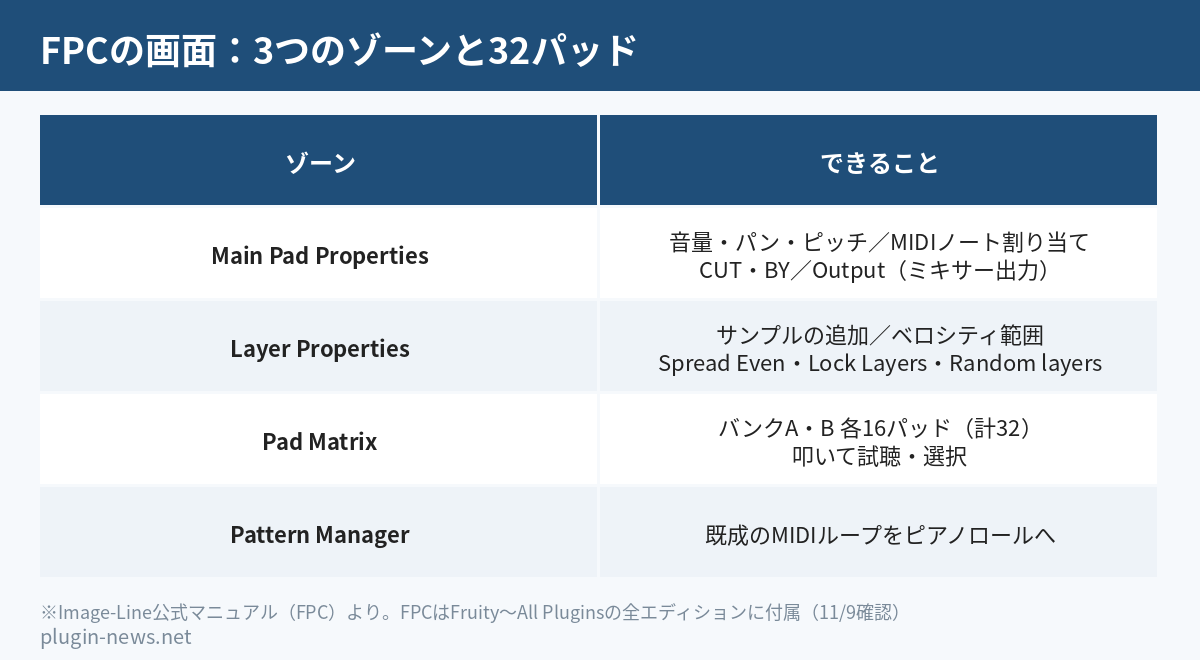
Content Libraryでは新しいサウンドバンクを入手できます。タッチ操作にはLayout ControlでBank AまたはA+B表示を選べます。パッド番号は左下から右上へ進みます。
FPCはどのエディションに付属する?
FPCはFruity・Producer・Signature Bundle・All Pluginsの全エディションに付属します。一番安いFruityでも使えます。FPCを使うために上位版を選ぶ必要はなく、上位エディションは他の付属プラグインの違いを見て判断してください。
| エディション | FPC(公式比較表) |
|---|---|
| Fruity Edition | Yes |
| Producer Edition | Yes |
| Signature Bundle | Yes |
| All Plugins Edition | Yes |
確認日は2026年11月9日です。エディション価格は公式ページで確認してください。全体の選び方はFL Studioの始め方も参考になります。
クーポンコードはPLUGINNEWSFLCです。購入画面の入力欄で使い、割引額は購入画面の表示が正として確認してください。

FPCの使い方:キットを作ってドラムを打ち込む手順
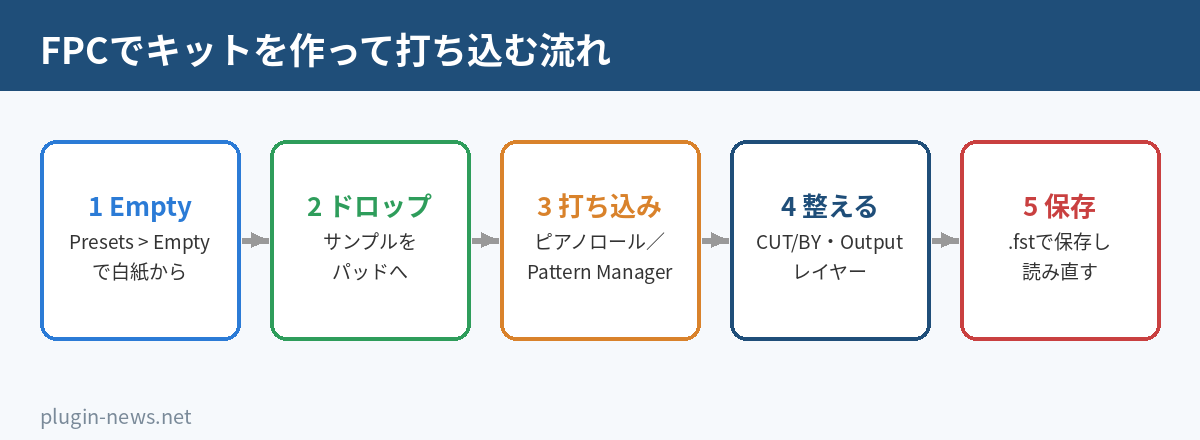
ステップ1:空のキットに自分のサンプルを入れる
白紙から作るなら、Wrapperメニューの「Presets > Empty」を選びます。EmptyではパッドにGeneral MIDIのキーが割り当てられているので、対応する音を置いていきます。ブラウザやエクスプローラーからサンプルをパッドへドロップしてください。
Volume・Pan・Pitchはパッド全体の調整です。まずキック、スネア、ハイハットなどの音量差を整えると、後からレイヤーごとの音量を触るときも混乱しにくくなります。Muteは選択パッドを消音、Soloは選択したパッドだけを確認するために使えます。
ステップ2:ピアノロールとPattern Managerで鳴らす
ピアノロールでは、各パッドのPlay Key/Octaveに対応するノートを入力します。音名横のGM表記は、標準的なドラムの対応を確認する手掛かりです。入力したノートとパッドの割り当てが一致していることを先に確かめましょう。リズムの組み立て自体はドラムの打ち込み方で解説しています。
既成の演奏データを使うならPattern ManagerでMIDIループを選ぶと、FPCチャンネルのピアノロールへ読み込めます。別のパターンを選ぶと現在選択中のパターンが置き換わるため、残したい打ち込みがあるときは注意してください。
ステップ3:MIDIパッドを割り当てる
1パッドずつならLearnで次に叩いたMIDIキーを、Last hitで最後に叩いたキーを割り当てます。まとめて設定するなら「Map notes for entire bank」を選び、コントローラーを順に16回叩きます。選択バンクの左下から右上へ対応づけられるので、FPC側の順番に合わせて操作してください。
ステップ4:ハイハットとミキサー出力を整える
クローズドハットでオープンハットを止めるにはCUT/BYを使います。例えばクローズド側のCUTを1、オープン側のBYを1にすると、そのグループでオープン側を止められます。CUTは止める側のグループ、BYは選択パッドを止めるグループです。自分自身の連続音を止めたい場合は、そのパッドのCUTとBYを同じ番号にします。
Outputは出力先の絶対番号ではなく、FPC本体のミキサートラックからのオフセットです。本体がトラック1でパッドのOutputが2なら、その音はトラック3へ出ます。キックやスネアを分ければ別々に処理できます。本体の割り当てを変えると各パッドの到着先も変わり、「–」ならオフセットは無効です。
ステップ5:キットを保存して読み直す
キット全体はWrapperの「Save preset as」で.fstとして保存し、一度読み直してサンプルが見つかるか確認します。Pad optionsのLoad preset/Save presetはパッドの設定を再利用するときに使います。よく使うスネアのレイヤー構成だけを、別のキットへ持ち込む使い方もできます。
サンプル名は重複を避けた具体的な名前にします。同名があるとブラウザで先に見つかった別の音を読む場合があります。Edisonなどからドラッグした音は、保存先のData folderを設定し、その場所がBrowserのExtra search foldersから見えることも確認してください。
自作MIDIはユーザーデータフォルダの「FL Studio > Presets > Scores」に「FPC drumloops」フォルダを作って入れます。ノートレイアウトにはdefault、padKontrol、Trigger Fingerがあり、Use current layout when changing presetsで変更を防げます。
ベロシティレイヤーとラウンドロビンで自然に鳴らす
強弱で音を変えるのがベロシティレイヤー、同じ強さでも別の音を順番に鳴らすのがラウンドロビンです。どちらも複数サンプルを使いますが、切り替える条件が違います。まず目的を決めてから設定しましょう。
弱い音・強い音をVelocity Rangeで分ける
複数サンプルを1つのパッドへまとめてドロップすると、レイヤーが自動で作られます。強弱違いのサンプルならSpread Evenでベロシティ範囲を均等に分け、各LayerのVelocity Rangeで境界を調整します。Lock Layersは隣接する範囲の端を連動させ、重なりを防ぐ設定です。
低いベロシティから高いベロシティまでプレビューバーで試し、急に音量や音色が飛ばないか確かめます。パッドのScale volumeは通常オンにします。音量変化をベロシティ別の複数レイヤーだけで扱いたい場合は、この設定も見直します。
連打の音色をCycle/Randomで切り替える
同程度の強さで収録した別テイクなら、Lock Layersを解除してVelocity Rangeを重ね、Random layersをオンにします。スイッチの右クリックでCycle(Round robin)を選ぶと、該当するレイヤーが順番に鳴ります。Randomはランダム選択、Random (avoid previous)は直前と同じレイヤーの連続を避ける選択です。
重なった範囲でRandom layersがオフなら、該当レイヤーは同時に鳴ります。音を重ねたいのか、交互に鳴らしたいのかで設定を分けてください。各レイヤーのVolumeで音量差を整えると、切り替わるたびの意図しない大きな音量差を抑えやすくなります。
音の減衰やパンの動きも作り込みたい場合は、パッドごとのVolume・Panエンベロープを使います。右側のセレクターでVolumeとPanを切り替え、左下のLEDをオンにすると有効になります。クラシックなADSRに加えてノードを足して形を描けるので、たとえばスネアの余韻だけを短くしたい時に試せます。LEDがオフのままだと形を変えても反映されない点に注意してください。
価格は11/10時点のストア表示で、円表示は目安です。最新の価格はストアでご確認ください。
うまくいかない時に確認すること
| 症状 | 確認する設定 |
|---|---|
| MIDIパッドと違う音が鳴る | Play Key/OctaveとLearnの割り当て。必要ならバンク全体をMap notesで設定し直す |
| プリセットを替えると配置が変わる | Use current layout when changing presetsでノートレイアウトを維持する |
| レイヤーが同時に鳴る | Velocity Rangeの重なりとRandom layersのオン/オフを確認 |
| 範囲を重ねられない | Lock Layersを解除してから端点を動かす |
| ミキサーの予定した場所へ出ない | Outputは本体トラック番号に加算される値として確認 |
| 保存後に違う音を読む・音が見つからない | サンプル名の重複とExtra search foldersを確認 |
| エンベロープが効かない | 編集対象がVolumeかPanかを確認し、LEDで有効化 |
FPC(FL付属)VS 有料プラグイン:どこで選ぶ?
自分のサンプルをパッドに並べ、強弱や連打の変化を作るなら、FPCで追加費用なく始められます。有料品は音の優劣で決めつけず、付属ライブラリ、サンプルを探す方法、選べるコンテンツの違いで検討しましょう。
| 製品 | 選ぶ判断軸 |
|---|---|
| FPC | FL Studio内でパッド、レイヤー、ラウンドロビンを使いたい |
| Battery 4 | 付属ライブラリと色分けを使い、セル型でキットを組みたい |
| XO | ワンショットを似た音どうしで探し、シーケンサーで組みたい |
| Addictive Drums 2: Custom Collection | 生ドラム音源としてキット・ビート・単体ドラムの内容を選びたい |
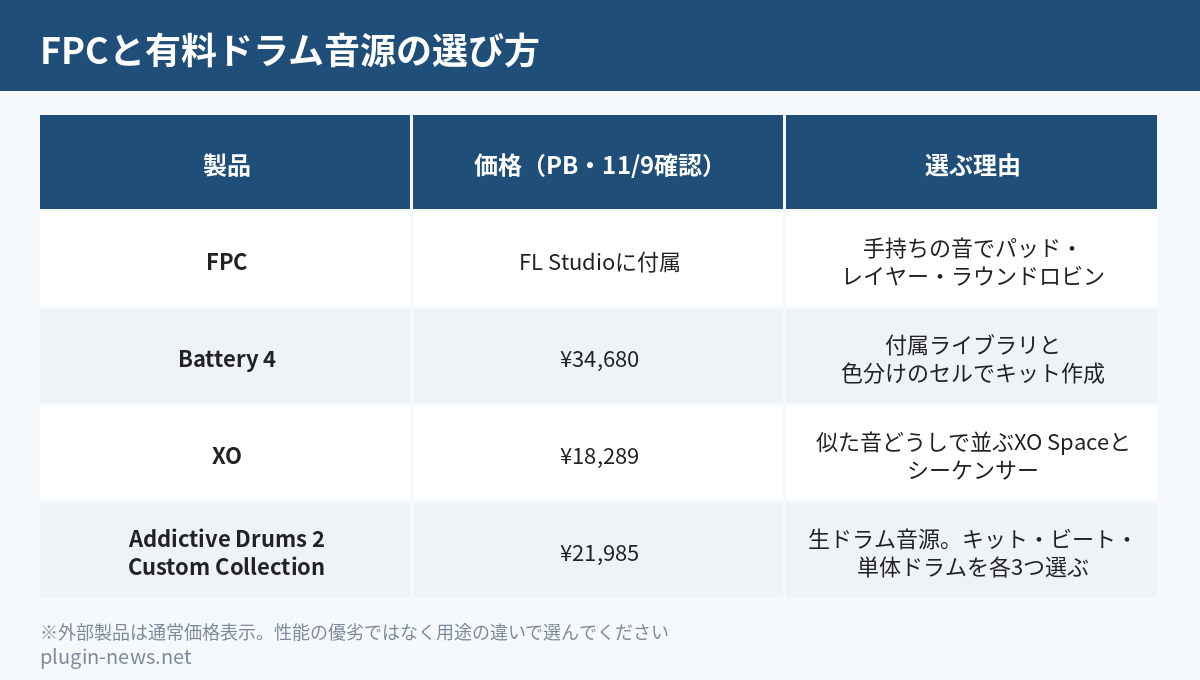
幅広い候補はドラム音源おすすめも参考にしてください。
ほかのDAWで同じことをするなら
ほかのDAWで似た制作目的を満たす候補を紹介します。FPCと同じ操作を前提にせず、自分が使うDAWへの対応は購入前に各製品ページで確認してください。シリーズ全体はFL付属プラグインを他のDAWで再現するならで読めます。
Battery 4
【PR】Native Instruments
付属ライブラリとセルの色分けでキットを作る候補。自分のサンプルにも色を付けて整理できます。
¥34,680通常価格(Plugin Boutique日本表示)
Plugin Boutiqueで価格を見るXO
【PR】XLN Audio
ワンショットを音の類似性で並べるXO Spaceとシーケンサーを備えます。保存場所をまたいで音を探す方法に関心がある人向けです。
¥18,289通常価格(Plugin Boutique日本表示)
Plugin Boutiqueで価格を見るAddictive Drums 2: Custom Collection
【PR】XLN Audio
Addictive Drums 2: Custom Collection
ADpaks、MIDIpaks、Kitpiece Paksを各3つ選べるコレクション。Addictive Drums 2 Engineも含み、キットやビートを選ぶことに重点を置けます。
¥21,985通常価格(Plugin Boutique日本表示)
Plugin Boutiqueで価格を見るFPCのFAQ
FPCだけのために上位エディションは必要?
必要ありません。FPCはFruityを含む全エディションに付属します。上位版は他の付属プラグインなど、自分に必要な内容で比較しましょう。
自作キットは別の形式でも書き出せる?
SFZ形式、使用wavファイルの一括保存、FL Studio Mobile向け.dwpへの保存ができます。パッドごとのプリセット書き出しもあり、用途に合わせて選べます。
DirectWaveの音を読み込める?
DirectWaveプログラムの.dwpをインポートできます。バンクは対象外です。最初の32ゾーンまでが対象で、波形とゾーンのパン・チューンを読み込むため、元の設定すべてが移る前提にはしないでください。
同じスネアの連打を少しずつ変えるには?
別テイクをレイヤーに入れ、ベロシティ範囲を重ねてRandom layersを有効にします。順番に鳴らすならCycle、直前と同じ音を避けたいならRandom (avoid previous)を選びます。
次に読む


まとめ:まず1つのFPCキットを保存しよう
最初から全部の設定を覚える必要がありますか?
まずはサンプルをパッドに入れ、対応ノートで鳴らして保存しましょう。その後でハイハットのCUT/BY、個別出力、レイヤーを足すと、設定の目的を追いやすいです。
FPCは、手持ちの音を32パッドへ整理し、ベロシティと複数テイクで鳴らし分けられる付属ドラムマシンです。保存後の読み直しまで行えば、次の曲でも使うキットを準備できます。シリーズ前回のFruity Delay 3の使い方もあわせてどうぞ。
この記事の調べ方・情報源
FPCの機能と操作は、Image-Line公式マニュアル(FPC)に基づきます。エディションはImage-Line公式比較表、外部製品の機能・通常価格はPlugin Boutique日本表示を、いずれも2026年11月9日に確認しました。設定例は各機能の働きを組み合わせた例です。価格・提供内容は購入時に確認してください。
長く使われている定番のプラグインとバンドルのうち、今セール中のものです。
価格は11/10時点のストア表示で、円表示は目安です。最新の価格はストアでご確認ください。


価格は円換算の目安です。最新の価格・期間は販売ページでご確認ください。