【PR】この記事にはアフィリエイトリンクが含まれます。
先に結論:Waves Centralでインストールできない時
- まずエラーメッセージを読み、下の早見表で対処を選びます。
- 基本はDAWを閉じる・Clear Central cache(Centralのキャッシュ削除)・パソコンの再起動です。
- 権限エラーはFix permissions and ownership(アクセス権と所有権の修復)。WindowsはRun as Administrator(管理者として実行)も試します。
- 通信やダウンロードの問題が続くなら、オフラインインストーラーを使います。
- インストール後にDAWに出ない時は、ファイル・ライセンスを確認してDAW側で再スキャンします。
最終確認:2026年11月12日(Waves公式サポート)
Waves CentralにInstallation failedと出ました。インストールのやり直しと、DAWの設定変更のどちらから始めればいいですか?
まずは後ろに続く英文を確認しよう。権限・通信・容量では直し方が違うよ。インストールが終わったのに出ない場合は、後半のDAW別の手順へ進んでね。
- まず試す基本の5手順
- Installation failed:エラーメッセージ別の直し方
- Please restart and try again:書き込みに失敗
- Waves Central has encountered a permission issue:権限エラー
- Please check your internet connection:サーバーと通信できない
- Please quit audio applications and retry:DAWが起動中
- Download failed:ダウンロード中の破損
- Insufficient space on the storage device:空き容量不足
- This offline installer is incompatible:互換性がない
- Waves License Engine installation failed/Sample installation failed
- 進行バーが止まる・終わらない時
- オフラインインストーラーで入れる手順
- インストールできたのにDAWに表示されない時
- うまくいかない時・よくあるつまずき
- FAQ:Waves Centralのよくある質問
- まとめ:解決後にセールやおすすめを確認する
- 人気記事ランキング(累計)
まず試す基本の5手順
Waves Centralのエラーは、手順を一つ試すたびにインストールを再試行し、直らなければ次へ進めます。すべての設定をまとめて変更せず、画面のメッセージに対応する手順から確認してください。進行バーが止まって操作中の場合は、後述の中止手順を先に行います。
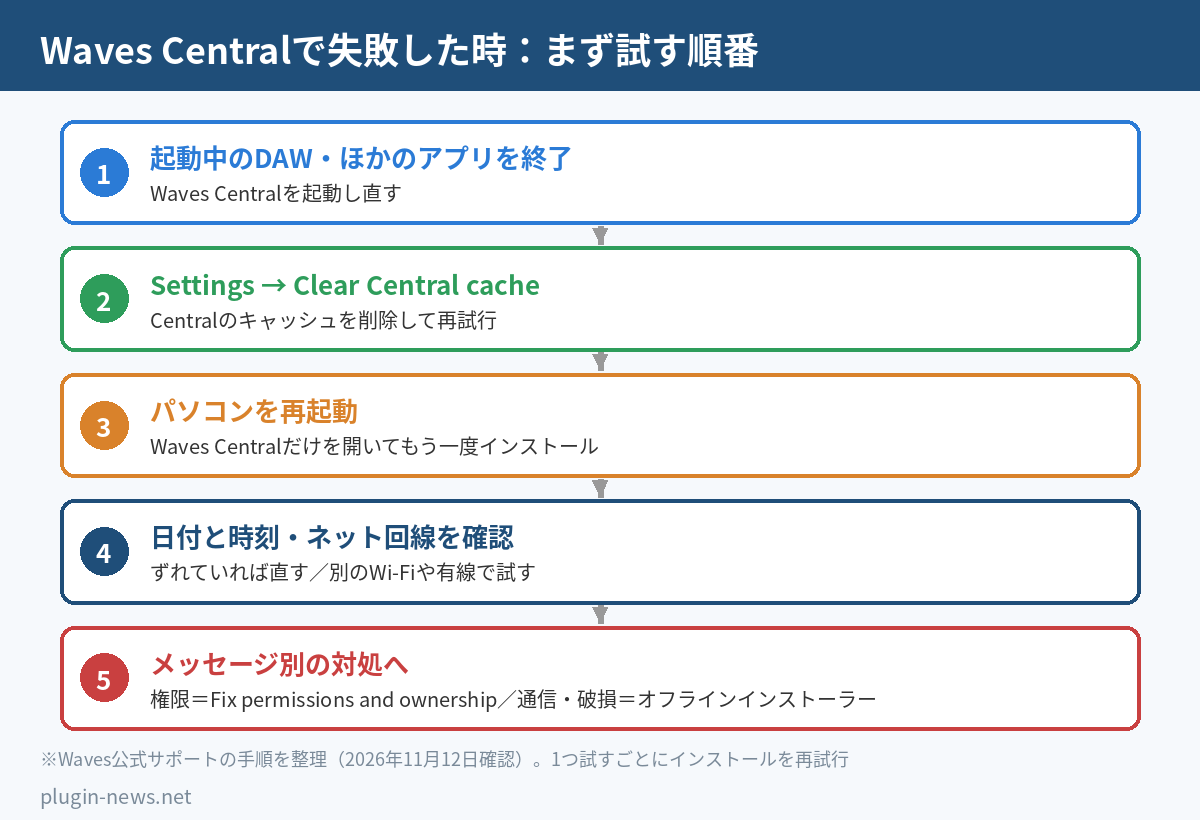
- 起動中のDAWを終了し、Waves Centralを起動し直します。インストールを始めたら、ほかのアプリを起動しないようにします。
- Settings(設定)タブを開き、Clear Central cacheの横のClear(削除)を押して再試行します。
- パソコンを再起動します。Waves Centralだけを開いて、もう一度インストールを試します。
- システムの日付と時刻が正しいか確認します。違っていたら修正し、Waves Centralを起動し直します。
- 通信が安定しているか確認します。安定していても失敗する場合は別のWi-Fiへ接続するか、Ethernetケーブルを交換して試します。
基本の操作で改善しなければ、下のメッセージ別対処へ進みます。ファイルへの書き込みや権限の問題と、ダウンロード中の問題を分けると、次に確認すべき設定が絞れます。掲載のないエラーでは、Waves Centralが最新版かどうかも確認してください。
「再起動して試す」と表示された場合も、パソコンの再起動だけで終わりではありません。書き込み先へのアクセス、ほかのアプリによる干渉、システムの日付と時刻を順に確認します。通信関連の表示でも、回線だけでなくキャッシュやセキュリティソフトが確認対象になります。画面の英文を残しておくと、この先の表と照らし合わせやすくなります。
Installation failed:エラーメッセージ別の直し方
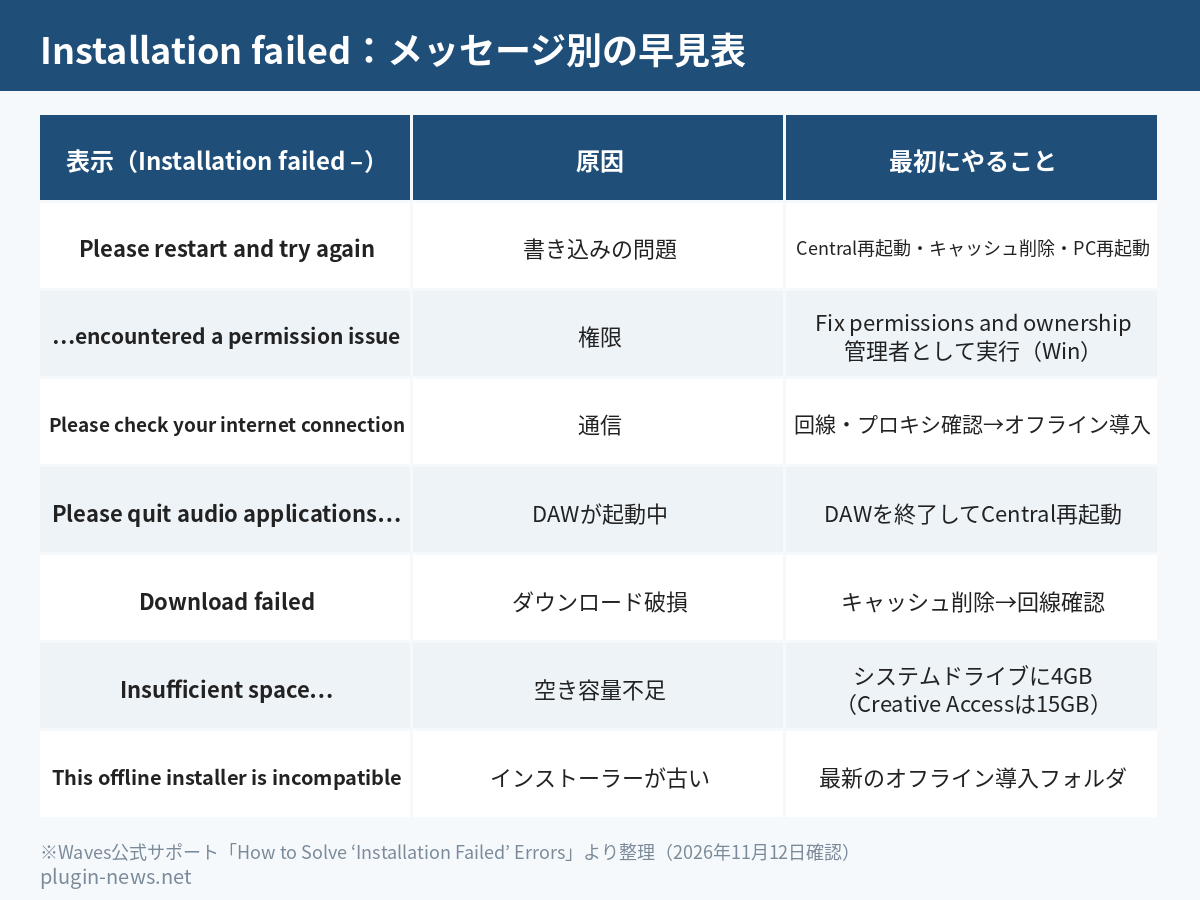
表のInstallation failedに続く英文を、実際の画面と照らし合わせてください。License EngineとSampleのエラーは、通常のプラグイン本体の導入とは確認箇所が異なります。詳しい手順は「うまくいかない時・よくあるつまずき」にまとめています。
| 表示メッセージ | 最初に確認すること |
|---|---|
| Installation failed – Please restart and try again | ファイル書き込みの問題。Central再起動、キャッシュ削除、PC再起動。 |
| Installation failed – Waves Central has encountered a permission issue | Fix permissions and ownershipを実行。Windowsは管理者として実行。 |
| Installation failed – Please check your internet connection | 回線・プロキシを確認。続く場合はオフライン導入。 |
| Installation failed – Please quit audio applications and retry | 起動中のDAWを終了してCentralを再起動。 |
| Installation failed – Download failed | キャッシュ削除と回線確認。続く場合はオフライン導入。 |
| Installation failed – Insufficient space on the storage device | システムドライブの必要容量を確保。 |
| Installation failed – This offline installer is incompatible | 対応するオフラインインストーラーを入手。 |
| Waves License Engine installation failed | WavesLocalServerとWavesLicenseEngine.bundleを確認。 |
| Sample installation failed | サンプルを別途ダウンロードして導入。 |
Please restart and try again:書き込みに失敗
パソコンへのファイル書き込みで問題が起きています。基本の手順に加え、Waves Central以外のアプリを終了して試します。管理者権限も確認し、権限がない場合や問題が続く場合は新しい管理者アカウントを作成する方法が案内されています。
サンプルの保存先にアクセスできない場合もあります。SettingsのSample libraries data folder(サンプルライブラリの保存先)のChange(変更)で、WindowsはC:\Program Files (x86)\Waves\Data\Instrument Data、MacはApplications>Waves>Data>Instrument Dataに設定して試します。
Waves Central has encountered a permission issue:権限エラー
Install(インストール)を押した後、Windowsの変更許可にはYes、Macの認証画面にはユーザー名とパスワードを入力してOKを押します。ほかのアプリを終了し、SettingsでFix permissions and ownershipの横のRun(実行)を押してください。WindowsではCentralを右クリックし、Run as Administratorでも試します。
初回起動にはWindows・macOSの管理者アカウントが必要です。改善しないWindows環境では、UACを検索してChange User Account Control settingsを開き、Never notifyにしてOK、再起動する手順も記載されています。管理者権限とサンプル保存先も確認します。
Please check your internet connection:サーバーと通信できない
安定した回線への切り替え、キャッシュ削除、再起動、日付と時刻の確認を順に行います。プロキシ経由なら一時的に無効にし、社内ネットワークではIT部門へ確認してください。通信の問題が続く時は、下のオフラインインストールに進みます。
Please quit audio applications and retry:DAWが起動中
バックグラウンドでDAWが動いている時の表示です。DAWを終了してWaves Centralを起動し直し、改善しなければパソコンを再起動します。それでも続く場合は音楽制作以外のアプリも終了し、Centralを再起動してください。
Download failed:ダウンロード中の破損
遅い回線や不安定な接続によって、ダウンロードしたファイルが破損した場合の表示です。エラー画面のclear cache、またはSettingsのClear Central cacheから削除し、再起動して試します。回線やプロキシも確認し、続く場合はオフライン導入を使います。
Insufficient space on the storage device:空き容量不足
プラグイン・バンドル・ライブ用アプリ・ドライバーはシステムドライブに4GB、Waves Creative Accessは15GBの空きが必要です。サンプルは製品によって追加容量が異なり、必要量は導入前に計算されます。別ドライブにサンプルを置く場合も、本体用のシステムドライブの空きは必要です。
容量が足りないとInstallはグレー表示になり、必要容量が出ます。空きを確保し、並行してダウンロード・コピー・インストールしている処理を終了または一時停止して、Centralを更新して再試行します。キャッシュ削除も容量確保の方法です。
This offline installer is incompatible:互換性がない
現在のWaves Centralとオフラインインストーラーが合っていません。最新のOffline Installation Folder(オフライン導入用フォルダ)、Downloadsの旧版インストーラー、または新しく作成したカスタムインストーラーを使う方法が案内されています。
Waves License Engine installation failed/Sample installation failed
前者はライセンスエンジンの導入・更新の失敗、後者は本体の導入後にサンプル導入が失敗した状態です。以下の「よくあるつまずき」で、それぞれの処理を確認してください。サンプル失敗の表示では、プラグイン本体は導入済みという点を切り分けます。

進行バーが止まる・終わらない時
まずインストール画面右上の「x」で処理を中止します。その後、回線確認→SettingsのFix permissions and ownership→Clear Central cache→パソコン再起動の順に、一つずつ再試行します。サンプルを含む製品で止まる場合は、本体とサンプルを分けて導入する手順があります。
永久ライセンス(V9〜V17)ではInstall Products(製品のインストール)ページで製品を選び直し、SD/HDの選択を外します。サンプルを導入しない通知でI understandを押し、InstallまたはInstall & Activate(導入と有効化)を実行します。終了後に必要なサンプルを別途ダウンロードします。
Waves Creative Accessのライセンスまたは体験版では、Creative AccessページのInstall & ActivateまたはInstall Demo(体験版の導入)を押します。ポップアップでInstall the samplesをオフにしてDon’t install samplesの表示を確認し、導入を実行します。サンプルは本体の導入後にダウンロードしてください。
オフラインインストーラーで入れる手順
通信エラーやDownload failedが続く時は、オフラインインストールが案内されています。必要なフォルダを先にダウンロードしてから、Install.cenを使って導入します。「オフライン」はダウンロード自体が不要になるという意味ではありません。
- Windows/Mac用のOffline Installation Folderをダウンロードします。
- フォルダをデスクトップに解凍します。
- 解凍した「Waves – xx.xx.xx」フォルダを開き、Install.cenを実行します。
- Waves CentralがOffline Installer(オフラインインストーラー)ページで開いたら、一覧から導入したいプラグインを選びます。
- Installを押します。互換性エラーが出る場合は、前述のインストーラーの確認へ戻ります。
インストールできたのにDAWに表示されない時
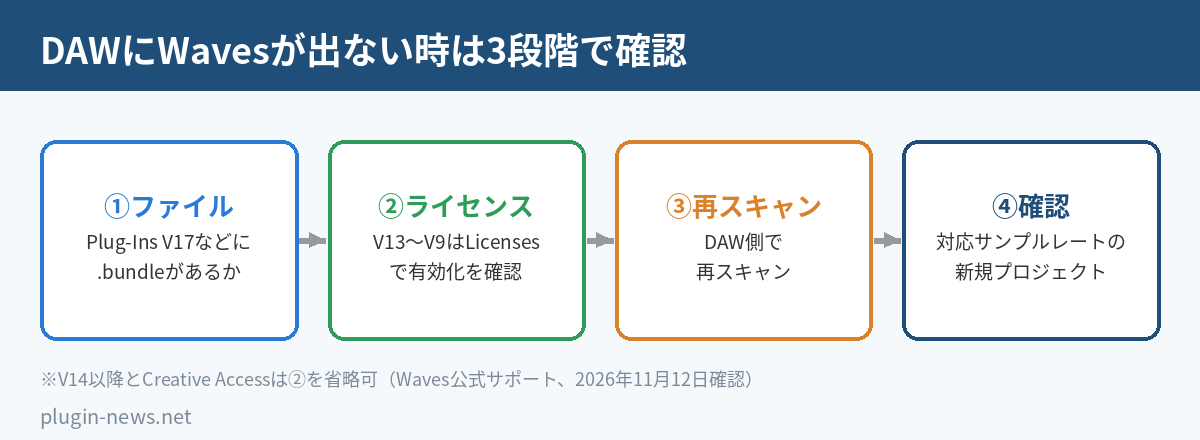
最初にプラグインファイル、次に対象バージョンのライセンス、最後にDAWの再スキャンを確認します。ファイルがないまま再スキャンを繰り返しても、確認する順序が逆になります。保存場所の基本はVSTプラグインの入れ方・保存場所も参照してください。
WindowsはC:\Program Files (x86)\Waves\Plug-Ins V17、MacはMacintosh HD>Applications>Waves>Plug-Ins V17(アプリケーション内)を開きます。V16〜V9なら導入した番号のフォルダです。対象の[PluginName].bundleがなければ、そのプラグインをインストールしてください。
V13〜V9はCentralのLicenses(ライセンス)ページでConnected Devices(接続中のデバイス)を展開し、パソコンまたはUSBの有効化を確認します。未有効化ならNot Activated(未有効化)から選んでActivate(有効化)します。そこにもなければDisconnected Devices(未接続のデバイス)を確認します。V14以降とCreative Accessはこの確認を省略できます。
FL Studio:検索パスを確認して再スキャン
対応サンプルレートのプロジェクトを作り、Options>Manage Pluginsを開きます。Plugin Search Pathsに下記のVST3パスが登録され、チェックが入っているか確認し、なければ追加します。
- Windows:C:\Program Files\Common Files\VST3 と C:\Program Files (x86)\Common Files\VST3
- Mac:Macintosh HD>Library>Audio>Plug-Ins>VST3
Scan optionsでScan previously scanned plug-insとRe-Scan Plug-Ins with Errorsを選択します。左上のVerify Pluginsにもチェックを入れ、Find more plugins / Find installed pluginsを押します。ファイルの存在確認と、DAWが検索するパスの設定はそれぞれ確認してください。
Cubase:ライセンス更新から再スキャンへ
まずCentralとCubaseを終了します。パソコンに有効化している場合は、WindowsはWin+Rで%ProgramData%を開いた先のWaves Audio、MacはMacintosh HD>Library>Application Support>WavesにあるLicensesフォルダをデスクトップへ移します。USBに有効化している場合はUSB内のWavesにあるLicensesを移します。Centralでログインして同期し、Cubaseで対応サンプルレートの新規プロジェクトを作って確認します。
続いて再スキャンする場合はCubaseを終了します。WindowsはWin+Rで%AppData%を開き、Waves Audio内のPreferencesをデスクトップへ移します。MacはFinderのGoでAlt/Optionを押してLibraryを開き、Preferences内のWaves Preferencesをデスクトップへ移します。Cubaseで対応サンプルレートの新規セッションを作り、トラックに挿して確認します。動作すれば、移したPreferencesフォルダを削除できます。
Ableton Live:VST設定を切り替えてRescan
10.1以降はWindowsのOptions>Preferences、MacのLive>SettingsからPlug-insを開きます。Use VST3 Plug-In System Foldersをオフ→オンにし、Alt/Optionを押しながらRescanをクリックします。完了後は対応サンプルレートの新規セッションで、トラックにプラグインを挿します。
10.0以前はUse VSTをオフ→オンにします。Plug In sourcesのUse VST Plug-In Custom(Windows)/System Folders(Mac)もオフ→オンにし、Alt/Optionを押しながらRescanを実行します。終了後の確認も、対応サンプルレートの新規セッションで行います。
再スキャン後の確認では、普段のプロジェクトを開くだけで終えず、対応サンプルレートの新規セッションでトラックを追加し、対象のプラグインを読み込みます。プラグインファイルの有無とライセンスの確認を済ませたうえで、各DAWの操作に進んでください。
Studio One・Logic Proの要点
Studio OneはOptions(PC)/Preferences(Mac)>Locations>VST Plug-Insで、FL Studio欄と同じVST3パスを確認します。ViewからPlug-In Managerを開き、Remove Plug-In Settingsを押します。全設定の削除と次回起動時の再スキャンの確認でYes、再起動でもYesを選び、対応サンプルレートの新規セッションで確認します。
Logic Proは、終了後にユーザーLibraryのCaches>AudioUnitsCacheのcom.apple.audiounits.cache、Caches内のWaves、Preferences内のWaves Preferencesをデスクトップへ移します。Applications>Waves>WaveShells V17(導入版の番号)のWaves AU Reg UtilityでLet’s Goを実行し、求められたら対応するPlug-Insフォルダを指定します。複数版・複数ユーティリティがあれば各々実行します。
Logicで0 componentsならCentralのSettings>Maintenance>Fix permissions and ownershipを実行してからユーティリティを再実行します。Logic Pro>Settings>Plug-in ManagerでWavesのチェックを確認し、未選択ならWaves項目を選んでReset & Rescan Selectionを押します。正常に動けばデスクトップへ移した項目を削除できます。
価格は11/13時点のストア表示で、円表示は目安です。最新の価格はストアでご確認ください。
うまくいかない時・よくあるつまずき
Waves License Engineの失敗
Centralを再起動しても失敗する場合は終了します。WindowsはTask ManagerでWavesLocalServerがあればEnd Taskを実行。Win+Rで%ProgramData%を開き、Waves Audio>ModulesのWavesLicenseEngine.bundleを削除してCentralを起動します。MacはActivity MonitorでWavesLocalServerを停止し、Macintosh HD>Library>Application Support>Waves>ModulesのWavesLicenseEngine.bundleを削除してCentralを起動します。
サンプル・ウイルス対策・社内ネットワーク
Sample installation failedでは、Samples Downloadページから該当サンプルをダウンロードし、ページ下部の手順で手動導入します。COSMOS Sample FinderとInTrigger Drum ReplacerのサンプルはWaves Tech Supportへの問い合わせ対象です。サンプルを別ドライブへ置く場合はSettingsのSample libraries data folderから変更できます。
ウイルス対策にはWaves Centralの除外・例外を設定します。対象はWindowsがC:\Program Files\Waves Central、MacがMacintosh HD>Applications>Waves Centralです。干渉しうるアプリとしてBackblaze、Little Snitch、LuLuなどが挙がっており、該当する場合は一時的に無効にして確認します。
プロキシはWindowsのControl Panel>Internet Options>Connections>LAN SettingsでUse proxy server for your LANを外します。MacはSystem Preferences>Network>Advanced>Proxiesでチェックを外します。Centralの利用後は再び有効にできます。会社のネットワークで遮断されている場合はIT部門へ確認してください。
権限エラーが残る場合はCentralの再インストールも案内されています。WindowsはControl Panel>Programs and Featuresでアンインストール、MacはApplicationsのCentralをTrashへ移してから最新版を入れます。Windowsアカウント名に英字以外や特殊文字がある場合は、英字のみの新しい管理者アカウントを作ります。解決しない場合はWaves Tech Supportへ問い合わせてください。
FAQ:Waves Centralのよくある質問
オフラインでもインストールできますか?
はい。先にダウンロードしたOffline Installation Folderを解凍し、Install.cenから導入できます。通信エラーやダウンロード失敗が続く場合の代替手順として案内されています。互換性エラーが出たらインストーラーを確認してください。
空き容量はどれくらい必要ですか?
プラグインやバンドルなどはシステムドライブに4GB、Waves Creative Accessは15GBです。サンプルには別途容量が必要で、製品ごとに異なります。サンプルの保存先には別ドライブも指定できます。
V13以前のライセンスは何を確認しますか?
この確認が必要なのはV13〜V9のライセンスです。Licenses>Connected Devicesで、パソコンまたは接続中USBへの有効化を確認します。V14以降とCreative Accessは、DAW表示の確認手順でこの段階を省略できます。
次に読む
関連のセール記事
まとめ:解決後にセールやおすすめを確認する
Waves Centralのエラーは、表示メッセージに沿って一つずつ再試行します。通信が続けて失敗するならオフライン導入、導入後にDAWへ出ないならファイル→ライセンス→再スキャンへ進んでください。
直った後に無料製品で動作を確認するなら、Waves無料プラグインパックの案内と、Free Plugin PackをWaves公式で確認する導線を利用できます。
購入を検討する時はWavesのセール情報やWaves特集:おすすめプラグインへ。確認時の公式上部には「Black Friday Month: 3 Plugins $49.99 | 6 Plugins $99.98」と表示されており、詳細はWavesのブラックフライデー2026で確認できます。
解決後に公式のセールを見る場合は、Waves公式のSpecialsを見るから確認できます。
この記事の調べ方・情報源
2026年11月12日に確認したWaves公式サポートの各ページをもとに、エラー対処とDAW別の表示確認を整理しました。操作は一つずつ試し、解決しなければ次へ進む構成です。参照した公式ページは以下のとおりです。
- Waves公式:Installation Failedの対処
- Waves公式:進行バーが止まる時
- Waves公式:権限エラーの対処
- Waves公式:FL Studioで表示されない時
- Waves公式:Cubaseで表示されない時
- Waves公式:Ableton Liveで表示されない時
- Waves公式:Studio Oneで表示されない時
- Waves公式:Logic Proで表示されない時

長く使われている定番のプラグインとバンドルのうち、今セール中のものです。
価格は11/13時点のストア表示で、円表示は目安です。最新の価格はストアでご確認ください。

価格は円換算の目安です。最新の価格・期間は販売ページでご確認ください。