【PR】本記事にはアフィリエイトリンク(広告)が含まれます。リンク経由の購入で当サイトに報酬が支払われる場合があります。
結論:Vocodexでロボットボイスを作るには
- Producer Edition以上に付属(Fruity EditionはFruity Vocoderのみ)。
- 声=モジュレーター、シンセ=キャリアをサイドチェインで送るのが制作時の基本です。音程とコードは外部シンセで決めます。
- 音が出ないときは両方の入力とMOD/CARセレクターを確認。ほかのDAWならVocoder V、VocalSynth 2、無料のTAL-Vocoderが候補です。
最終確認:2026年11月11日(Image-Line公式)
FL StudioのVocodexは、声の動きを使ってシンセがしゃべるような音を作るボコーダーです。「FL Studio付属プラグイン解説シリーズ」第15回では、Vocodexの使い方を、入力の役割、サイドチェイン配線、設定、音が出ない場合の順に解説します。
声にVocodexを挿しただけでは、ロボットボイスにならないんですか?
声と、実際に鳴らすシンセの両方が必要だよ。まず配線を完成させてから、バンドや声の余韻を調整しよう。
Vocodexの仕組み:声がシンセの鳴り方を動かす
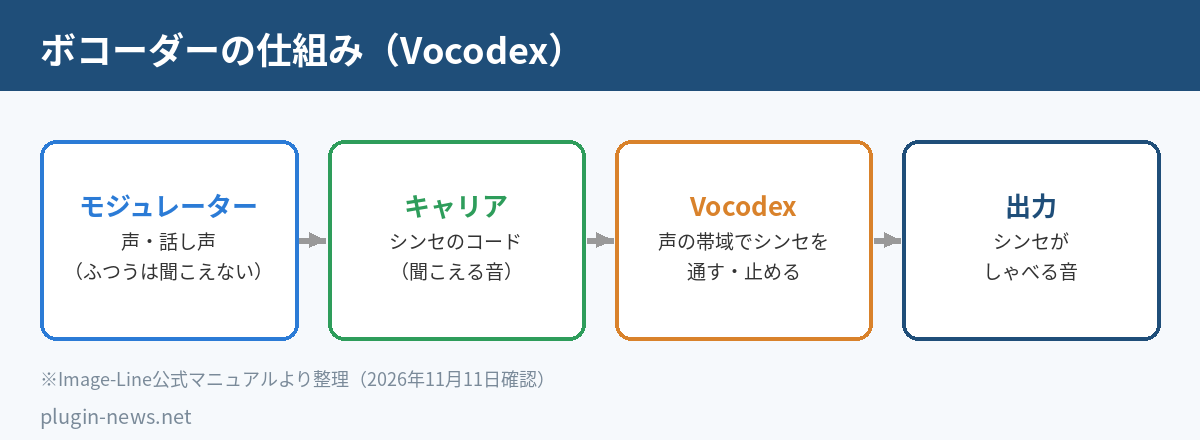
ボコーダーは、モジュレーターの周波数スペクトルを分析し、キャリアの同じ帯域を動かします。Vocodex内部にはバンドパスフィルターが並び、声に含まれる帯域に対応するキャリアの成分を通します。声でシンセのコードを動かすと、シンセが言葉を発しているように聞こえます。
モジュレーターは言葉や発音の動きを与える音、キャリアは聞こえる音色と音程を与える音です。声を入力しても、キャリアが鳴っていなければ、その音色を使った出力は作れません。
Vocodexには高度なアーティキュレーション・エンベロープ、最大100の可変幅バンド、内蔵キャリア・シンセ、Soundgoodizerマキシマイザーがあります。ステレオのキャリアはステレオのまま通ります。
Vocodexが使えるエディションと価格
VocodexはProducer Edition以上、Fruity Vocoderは全エディションに付属します。Fruity Editionを使っている人は、まずFruity Vocoderで声とシンセを組み合わせる効果を試せます。Vocodexのバンド制御や入力選択などが必要なら、Producer Edition以上を検討する流れです。
| エディション | Vocodex | Fruity Vocoder | 公式価格・米ドル |
|---|---|---|---|
| Fruity Edition | 対象外 | 付属 | $99 |
| Producer Edition | 付属 | 付属 | $139(通常$179) |
| Signature Bundle | 付属 | 付属 | $199(通常$269) |
| All Plugins Edition | 付属 | 付属 | $224(通常$449) |
価格は2026年11月11日確認の公式価格ページの構造化データです。日本円の金額は購入画面で確認してください。セールの詳細・期間はFL Studioのブラックフライデー記事にまとめています。上位エディションへは差額でアップグレードできますが、どちらが得かは必要な機能と購入画面の表示で判断してください。
クーポンコードはPLUGINNEWSFLCです。割引額は購入画面の表示が正です。

Vocodexの使い方:制作向けのサイドチェイン配線
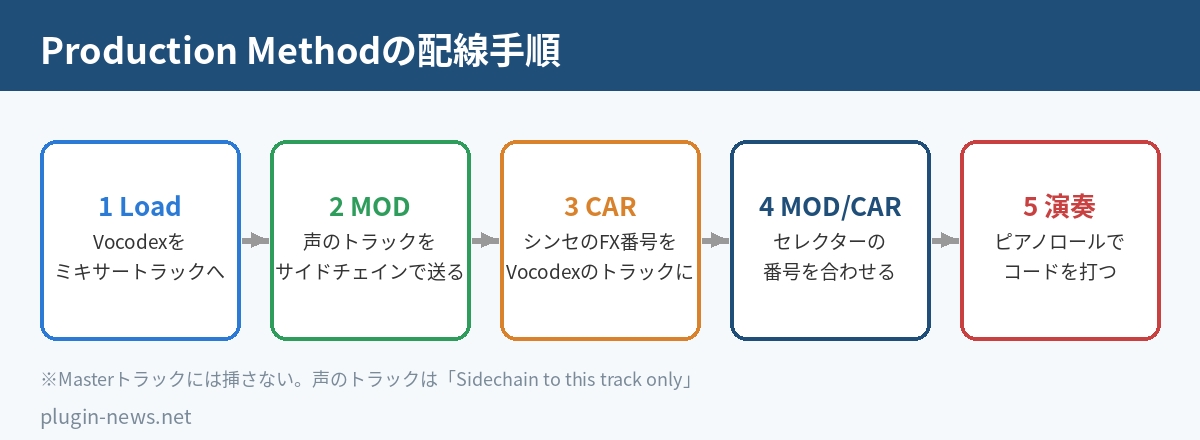
Production Methodでは外部シンセをキャリアにし、ピアノロールでコードを打ち込みます。ここでは声、シンセ、Vocodexを別々のミキサートラックに分けます。
- 声のトラックを用意する:話し声や歌声を送るミキサートラックをMODと名付けます。これが発音の形を作るモジュレーターです。
- シンセのトラックを用意する:外部シンセを別トラックへ送り、CARと名付けます。明るく、広い周波数範囲を含むシンセ・パッドなどがキャリアに向きます。
- Vocodexを別トラックに挿す:専用トラックのエフェクトスロットに挿します。ほかの楽器も加える制作ではMasterトラックに挿さないようにします。
- 両方をサイドチェインで送る:MODトラックを選び、Vocodex側のセンドスイッチを右クリックして「Sidechain to this track only」を選びます。CAR側も同様に送ります。入力元からMasterへの直接送信を外すことで、原音だけが混ざるのを防げます。
- MOD/CARセレクターを合わせる:Vocodexの各入力セレクターを右クリックし、接続したトラック一覧からMODとCARを選びます。
- コードと声を一緒に再生する:外部シンセのピアノロールにコードを入力し、声と同時に鳴るようにします。シンセのノートが鳴る区間と、声が入る区間の両方が重なっているか確認します。
入力セレクターの「0」はVocodex自身のトラックを流れる音、「—」は外部入力の遮断です。上の両側サイドチェイン方式では、各入力に接続先を選びます。別の構成として、キャリアをVocodexのトラックへ直接流し、CARを0にして、声だけをサイドチェインで送る方法もあります。
ロボットボイスを作る設定:バンド・エンベロープ・ミックス
まずはBandsを16〜32の範囲で試すと、硬いロボット風の音を探しやすくなります。設定できる範囲は5〜100ですが、増やすほど必ず好みの音になるわけではありません。
| 設定 | 働きと調整の方向 |
|---|---|
| Bands/Band width | 帯域の数と幅。Band widthを右へ回して広げることでもロボット風の変化を作れる。 |
| Band distribution | 各バンドをどの周波数へ分布させるかを変更する。帯域の配置で音の性格が大きく変わる。 |
| ATT/REL | ATTを短くすると声の立ち上がりを追いやすい。RELを長くすると反応が遅れ、残響のような余韻が出る。 |
| HOLD/PEAK・RMS | 帯域のレベルを保持する動きを調整。PEAKは段階的、RMSは滑らかな変化になり、RMSはCPU負荷も低い。 |
| WET/MOD/CAR | WETはボコーダー出力、MODは声の素通し、CARはシンセの素通しの量。 |
| NOISE/HP/LP | NOISEはキャリアへノイズを追加。HPはMODの素通しを高域に、LPはCARの素通しを低域に絞る。 |
| SG | ボコーダー出力へSoundgoodizerの最大化処理を加える。最小の0%で無効になる。 |
発音がぼやけるなら、バンドだけでなくキャリアの高域も確認します。「s」「t」のような子音は高域のノイズ成分が中心です。NOISEを加えるか、MODの素通しをHPで高域に絞って混ぜると、言葉の聞き取りやすさを補えます。
内蔵キャリアはSytrusエンジンを基にしたライブのデモ用です。ImmediateプリセットではMODが0、CARが—になり、画面の鍵盤や、Vocodexにフォーカスした状態のMIDI鍵盤で鳴らせます。ただし内蔵キャリアはピアノロールやステップシーケンサーに応答しません。制作では外部キャリアに切り替えます。
同じキャリア音はSytrusの「Vocoder carriers」プリセットにもあります。内蔵で気になった音を制作に使う場合は、外部のSytrusから送る方法を選べます。音源の概要はSytrusの使い方で確認できます。
価格は11/11時点のストア表示で、円表示は目安です。最新の価格はストアでご確認ください。
うまくいかない時:音が出ない・声がそのまま聞こえる
まず入力、次に原音の経路、最後に音色の設定を確認すると、原因を絞りやすくなります。MOD/CARの入力セレクターと、同じ名前の素通しスライダーは役割が異なります。
| 症状 | 確認する場所 |
|---|---|
| 音が出ない | 声とキャリアが同時に鳴っているか、両方がVocodexへ接続されているかを確認。MOD/CARの入力先、—による遮断、WETのレベルも見る。 |
| 声がそのまま聞こえる | 声のトラックからMasterへの直接送信が残っていないか確認。Vocodex内部のMOD素通し量も下げて確認する。 |
| シンセがそのまま聞こえる | CARの素通し量と、キャリアのトラックからMasterへの直接送信を確認する。 |
| ロボット声にならない・言葉が不明瞭 | Bandsや幅を調整し、キャリアに十分な高域があるか確認。NOISEやHP付きのMOD素通しで子音を補う。 |
| モノになる | キャリア自体がモノなら出力もモノのまま。モジュレーターのモノ分析と混同せず、ステレオのキャリアで確認する。 |
| コードを打ち込んでも反応しない | 内蔵キャリアを使っていないか確認。ピアノロールで鳴らすには外部シンセを使う。 |
ATT・REL・HOLDも確認します。Freezeが有効なら現在のバンドレベルが保持されます。配線が正しい状態で発音への追従が止まって見えるときは、このスイッチも確認してください。
Vocodex(FL付属)VS 有料ボコーダー:Fruity Vocoderとの違い
VocodexとFruity Vocoderはどちらもロボット声やハーモニーのある声を作るためのエフェクトです。付属範囲に加え、VocodexはMOD/CARのサイドチェイン入力選択や細かなバンド・エンベロープ制御を備えています。Fruity Vocoderは左をモジュレーター、右をキャリアとして扱う方式で、Vocodexにも同方式のL.R Encodingがあります。
| 製品 | 使う環境・付属範囲 | 判断の手がかり |
|---|---|---|
| Vocodex | FL Studio・Producer以上 | 最大100バンド、外部キャリアと細かな追従制御 |
| Fruity Vocoder | FL Studio・全エディション | Fruity Editionでまず試せるクラシックなボコーダー |
| Vocoder V | ほかのDAWでも使う候補・有料 | 16バンドを基にシンセ、サンプラー、変調機能を統合 |
| VocalSynth 2 | ほかのDAWでも使う候補・有料 | ボコーダーを含む複数の声の加工を組み合わせる |
| TAL-Vocoder | ほかのDAWでも使う候補・無料 | 11バンドのヴィンテージ・ボコーダー・エミュレーション |
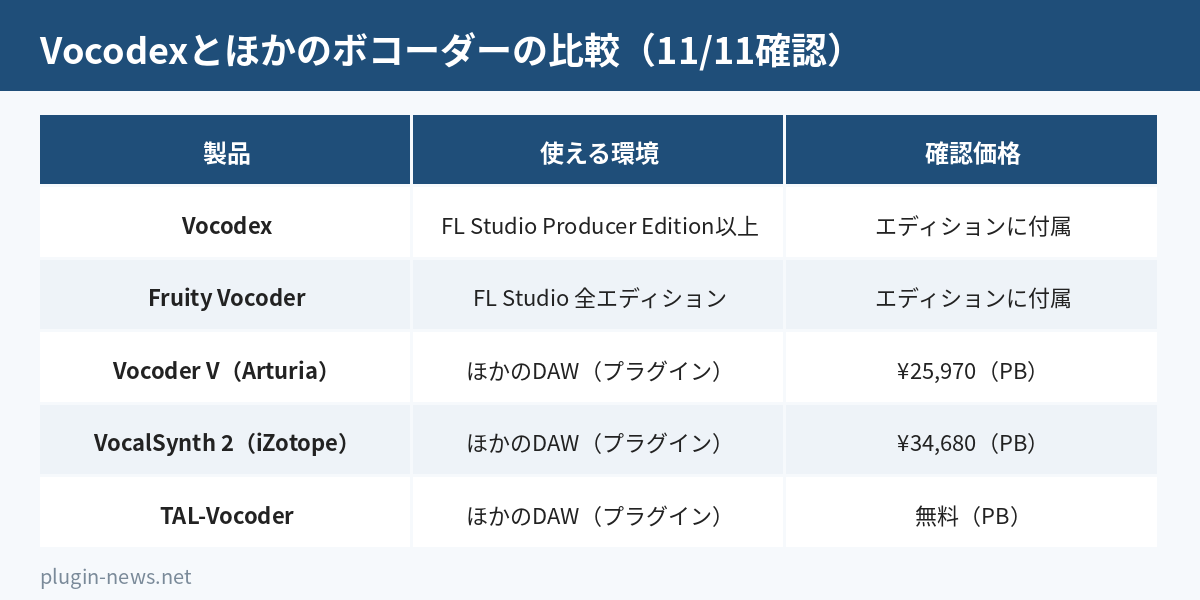
FL内で完結したい人はVocodex、ほかのDAWでも使いたい人は外部製品という環境を軸に選べます。性能の優劣を一律に決めず、ボコーダーだけが必要か、声の加工も広げたいかを考えましょう。シリーズ全体はFL付属プラグインを他のDAWで再現するならにまとめています。
ほかのDAWで同じことをするなら
Arturia
16バンドのボコーダーにシンセ、サンプラー、モジュレーションを統合。キャリアと音声分析を一体で扱えます。
¥25,970通常価格(Plugin Boutique表示・セール表示なし)
Plugin Boutiqueで価格を見るiZotope
Vocoder、Compuvox、Polyvox、Talkbox、Biovoxを搭載。複数の声の加工やストンプボックス風のエフェクトを組み合わせられます。
¥34,680通常価格(Plugin Boutique表示・セール表示なし)
Plugin Boutiqueで価格を見る対応環境も確認しましょう。Vocoder Vは64bit DAW向けでVST・AAX・Audio Unitなどに対応。VocalSynth 2は64bitのAU(Macのみ)・AAX・VST3に対応し、VST2は非対応です。
無料で試すならTAL-Vocoder(Plugin Boutique表示:FREE)も候補です。初期の1980年代のボコーダーを模した11バンド構成で、各バンドのエンベロープフォロワーや子音を聞き取りやすくする処理があります。
声の加工を広く比較するならボーカル用プラグインおすすめ、購入前のセール確認にはブラックフライデーのセールまとめも利用できます。
Vocodexのよくある質問(FAQ)
Q. Fruity EditionでもVocodexを使えますか?
付属対象はProducer Edition以上です。Fruity EditionにはFruity Vocoderが付属するため、まずそちらでボコーダーの効果を試せます。
Q. 声だけを送ればロボットボイスになりますか?
声は発音の動きを与える役割です。聞こえる音色と音程を与えるキャリアも必要で、制作では外部シンセを同時に鳴らします。
Q. 内蔵キャリアでピアノロールのコードを鳴らせますか?
内蔵キャリアはピアノロールに応答しません。外部シンセを使うProduction Methodへ切り替え、シンセ側のピアノロールにコードを入力してください。
次に読む


関連のセール記事
まとめ:入力を分けてから音を作ろう
Vocodexの使い方は、声=MODとシンセ=CARを用意し、入力先を合わせるところから始まります。音が出たらバンド数、追従、原音の混ぜ方を調整しましょう。Fruity EditionならFruity Vocoder、Vocodexの機能が必要ならProducer Edition以上という順番で検討できます。
FL Studioを持っていない人は無料体験版の内容・制限を購入前に確認してください。エディションのセールはFL Studioブラックフライデー記事へ。シリーズ前回はHarmorの使い方です。
この記事の調べ方・情報源
2026年11月11日に確認しました。機能・操作はImage-Line公式マニュアル、付属範囲は公式のエディション比較、価格は公式価格ページ(米ドル表示)、外部製品の価格・対応環境はPlugin Boutiqueの商品ページで確認しています。価格・要件は購入時に再確認してください。

長く使われている定番のプラグインとバンドルのうち、今セール中のものです。
価格は11/11時点のストア表示で、円表示は目安です。最新の価格はストアでご確認ください。

価格は円換算の目安です。最新の価格・期間は販売ページでご確認ください。