【PR】本記事にはアフィリエイトリンク(広告)が含まれています。リンク経由で購入されると、当サイトに報酬が支払われる場合があります。エディションと価格は2026年10月31日にImage-Line公式サイトで、外部プラグインの価格は同日のPlugin Boutique表示で確認しました。内容は変わることがあるため、購入前に必ず公式ページでご確認ください。
結論
- Maximusは、音を3つの帯域に分けてコンプ・リミッターをかけ、曲の音量(音圧)を上げられるFL Studio付属のマルチバンド・マキシマイザーです。
- Producer Edition以上に入っていて、Fruity Editionには入っていません。主な使いどころはマスタートラックの最後です。
- ほかのDAWなら、5バンドのWaves L3 Multimaximizer(11/1までセール中)やiZotope Ozone 12 Elementsが候補です。
最終更新日:2026年10月31日(価格は10月31日確認)
「FL Studioで曲の音量をもっと上げたい」「Maximusを挿したけど、しきい値のつまみが見当たらない」「Fruity LimiterやMultiband Compressorと何が違うの?」。この記事は「FL付属プラグイン解説シリーズ」の9本目として、FL StudioのMaximusでできること、使えるエディション、基本の使い方、具体的な使いどころ、ほかのDAWで同じことをする方法を解説します。
Maximusとは、入力された音をLOW・MID・HIGHの3つの帯域に分け、帯域ごとと全体(MASTER)の合計4つのコンプレッサー/リミッターで処理して、曲の音量感を上げるImage-Line製のFL Studio付属マルチバンド・マキシマイザーです。
- Maximusとは?何ができる?
- Maximusはどのエディションで使える?
- Maximusの基本の使い方は?(マスターのリミッターとして)
- Maximusの具体的な使いどころは?
- Maximusでつまずきやすいポイントは?
- Maximus・Fruity Limiter・Fruity Multiband Compressorの違いは?
- Maximus(FL付属)VS 有料マキシマイザー:何が違う?
- ほかのDAW(Ableton Live・Logic・Cubaseなど)でMaximusと同じことをするなら?
- FL Studioを持っていない人は?まずは体験版から
- Maximusに関するよくある質問(FAQ)
- まとめ:Maximusは、Producer Edition以上で使える多機能なマルチバンド・マキシマイザー
- 人気記事ランキング
Maximusとは?何ができる?
Maximusは、マスタリング用のマキシマイザーであると同時に、コンプレッサー、リミッター、ノイズゲート、エキスパンダー、ダッカー、ディエッサーとしても使えるプラグインです。マスターの最後に挿す使い方が基本ですが、トラック単位のエフェクトとしても使えます。
- 3つの帯域(LOW・MID・HIGH):帯域の境目は自分で決められ、帯域ごとに別々のコンプがかかります。
- 4つのコンプ/リミッター:3つの帯域に1つずつと、3帯域をまとめたあとのMASTERに1つ。どれもオフにできるので、シングルバンドのリミッターとしても使えます。
- しきい値の代わりに「カーブ」を描く:入力(横軸)と出力(縦軸)の関係を線で描き、圧縮の始まる位置や強さを決めます。
- サチュレーション:帯域ごととMASTERに、2種類のサチュレーション(真空管・テープ風の軽いひずみ)を加えられます。
- ステレオ幅の調整:帯域ごとにステレオの広がりを広げたり狭めたりできます。
- ルックアヘッド:先の音を少し先読みして、速いピークにも遅れずにリミッターをかけられます(その分プラグインに遅れが出ます)。
マキシマイザーやリミッター全般の選び方はマキシマイザー・リミッタープラグインおすすめでも解説しています。
Maximusはどのエディションで使える?
MaximusはProducer Edition以上(Producer Edition・Signature Bundle・All Plugins Edition)に入っています。Fruity Editionには入っていません。2026年10月31日、Image-Line公式の比較表で確認しました。
| エディション | Maximus | Fruity Limiter | Fruity Multiband Compressor | 公式表示価格(日本からの表示、10/31確認) |
|---|---|---|---|---|
| Fruity Edition | × | ○ | ○ | ¥15,600 |
| Producer Edition | ○ | ○ | ○ | ¥28,300(通常¥36,200) |
| Signature Bundle | ○ | ○ | ○ | ¥37,749(通常¥50,400) |
| All Plugins Edition | ○ | ○ | ○ | ¥42,600(通常¥85,200・50%OFF) |
※エディションはImage-Line公式「Buy FL Studio」の比較表、価格は同ページの日本からの表示です。2026年10月31日の確認時点では「Halloween Sale」として週末限定の値引き価格が表示されていました。終了日時や実際の請求額は公式ページでご確認ください。Fruity Editionを持っている人は、差額を払って上のエディションにアップグレードできます。エディション全体の違いはFL Studioの始め方・エディションの選び方で解説しています。

Maximusの基本の使い方は?(マスターのリミッターとして)
まずはマスタートラックに挿し、「Default」プリセットのまま、LOW・MID・HIGHのコンプをCOMP OFFで止めて、MASTERだけをリミッターとして使うのがわかりやすい始め方です。PRE(入力の音量)を上げていくと、0dBを超えないようにピークが抑えられ、音量感が上がります。
- 挿す:完成した曲を再生し、ミキサーのMasterトラックのエフェクトスロットにMaximusを挿します。
- プリセットを「Default」にする:Defaultは、すべての帯域が0dBで頭打ちになる「ハードリミッティング」のカーブに設定されています。
- 3帯域のコンプを止める:LOW・MID・HIGHのタブを順に選び、それぞれCOMP OFFをオンにします。OFFスイッチは帯域そのものを消してしまう(音が鳴らなくなる)ので、ここではCOMP OFFを使います。これでMASTERのリミッターだけが働きます。
- PREで入力を上げる:MASTERタブを選び、曲のいちばん大きい部分を再生しながら、ピークがときどき0dBを超える程度までPRE(入力ゲイン)を上げます。
- ATTとRELを確かめる:MASTERのATT(アタック)は先読み時間も兼ねていて、初期値は2.0msです。0にするとリミッターの効きが悪くなります。REL(リリース)は耳で決めます。
- やりすぎをチェック:音量の変化に合わせて明るさや音量が揺れる「ポンピング」が出たり、ほとんどの部分が0dBに張りついたりしたら、PREを下げます。
| つまみ・スイッチ | 何が変わるか | ポイント |
|---|---|---|
| LOW/MID/HIGH/MASTER(タブ) | 操作する帯域 | つまみの表示が選んだ帯域の設定に切り替わる |
| ON/COMP OFF/MUTED/OFF/SOLO | 帯域の状態 | COMP OFFはコンプだけを止める。OFFは帯域ごと止まる |
| 圧縮カーブ(グラフ) | しきい値と圧縮の強さ | 45度の線から外れる点がしきい値。右クリックで点を追加、点を動かして形を作る |
| PRE/POST | 圧縮前の入力/圧縮後の出力 | PREで音をカーブの効く範囲まで持ち上げ、POSTで下がった音量を戻す |
| ATT/REL/REL2 | 反応の速さ・戻る速さ | MASTERのATTは先読み時間も兼ねる。RELとREL2は混ぜて使える |
| PEAK/RMS | 音量の検出方法 | PEAKは一瞬のピーク向け(リミッター)、RMSは平均の音量向け(楽器やボーカルの自然な圧縮) |
| LOW/HIGH(周波数) | 3つの帯域の境目 | BANDS表示で境目をドラッグしても変えられる |
| LOW CUT | 入力の低域カット | 初期値は20Hz以下をカット。聞こえない超低域を除いて余裕を作る |
| LMH DEL/LMH MIX | 3帯域の先読み時間/3帯域とドライ音の混ぜ具合 | LMH MIXはパラレル(NY)コンプに使える |
Maximusには、普通のコンプにある「Threshold(しきい値)」や「Ratio(比率)」のつまみがありません。その代わりに、グラフ上のカーブで「どの音量から」「どれくらい」圧縮するかを決めます。初めのうちはプリセットのカーブを使い、PREとPOSTで音量を合わせるだけでも十分に使えます。
Maximusの具体的な使いどころは?
いちばんの使いどころは、マスタートラックの最後で曲全体の音量感を上げることです。3つの帯域を別々に圧縮できるので、低音のキックにつられて高音まで音量が揺れる「ポンピング」を抑えながら音量を上げられます。
マスターの最後で音量感を上げる(マキシマイズ)
控えめに使えば、余計なひずみを加えずに曲の音量を上げ、ミックスの中で埋もれがちな小さい音も聞こえやすくなります。低域を太くしたり、高域をくっきりさせたりする使い方もできます。上の基本の使い方でMASTERのリミッターに慣れたら、LOW・MID・HIGHのコンプも少しずつ使ってみましょう。
キックで全体が揺れる「ポンピング」を抑える
1つのコンプを曲全体にかけると、低音の大きいキックが鳴るたびに高音まで音量が下がり、明るさがキックに合わせて揺れて聞こえることがあります。Maximusは低域・中域・高域を別々に圧縮できるので、こうした揺れを抑えて、より自然な圧縮にしやすくなります。
パラレル(NY)コンプ・サイドチェーン・ディエッサー
LMH MIXで、3帯域で処理した音と元の音を混ぜればパラレル(NY)コンプになります。オプションの「Master Mid mode」を使うと、MIDの帯域で選んだ音(たとえばキックの帯域)で全体を圧縮できるので、サイドチェーン風の効果やディエッサーにも使えます。ゲート、ダッキングの使い方もImage-Lineのチュートリアルで紹介されています。
単体のキック・ベースにはFruity Limiterも
個別のキックやベースの圧縮には、近い仲間のFruity LimiterやFruity Compressorもすすめられています。Fruity Limiterの使い方はFruity Limiterの使い方、帯域ごとのシンプルなコンプはFruity Multiband Compressorの使い方で解説しています。
価格は10/27・11/1時点のストア表示で、円表示は目安です。最新の価格はストアでご確認ください。
Maximusでつまずきやすいポイントは?
よくあるのは「かけているのに効かない」「帯域の音が消えた」「ほかのトラックとずれる」の3つです。
- かけているのに効かない:入力がカーブのしきい値まで届いていないと、圧縮はかかりません。PREで入力を上げ、上げた分だけPOSTを下げると、圧縮されない部分の音量は元のままにできます。効き方がわかりにくいときは、RELを500ms前後まで長くすると聞き取りやすくなります。
- 帯域の音が消えた:帯域をOFFやMUTEDにしていないか確認しましょう。コンプだけを止めたいときはCOMP OFFです。
- ほかのトラックとずれる:MASTERのATTとLMH DELの先読みの分だけ、Maximusの出力は遅れます。マスター以外のトラックに挿すときは、遅れの補正(プラグインのディレイ補正)が必要になる場合があります。
- 音が割れたように聞こえる:RELなどの時間を極端に短くすると、圧縮ではなく波形そのものを変形させる「ひずみ」になります。ひずみが気になるときは時間を長めにしましょう。
Maximus・Fruity Limiter・Fruity Multiband Compressorの違いは?
Fruity Limiterは1帯域のコンプ・リミッター、Fruity Multiband Compressorは3帯域のシンプルなマルチバンドコンプ、Maximusは3帯域+MASTERの4段で処理する多機能なマキシマイザーです。前の2つは全エディション、MaximusはProducer Edition以上です。
| Fruity Limiter | Fruity Multiband Compressor | Maximus | |
|---|---|---|---|
| 入っているエディション | 全エディション | 全エディション | Producer Edition以上 |
| 公式の説明 | シングルバンドのコンプ・リミッター・ノイズゲート | マスタリングと音圧のためのマルチバンドコンプ | マスタリングとダイナミクスのためのマルチバンドコンプ兼マキシマイザー |
| 帯域の数 | 1 | 3 | 3+MASTER(全体) |
| かかり方の決め方 | つまみ(しきい値・比率など) | つまみ(Threshold・Ratioなど) | カーブを描く |
| 向いている使い方 | 単体の音、マスターの手軽なリミッター | マスターで帯域ごとに軽く整える | マスターで音量感を作り込む、ゲート・ディエッサーなど |
※説明はImage-Line公式の比較表の説明文と、公式マニュアルの記載をもとにしています。
Maximus(FL付属)VS 有料マキシマイザー:何が違う?
FL StudioのProducer Edition以上を持っているなら、まずMaximusで十分に音量を上げられます。有料製品の主な違いは、帯域の数、EQやディザーなどマスタリング向けの機能、自動でマスタリングの設定を提案する機能、ほかのDAWで使えることです。
| 製品 | 主な機能 | 価格(10/31確認) | 向いている人 |
|---|---|---|---|
| Maximus(Image-Line) | 3帯域+MASTERの4段のコンプ/リミッター、カーブで圧縮を設定、サチュレーション、ステレオ幅、IIR/リニアフェーズ | FL Studio Producer Edition以上に付属 | FL Studioの中で音量感を作り込みたい人 |
| Waves L3 Multimaximizer | 5帯域のピークリミッティング、リニアフェーズのクロスオーバー、5バンドEQ、ディザー | ¥5,217(通常¥25,970・79%OFF、11/1まで)(Plugin Boutique表示) | セール価格で定番のマルチバンド・マキシマイザーを使いたい人 |
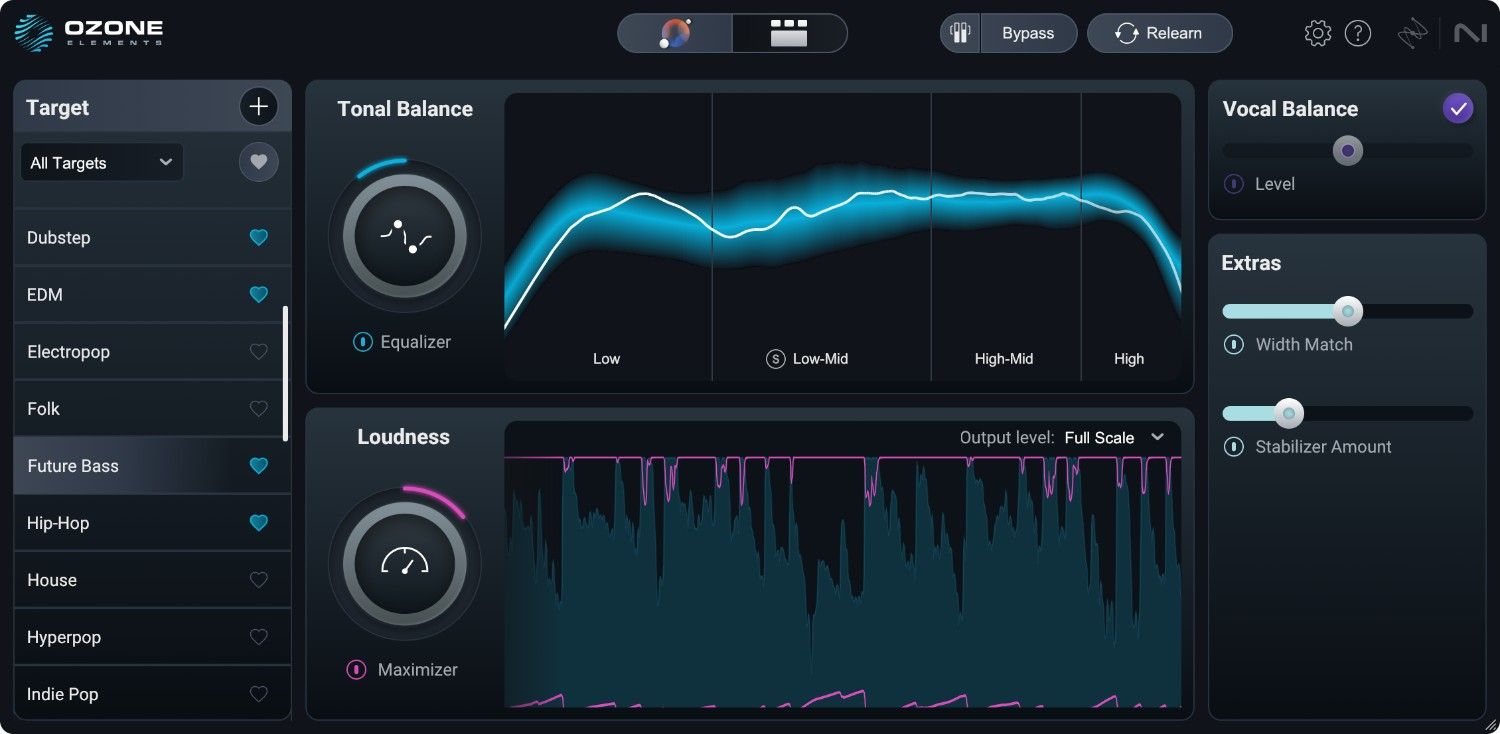
| iZotope Ozone 12 Elements | Master Assistantがジャンルや参照曲に合わせてマスタリングの設定を作る、Maximizerを含むマスタリングスイートの入門版 | ¥9,580(Plugin Boutique表示) | 設定の出発点を自動で作ってほしい人 |
| FabFilter Pro-L 2 | 高音質のリミッター(1帯域) | ¥34,680(Plugin Boutique表示) | メーターを見ながら細かくリミッターを調整したい人 |
Maximusの強みは、Producer Edition以上なら追加費用なしで使え、コンプ・リミッターだけでなくゲートやディエッサーにも使える自由度の高さです。カーブを描く操作は慣れが必要なので、手軽さを重視するなら自動で設定を提案するOzoneのような製品も候補になります。どれが上というより、使うDAWと作業のしかたで選ぶのがおすすめです。
ほかのDAW(Ableton Live・Logic・Cubaseなど)でMaximusと同じことをするなら?
Waves L3 MultimaximizerやiZotope Ozone 12 Elementsのような、VST・AU・AAXに対応した市販のマルチバンド・マキシマイザーやマスタリングプラグインが候補です。MaximusはFL Studioに付属するプラグインです(ほかのFL付属プラグインの代わりはFL付属プラグインを他のDAWで再現するなら(対応表))。Waves L3は11/1までのセール中です(Plugin Boutique表示)。
帯域ごとに音圧を上げるなら:Waves L3 Multimaximizer
5つの帯域ごとにダイナミクスを最適化できるマルチバンドのピークリミッターです。リニアフェーズのクロスオーバー、5バンドのパラメトリックEQ、ディザーやノイズシェーピングも1つにまとまっていて、帯域の境目やリリース時間も変えられます。Mac・Windowsに対応し、形式はVST・AU・AAX(WindowsはVST・AAX)です(Plugin Boutique製品説明)。
価格は¥5,217(通常¥25,970・79%OFF、11/1まで)(2026年10月31日時点のPlugin Boutique表示)です。Waves L3 MultimaximizerをPlugin Boutiqueで見る【PR】
自動で出発点を作るなら:iZotope Ozone 12 Elements
iZotopeのマスタリングスイートOzone 12の入門版です。Master Assistantが、ジャンルや参照曲などの目標に合わせてマスタリングの設定(プリセット)を作ってくれるので、そこから好みに調整できます。Mac・Windowsに対応し、形式はAAX・AU・VST3です(Plugin Boutique製品説明)。
PRiZotope
Master Assistantが目標に合わせてマスタリング設定を作るOzone 12の入門版。
¥9,580Plugin Boutique表示
Plugin Boutiqueで価格を見る1帯域のリミッターで追い込むなら:FabFilter Pro-L 2
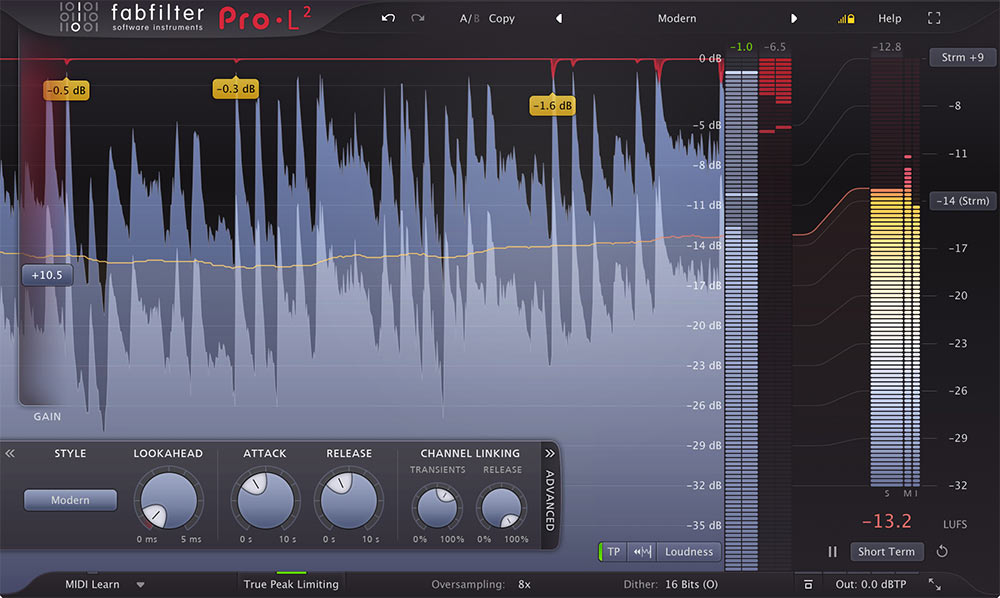
Maximusのマルチバンド部分は使わず、MASTERのリミッターとして使うことが多い人には、1帯域のリミッターも候補です。FabFilter Pro-L 2は、メーターを見ながら細かくリミッターを調整できる定番の製品です。リミッター選びはFruity Limiterの使い方の記事でも比べています。
FL Studioを持っていない人は?まずは体験版から
FL Studioは公式サイトから無料の体験版をダウンロードできます。体験版ではMaximusを含む付属プラグインを試せますが、体験版の制限内容は公式ページでご確認ください。購入するときは、MaximusがProducer Edition以上に入っている点に注意しましょう。DAW選びで迷っている人はAbleton Live vs FL Studio 徹底比較も参考にしてください。
Maximusに関するよくある質問(FAQ)
Q. MaximusはFruity Editionでも使えますか?
いいえ。2026年10月31日時点の公式比較表では、MaximusはProducer Edition以上(Producer Edition・Signature Bundle・All Plugins Edition)に入っていて、Fruity Editionには入っていません。Fruity Editionでは、Fruity LimiterやFruity Multiband Compressorが使えます。
Q. Maximusにしきい値(Threshold)のつまみがないのはなぜ?
Maximusでは、つまみの代わりにグラフ上のカーブでしきい値と圧縮の強さを決めます。カーブが45度の線から外れる点がしきい値です。
Q. Maximusをかけても音が変わりません。
入力がカーブのしきい値まで届いていない可能性があります。PREで入力を上げ、上げた分だけPOSTを下げてみてください。
Q. マスター以外のトラックに挿してもいいですか?
使えます。ただし先読み(MASTERのATTとLMH DEL)の分だけ出力が遅れるので、マスター以外では遅れの補正が必要になる場合があります。単体のキックやベースには、Fruity LimiterやFruity Compressorもすすめられています。
Q. Ableton LiveやLogicで代わりになるプラグインは?
Waves L3 MultimaximizerやiZotope Ozone 12 Elements、FabFilter Pro-L 2など、VST・AU・AAXに対応した市販のマキシマイザー・マスタリングプラグインが候補です。
まとめ:Maximusは、Producer Edition以上で使える多機能なマルチバンド・マキシマイザー
- Maximusは、3つの帯域とMASTERの4段でコンプ・リミッターをかけ、曲の音量感を上げるFL Studio付属のプラグインです。
- Producer Edition以上に付属(Fruity Editionには入っていない)。まずはDefaultプリセットでMASTERだけをリミッターとして使い、PREで入力を上げるのが始めやすい使い方です。
- 手軽に済ませたいならFruity Limiter・Fruity Multiband Compressor、ほかのDAWならWaves L3 Multimaximizer・iZotope Ozone 12 Elementsが候補です。
FL付属プラグイン解説シリーズは、Gross Beatの使い方、Fruity Limiterの使い方、Parametric EQ 2の使い方、Sytrusの使い方、FL Keysの使い方、Fruity Reeverb 2の使い方、Transient Processorの使い方、Fruity Multiband Compressorの使い方も公開しています。シリーズ全体の代わりのプラグインはFL付属プラグインを他のDAWで再現するなら(対応表)、FL Studioの始め方はFL Studioの始め方ガイド、最新版の新機能はFL Studio 2026の新機能まとめもあわせてどうぞ。
この記事の調べ方・情報源
Maximusの機能・つまみの働き・使いどころはImage-Line公式マニュアル(Maximus、Controls、Tutorials)、エディション・価格はImage-Line公式サイト、外部プラグインはPlugin Boutiqueの製品ページ(日本からの円表示)で確認しました。仕様・価格は変わることがあるため、購入前にリンク先で最新情報を確認してください(リンク先は2026年10月31日に確認)。
長く使われている定番のプラグインとバンドルのうち、今セール中のものです。
価格は11/1時点のストア表示で、円表示は目安です。最新の価格はストアでご確認ください。
最新の無料・セール情報はXで毎日発信中
@plugin_news_jp をフォロー


価格は円換算の目安です。最新の価格・期間は販売ページでご確認ください。