【PR】本記事にはアフィリエイトリンク(広告)が含まれています。リンク経由で購入されると、当サイトに報酬が支払われる場合があります。エディションと価格は2026年10月30日にImage-Line公式サイトで、外部プラグインの価格は同日のPlugin Boutique表示で確認しました。内容は変わることがあるため、購入前に必ず公式ページでご確認ください。
結論
- Fruity Multiband Compressorは、音を低域・中域・高域の3つに分けて、帯域ごとに別々のコンプをかけられるFL Studio付属のプラグインです。
- Fruity Editionを含む全エディションに入っていて、マスタートラックでの最終調整(マスタリング)向けです。
- キックやベースなど単体の音には、Fruity CompressorやFruity Limiterのほうが設定しやすいです。ほかのDAWならFabFilter Pro-MBやWaves C6(11/1までセール中)が候補です。
最終更新日:2026年10月30日(価格は10月30日確認)
「マスターで低音だけ暴れるのを抑えたい」「曲全体を自然に聞きやすくしたい」「マルチバンドコンプって何から触ればいいの?」。この記事は「FL付属プラグイン解説シリーズ」の8本目として、FL StudioのFruity Multiband Compressorでできること、使えるエディション、つまみの意味と基本の使い方、使いどころ、Maximusとの違い、ほかのDAWで同じことをする方法を解説します。
Fruity Multiband Compressorとは、入力された音をフィルターで3つの帯域(LOW・MID・HIGH)に分け、それぞれに別のコンプレッサーをかけられる、Image-Line製のFL Studio付属マルチバンドコンプレッサーです。リミッター機能も備えています。
- Fruity Multiband Compressorとは?何ができる?
- Fruity Multiband Compressorはどのエディションで使える?
- Fruity Multiband Compressorの基本の使い方は?
- Fruity Multiband Compressorの具体的な使いどころは?
- Fruity Multiband Compressorでつまずきやすいポイントは?
- Fruity Multiband CompressorとMaximusの違いは?
- Fruity Multiband Compressor(FL付属)VS 有料マルチバンドコンプ:何が違う?
- ほかのDAW(Ableton Live・Logic・Cubaseなど)でFruity Multiband Compressorと同じことをするなら?
- FL Studioを持っていない人は?まずは体験版から
- Fruity Multiband Compressorに関するよくある質問(FAQ)
- まとめ:Fruity Multiband Compressorは、全エディションで使えるマスタリング用マルチバンドコンプ
- 人気記事ランキング
Fruity Multiband Compressorとは?何ができる?
Fruity Multiband Compressorは、曲の音を3つの帯域に分けて、帯域ごとに違う強さ・速さのコンプをかけられるプラグインです。いろいろな音が混ざった完成曲でも、低域・中域・高域を別々に整えられるのが、普通のコンプとの違いです。
- 3つの帯域に分けて圧縮する:LOW・MID・HIGHの各帯域に、Threshold・Ratio・Knee・Attack・Release・Gainがそれぞれあります。
- 分け方(フィルター)を選べる:IIR(ButterWorth、24dB/oct)とFIR(リニアフェーズ)を切り替えられ、マスタリングにはFIRがすすめられています。
- 帯域ごとにオン・ミュート・素通し:A/M/Bスイッチで、帯域ごとに「コンプをかける」「その帯域を消す」「加工せずに通す」を選べます。
- リミッター付き:LIMITERをオンにすると、出力が0dBを超えなくなります。
- 効き具合を目で見る:帯域ごとに入出力のピークメーターと、どれだけ音量を下げたかを示すメーター(C)があります。
マルチバンドコンプレッサー全般の考え方や市販製品の比較はマルチバンドコンプレッサーおすすめ、普通のコンプの選び方はコンプレッサープラグインおすすめでも解説しています。
Fruity Multiband Compressorはどのエディションで使える?
Fruity Multiband Compressorは、Fruity Editionを含むすべてのエディションに入っています。似た用途のMaximusはProducer Edition以上です(2026年10月30日、Image-Line公式の比較表で確認)。
| エディション | Fruity Multiband Compressor | Maximus | 公式表示価格(USD、10/30確認) |
|---|---|---|---|
| Fruity Edition | ○ | × | $99 |
| Producer Edition | ○ | ○ | $139(通常$179) |
| Signature Bundle | ○ | ○ | $199(通常$269) |
| All Plugins Edition | ○ | ○ | $224(通常$449・50%OFF) |
※エディションはImage-Line公式「Buy FL Studio」の比較表、価格は同ページの表示です。2026年10月30日の確認時点では「Halloween Sale」として週末限定の値引き価格が表示されていました。終了日時やお住まいの地域での価格は、公式ページでご確認ください。エディション全体の違いはFL Studioの始め方・エディションの選び方で解説しています。

Fruity Multiband Compressorの基本の使い方は?
マスターのミキサートラックに挿し、4つのカットオフつまみで3つの帯域の境目を決めてから、帯域ごとにThresholdとRatioでかかり具合を決めるのが基本です。最後に各帯域のGainで音量をそろえます。
- 挿す:ミキサーのMasterトラックのエフェクトスロットにFruity Multiband Compressorを挿します。最終ミックスのマスタリング用に設計されたプラグインです。
- フィルターの種類を選ぶ:マスタリングではFIR(リニアフェーズ)がすすめられています。
- 帯域の境目を決める:SPEEDスライダーの下にある4つのつまみで、左から「LOWの上限」「MIDの下限」「MIDの上限」「HIGHの下限」を決めます。つまみに触れると、表示が境目のグラフに切り替わります。
- 聞きたい帯域だけを確かめる:ほかの帯域のA/M/BスイッチをM(ミュート)にすると、その帯域の音だけを聞けます。確認が終わったらA(アクティブ)かB(素通し)に戻しましょう。
- 帯域ごとにかかり具合を決める:Threshold(0〜-60dB)でかかり始める音量を、Ratio(1:1〜∞:1)で圧縮の強さを決め、Cメーターで下がった量を確認します。
- 速さと音量を整える:Attack(0.1〜100ms)とRelease(10〜1000ms)で反応の速さを決め、Gain(-∞〜17dB)で圧縮で下がった音量を戻します。必要ならLIMITERをオンにして、出力が0dBを超えないようにします。
| つまみ・スイッチ | 何が変わるか | ポイント |
|---|---|---|
| IIR/FIR | 帯域を分けるフィルターの種類 | IIRはButterWorth(24dB/oct)、FIRはリニアフェーズ。マスタリングにはFIRがおすすめ |
| LIMITER | 出力のリミッター | オンにすると出力が0dBを超えない |
| SPEED | 表示のスクロール速度 | 0にするとピーク表示が消え、カットオフのグラフだけになる |
| カットオフ(4つ) | LOW・MID・HIGHの境目 | 境目のすき間を空けると、その周波数は「圧縮されない」のではなく「鳴らなくなる」ので注意 |
| A/M/B | 帯域ごとの状態 | A=コンプをかける、M=その帯域をミュート、B=加工せずに通す |
| Threshold | コンプがかかり始める音量 | 0.0〜-60.0dB。素材の音量に合わせて決める |
| Ratio | 圧縮の強さ | 1:1〜∞:1。4:1なら、しきい値を超えた分が4dB増えても出力は1dBだけ増える |
| KNEE | かかり始めのなめらかさ | 0%=ソフト(だんだんかかる)、100%=ハード(一気にかかる) |
| Attack/Release | かかる速さ/戻る速さ | Attackは0.1〜100ms、Releaseは10〜1000ms |
| Gain | 帯域ごとの出力音量 | -∞〜17dB。A(アクティブ)とB(素通し)のどちらでも効く |
カットオフのつまみは、隣の帯域とちょうど接する位置で止まる(スナップする)ようになっています。わざと境目をずらすと帯域のあいだに「すき間」ができ、その周波数が音から消えてしまうので、意図しない限りはスナップした位置で使いましょう。
価格は10/27・11/1時点のストア表示で、円表示は目安です。最新の価格はストアでご確認ください。
Fruity Multiband Compressorの具体的な使いどころは?
いちばんの使いどころは、マスタートラックでの最終調整(マスタリング)です。反対に、キックやベースなど単体の音には、Fruity CompressorかFruity Limiterのほうが設定しやすいとされています。
マスタリングで帯域ごとにまとまりを出す
完成した曲は、低音から高音まで幅広い音を含んでいます。マルチバンドコンプなら、低域・中域・高域に違う量・違う種類のコンプをかけられるため、曲全体に1つのコンプをかけるより細かく整えられます。コンプには、聞こえる音量を上げつつピークを抑えて、ミックスを大きく聞かせる働きもあります。
暴れている帯域だけを抑える
たとえば低域だけが大きく揺れて聞こえるときは、LOWの帯域だけをA(アクティブ)にしてThresholdを下げ、MIDとHIGHはB(素通し)にしておけば、ほかの帯域には手を加えずにすみます。どの帯域が暴れているかは、Mでほかの帯域をミュートして聞き比べると見つけやすくなります。
最後の安全装置としてリミッターを使う
LIMITERをオンにすると出力が0dBを超えなくなるので、マスターの最後で音割れ(クリップ)を防ぐ用途にも使えます。より本格的に音圧を上げたいときは、Fruity LimiterやMaximusを後ろに挿す方法もあります。
単体のキック・ベースには別のプラグインを
個別のキックやベースを圧縮したいときは、Fruity CompressorかFruity Limiterのほうが設定しやすいとされています。Fruity Limiterの使い方はFruity Limiterの使い方で解説しています。
Fruity Multiband Compressorでつまずきやすいポイントは?
よくあるのは「ある音域が消えた」「どこにかかっているのかわからない」「圧縮して音が小さくなった」の3つです。
- ある音域が消えた:カットオフの境目にすき間ができているか、どこかの帯域がM(ミュート)のままになっていないか確認しましょう。
- どこにかかっているのかわからない:帯域ごとのCメーターで、どれだけ音量が下がっているかを確認できます。メーターにマウスを合わせると、正確な値がヒントバーに表示されます。
- 圧縮して音が小さくなった:コンプは音量を下げる処理なので、各帯域のGainで下がった分を戻します。Gainは素通し(B)の帯域でも効く点に注意しましょう。
- 個別の音にかけてもうまくいかない:マスタリング向けのプラグインなので、単体の音にはFruity CompressorかFruity Limiterを試しましょう。
Fruity Multiband CompressorとMaximusの違いは?
どちらも帯域を分けて処理するマルチバンド系のプラグインですが、Fruity Multiband Compressorは全エディション付属のシンプルなコンプ、MaximusはProducer Edition以上に入っている、マスタリングと音圧上げ(マキシマイザー)向けのより多機能なプラグインです。
| Fruity Multiband Compressor | Maximus | |
|---|---|---|
| 入っているエディション | 全エディション(Fruity Editionを含む) | Producer Edition以上 |
| 公式の説明 | マスタリングと音圧のためのマルチバンドコンプ | マスタリングとダイナミクスのためのマルチバンドコンプ兼マキシマイザー |
| 向いている人 | まずはマルチバンドコンプの基本を試したい人 | 音圧上げまで1つのプラグインで作り込みたい人 |
※説明はImage-Line公式の比較表の説明文と、公式マニュアルの関連プラグインの記載をもとにしています。Maximusのくわしい使い方はMaximusの使い方で解説しています。
Fruity Multiband Compressor(FL付属)VS 有料マルチバンドコンプ:何が違う?
FL Studioを使っているなら、まずFruity Multiband Compressorで十分に始められます。有料製品の主な違いは、帯域の数、ほかのDAWで使えること、サイドチェーンやダイナミックEQなどの機能です。
| 製品 | 主な機能 | 価格(10/30確認) | 向いている人 |
|---|---|---|---|
| Fruity Multiband Compressor(Image-Line) | 3バンド、IIR/FIR(リニアフェーズ)、帯域ごとのA/M/B、リミッター | FL Studio全エディションに付属 | FL Studioの中でマルチバンドの基本を押さえたい人 |
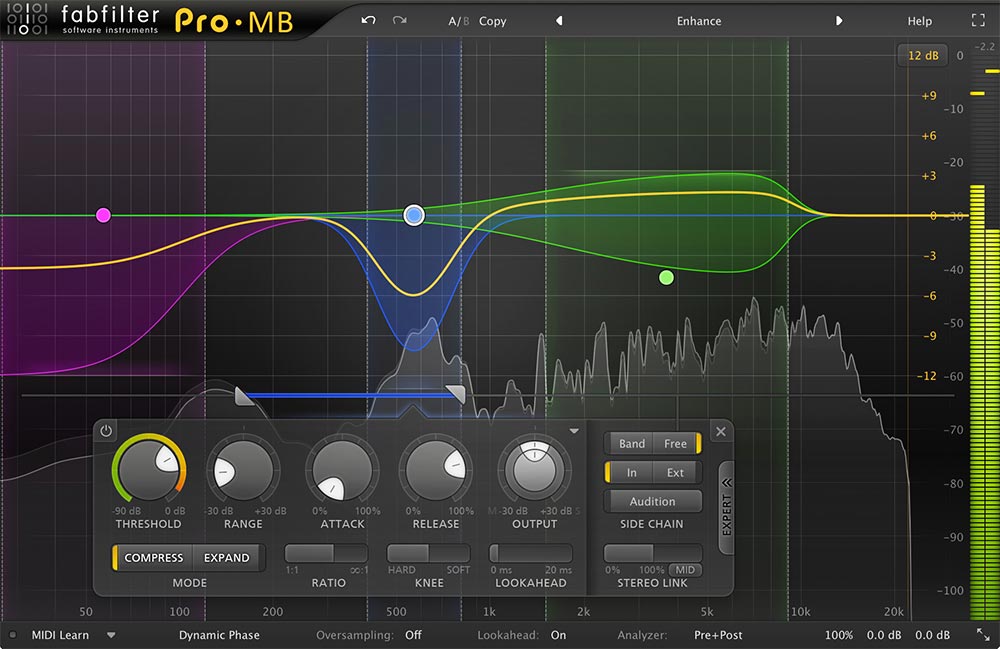
| FabFilter Pro-MB | 最大6バンドを自由な位置に配置、Dynamic Phase/リニアフェーズ/ミニマムフェーズ、帯域ごとのサイドチェーンやミッド/サイド処理 | ¥34,680(Plugin Boutique表示) | 画面を見ながら狙った帯域だけを細かく処理したい人 |
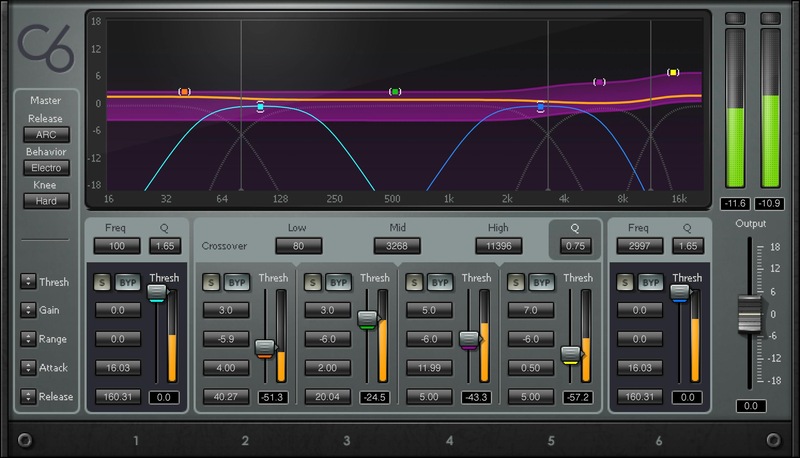
| Waves C6 Multiband Compressor | 4バンド+自由に置ける2バンド、帯域ごとのサイドチェーン、ダイナミックEQ、50以上のプリセット | ¥6,087(通常¥25,970・76%OFF、11/1まで)(Plugin Boutique表示) | セール価格で多機能なマルチバンドを使いたい人 |
| Waves C4 Multiband Compressor | 4バンドのマルチバンドコンプ | ¥6,087(通常¥17,250・64%OFF、11/1まで)(Plugin Boutique表示) | シンプルな4バンドで十分な人 |
Fruity Multiband Compressorの強みは、追加費用なしで全エディションに付属し、マスタリング向けのリニアフェーズにも対応している点です。有料製品は帯域の数や配置の自由度、サイドチェーンなどの機能が主な違いです(各製品のPlugin Boutique製品説明より)。どれが上というより、使うDAWと必要な機能で選ぶのがおすすめです。
ほかのDAW(Ableton Live・Logic・Cubaseなど)でFruity Multiband Compressorと同じことをするなら?
FabFilter Pro-MBやWaves C6 Multiband Compressorのような、VST・AU・AAXに対応した市販のマルチバンドコンプが候補です。Fruity Multiband CompressorはFL Studioに付属するプラグインです(ほかのFL付属プラグインの代わりはFL付属プラグインを他のDAWで再現するなら(対応表))。Waves C6は11/1までのセール中です(Plugin Boutique表示)。
細かく狙うなら:FabFilter Pro-MB
最大6つの帯域を、スペクトラムの好きな位置に置けるマルチバンドのダイナミクスプラグインです。圧縮だけでなくリミッティング、エキスパンション、アップワードコンプ、ゲートにも使え、レイテンシーやプリリンギングのないDynamic Phaseモード、リニアフェーズモードを備えています。帯域ごとにサイドチェーンやミッド/サイド処理も設定できます。VST2・VST3・AU・AAXに対応しています(Plugin Boutique製品説明)。
PRFabFilter
最大6バンドを自由に配置できるマルチバンドダイナミクス。Dynamic Phase・リニアフェーズ対応。
¥34,680Plugin Boutique表示
Plugin Boutiqueで価格を見るセールで多機能に:Waves C6 Multiband Compressor
4つの帯域に加えて、好きな周波数に置ける2つの帯域を持つマルチバンドコンプです。帯域ごとに圧縮・エキスパンション・アップワードエキスパンション・リミッティング・ダイナミックEQを使え、帯域ごとのサイドチェーンや、ミックスエンジニアによる50以上のプリセットも入っています。マスター、ドラム、シンセ、ギター、ピアノなどに使えます。VST・AU・AAXに対応しています(Plugin Boutique製品説明)。
PRWaves
4バンド+自由に置ける2バンド。帯域ごとのサイドチェーンやダイナミックEQも使えるマルチバンドコンプ。
¥6,087¥25,97076%OFF11/1まで¥25,970通常価格(Plugin Boutique表示)
Plugin Boutiqueで価格を見るほかの候補:もっとシンプルな4バンドならWaves C4 Multiband Compressor(¥6,087(通常¥17,250・64%OFF、11/1まで)、2026年10月30日時点のPlugin Boutique表示)もあります。
FL Studioを持っていない人は?まずは体験版から
FL Studioは公式サイトから無料の体験版をダウンロードできます。Fruity Multiband Compressorは全エディションに付属しているので、体験版でも効き方を確かめられます(体験版の制限内容は公式でご確認ください)。DAW選びで迷っている人はAbleton Live vs FL Studio 徹底比較も参考にしてください。
Fruity Multiband Compressorに関するよくある質問(FAQ)
Q. Fruity Multiband CompressorはFruity Editionでも使えますか?
はい。2026年10月30日時点の公式比較表では、Fruity Editionを含むすべてのエディションに入っています。似た用途のMaximusはProducer Edition以上です。
Q. マスタリングではIIRとFIRのどちらを選べばいい?
マスタリングにはFIR(リニアフェーズ)がすすめられています。IIRはButterWorthの24dB/octのフィルターです。
Q. キックやベース単体にかけてもいいですか?
かけることはできますが、個別のキックやベースにはFruity CompressorかFruity Limiterのほうが設定しやすいとされています。Fruity Multiband Compressorは、マスタートラックでの最終調整向けです。
Q. 帯域を分けたら一部の音が消えました。
カットオフの境目にすき間があると、その周波数は鳴らなくなります。つまみをスナップする位置に戻すか、どこかの帯域がM(ミュート)になっていないか確認してください。
Q. Ableton LiveやLogicで代わりになるプラグインは?
FabFilter Pro-MBやWaves C6 Multiband Compressor、Waves C4 Multiband Compressorなど、VST・AU・AAXに対応した市販のマルチバンドコンプが候補です。
まとめ:Fruity Multiband Compressorは、全エディションで使えるマスタリング用マルチバンドコンプ
- Fruity Multiband Compressorは、音を3つの帯域に分けて別々にコンプをかけられる、FL Studio付属のプラグインです。
- Fruity Editionを含む全エディションに付属。マスタートラックに挿し、FIR(リニアフェーズ)を選んで、帯域ごとにThresholdとRatioを決めるのが基本です。
- 単体の音にはFruity Compressor・Fruity Limiter、ほかのDAWならFabFilter Pro-MB・Waves C6が候補です。
FL付属プラグイン解説シリーズは、Gross Beatの使い方、Fruity Limiterの使い方、Parametric EQ 2の使い方、Sytrusの使い方、FL Keysの使い方、Fruity Reeverb 2の使い方、Transient Processorの使い方も公開しています。シリーズ全体の代わりのプラグインはFL付属プラグインを他のDAWで再現するなら(対応表)、FL Studioの始め方はFL Studioの始め方ガイド、最新版の新機能はFL Studio 2026の新機能まとめもあわせてどうぞ。
この記事の調べ方・情報源
Fruity Multiband Compressorの機能・つまみの働き・使いどころはImage-Line公式マニュアル、エディション・価格はImage-Line公式サイト、外部プラグインはPlugin Boutiqueの製品ページ(日本からの円表示)で確認しました。仕様・価格は変わることがあるため、購入前にリンク先で最新情報を確認してください(リンク先は2026年10月30日に確認)。
長く使われている定番のプラグインとバンドルのうち、今セール中のものです。
価格は11/1時点のストア表示で、円表示は目安です。最新の価格はストアでご確認ください。
最新の無料・セール情報はXで毎日発信中
@plugin_news_jp をフォロー


価格は円換算の目安です。最新の価格・期間は販売ページでご確認ください。