【PR】本記事にはアフィリエイトリンク(広告)が含まれています。リンク経由で購入されると、当サイトに報酬が支払われる場合があります。エディションと価格は2026年11月1日にImage-Line公式サイトで、外部プラグインの価格は同日のPlugin Boutique表示で確認しました。内容は変わることがあるため、購入前に必ず公式ページでご確認ください。
結論
- Pitcherは、歌の音程をリアルタイムで自動補正し、MIDIキーボードやピアノロールでハモリも作れるFL Studio付属のピッチ補正プラグインです。
- Signature Bundle以上に入っていて、Fruity Edition・Producer Editionには入っていません。ケロケロにするならCorrection Speedを速く、自然にするなら遅めにします。
- ほかのDAWなら、リアルタイム補正のWaves Tune Real-Time(11/1までセール中)やSlate Digital MetaTune、1音ずつ直すならMelodyne 5 Essentialが候補です。
最終更新日:2026年11月1日(価格は11月1日確認)
「FL Studioでボーカルの音程を直したい」「ケロケロボイスにしたい」「Pitcherを挿したけど思ったように補正されない」。この記事は「FL付属プラグイン解説シリーズ」の10本目として、FL StudioのPitcherでできること、使えるエディション、基本の使い方、MIDIでハモリを作る方法、ほかのDAWで同じことをする方法を解説します。
Pitcherとは、入力された歌や単音の楽器の音程を検出し、選んだキー(スケール)の音にリアルタイムで補正したり、MIDIで弾いた音程に変えてハモリを作ったりできる、Image-Line製のFL Studio付属プラグインです。
- Pitcherとは?何ができる?
- Pitcherはどのエディションで使える?
- Pitcherの基本の使い方は?(自動でピッチ補正する手順)
- Pitcherの具体的な使いどころは?
- Pitcherでつまずきやすいポイントは?
- PitcherとNewtoneの違いは?
- Pitcher(FL付属)VS 有料ピッチ補正プラグイン:何が違う?
- ほかのDAW(Ableton Live・Logic・Cubaseなど)でPitcherと同じことをするなら?
- FL Studioを持っていない人は?まずは体験版から
- Pitcherに関するよくある質問(FAQ)
- まとめ:Pitcherは、Signature Bundle以上で使える自動ピッチ補正&ハモリ作成プラグイン
- 人気記事ランキング
Pitcherとは?何ができる?
Pitcherは、リアルタイムのピッチ補正(オートチューンのような自動補正)と、MIDIによる音程操作・ハモリ(ハーモナイズ)の2つができるプラグインです。録った後に1音ずつ細かく直す作業は、同じくFL付属のNewtoneが担当します。
- 自動ピッチ補正:ScaleとKeyで曲のキーを選ぶと、スケールにない音程は一番近いスケールの音に補正されます。
- 補正の速さで「自然」と「ケロケロ」を作り分け:Correction Speedが速いほど機械的に、遅いほど自然に聞こえます。
- MIDIで音程を指定:MIDIキーボードやピアノロールで弾いた音程に、歌の音程を合わせられます。
- 最大4声のハモリ:和音を弾くと、最大4つの声に分けてハモリを作れます。声ごとのパン(左右の位置)も決められます。
- フォルマントの保持:音程を大きく動かしても、声の太さ・性別感が変わりにくくなります。
オートチューン(ケロケロボイス)の仕組みはオートチューンとは?ケロケロボイスの作り方、ほかのDAWの付属ピッチ補正との比較はDAW付属のピッチ補正でオートチューンをかける方法で解説しています。
Pitcherはどのエディションで使える?
PitcherはSignature Bundle以上(Signature Bundle・All Plugins Edition)に入っています。Fruity EditionとProducer Editionには入っていません。2026年11月1日、Image-Line公式の比較表で確認しました。1音ずつ直すNewtoneも同じくSignature Bundle以上です。
| エディション | Pitcher | Newtone | 公式表示価格(米ドル表示、11/1確認) |
|---|---|---|---|
| Fruity Edition | × | × | $99 |
| Producer Edition | × | × | $139(通常$179) |
| Signature Bundle | ○ | ○ | $199(通常$269) |
| All Plugins Edition | ○ | ○ | $224(通常$449・50%OFF) |
※エディションはImage-Line公式「Buy FL Studio」の比較表、価格は同ページの表示です。2026年11月1日の確認時点では「Halloween Sale」として週末限定の値引き価格が表示されていました。終了日時や日本円での請求額は公式ページでご確認ください。FL Studioは、あとから差額を払って上のエディションにアップグレードできます。エディション全体の違いはFL Studioの始め方・エディションの選び方で解説しています。
Pitcherの基本の使い方は?(自動でピッチ補正する手順)
ボーカルのミキサートラックの最初のスロットにPitcherを挿し、ScaleとKeyを曲に合わせ、Correction Speedで補正の強さを決めるのが基本です。声の高さに合わせてMin(最低周波数)も設定すると、音程の検出が安定しやすくなります。
- 最初のスロットに挿す:ボーカルのミキサートラックで、エフェクトの一番上(最初)にPitcherを挿します。コーラスやリバーブなどの後ろに置くと、音程の検出がうまくいかなくなることがあります。
- Minを声に合わせる:Min(検出する最低の周波数)を、男性ボーカルなら80〜170Hz、女性ボーカルなら170〜220Hzあたりで試します。息の音や低いノイズを拾いにくくなり、CPUの負担も減ります。
- ScaleとKeyを選ぶ:ScaleでMajor(長調)かMinor(短調)、Keyで曲のキーを選びます。キーがわからないときは、音程表示を見ながら、検出されたけれど使いたくない音を外していきます。
- 使う音を選ぶ(C〜B):鍵盤の各音をオン・オフでき、オフにした音は近くのオンの音に補正されます。Scaleの設定よりこちらが優先されます。
- Correction Speedを決める:自然に直したいなら遅め、ケロケロボイスにしたいなら速めにします。レガートやしゃくり(音程をなめらかにつなぐ歌い方)が多い歌は、遅めのほうが自然です。
- Formantをオンにする:音程を大きく動かすときは、Formantをオンにすると「ヘリウムガスを吸ったような声」になりにくくなります。
| つまみ・スイッチ | 何が変わるか | ポイント |
|---|---|---|
| REF | 音程を検出するチャンネル | L・R・Independent(左右を別々に補正)から選ぶ |
| Min | 検出する最低の周波数 | 男性80〜170Hz、女性170〜220Hzが目安 |
| Scale/Key | 補正先のスケールとキー | スケールにない音は、一番近いスケールの音に補正される |
| A3 (Hz) | 基準の音の高さ | 初期値は440Hz。基準ピッチの違う曲に合わせるとき |
| Notes(C〜B) | 補正先に使う音 | オフの音は避けて、近くのオンの音に補正される |
| Correction Speed | 補正の速さ | 速いほど機械的(ケロケロ)、遅いほど自然 |
| Formant | 声の質感(フォルマント)の保持 | 大きく音程を動かすとき・MIDIモードで特に有効 |
| Fine tune | 出力の微調整 | ±100セント(半音)の範囲 |
| Replace/Mix | 元の声を残すか | Replaceは補正後の音だけ、Mixは元の声と混ぜる(ハモリ向け) |
フォルマントの意味や声の太さの変え方はフォルマントとは?意味とボーカルのフォルマントの変え方で詳しく解説しています。
Pitcherの具体的な使いどころは?
使いどころは、歌の音程を自然に整える、ケロケロボイスを作る、MIDIでハモリを作る、の3つが中心です。単音の楽器にも使えますが、和音や完成した曲全体の補正には向きません。
歌の音程を自然に整える
ScaleとKeyを曲に合わせ、Correction Speedを遅めにして、少しずれた音程だけをそっと寄せる使い方です。ビブラートが強すぎる歌や、2つの音の間の音程で歌っている部分は補正が不自然になりやすいので、気になるところは歌い直すか、1音ずつ直せるNewtoneを使います。
ケロケロボイス(オートチューン風)を作る
Correction Speedを速くすると、音程が段階的にパッと切り替わる、いわゆるケロケロボイスになります。キーが合っていないと変な音程に飛ぶので、先にScaleとKeyを正しく選ぶのがコツです。配信などでリアルタイムにかけたい人はオートチューンをリアルタイムでかける方法も参考にしてください。
MIDIでハモリ(ハーモナイズ)を作る
PitcherのMIDIモードを使うと、MIDIキーボードやピアノロールで弾いた音程に歌を合わせられます。和音を弾けば最大4声のハモリになります。手順は次のとおりです。
- チャンネルラックにMIDI Outを読み込み、Port番号を決めます。
- PitcherのMIDIスイッチをオンにして、左下に出るPort番号をMIDI Outと同じ番号にします。
- 和音でハモリを作るときは、OctavesとHarmonizeを選びます。元の歌も残したいときはMixにします。
- Formantをオンにすると、ハモリの声が自然に聞こえやすくなります。
- MIDI Outのピアノロールにハモリの音を打ち込みます(歌の頭を逃さないよう、ノートは歌より少しだけ前に置きます)。
Voice Panningで声ごとの左右の位置、Stereo Spreadで全体の広がりを決められます。Velをオンにすると、MIDIのベロシティ(打鍵の強さ)がハモリの音量に反映されます(Octavesをオフにしたときに使えます)。3度のハモリの考え方はハモリの作り方で解説しています。
価格は10/27・11/1時点のストア表示で、円表示は目安です。最新の価格はストアでご確認ください。
Pitcherでつまずきやすいポイントは?
よくあるのは「補正が不自然」「和音やミックスにかけると崩れる」「音程が変な音に飛ぶ」の3つです。
- 補正が不自然:Correction Speedを遅くし、Formantをオンにしてみましょう。ビブラートが強すぎる歌は不自然になりやすいです。
- 和音やミックスにかけると崩れる:Pitcherは単音(モノフォニック)の音向けで、合唱・和音・完成した曲には正しく働きません(あえて崩れた音を効果として使う手はあります)。
- 音程が変な音に飛ぶ:ScaleとKeyが曲と合っているか、使わない音がオンになっていないかを確認します。低いノイズを拾っているときは、Minを上げます。
- ほかのエフェクトの後ろに挿している:コーラス・フェイザー・リバーブの後だと音程の検出に悪影響が出ます。Pitcherは最初に挿しましょう。
PitcherとNewtoneの違いは?
Pitcherは挿すだけでリアルタイムに自動補正するタイプ、Newtoneは録った音声を1音ずつ表示して細かく直す編集タイプです。どちらもSignature Bundle以上に入っています。
| Pitcher | Newtone | |
|---|---|---|
| タイプ | リアルタイムのエフェクト | 録った音声を開いて編集するエディター |
| 得意なこと | 自動ピッチ補正、ケロケロボイス、MIDIでハモリ | 1音ずつの音程・タイミングの修正、サンプルの加工 |
| 近い市販製品 | Auto-Tune、Waves Tune Real-Time、MetaTune | Melodyne |
| 入っているエディション | Signature Bundle以上 | Signature Bundle以上 |
リアルタイム補正と編集タイプの違いはAuto-Tune vs Melodyne 徹底比較でも解説しています。
Pitcher(FL付属)VS 有料ピッチ補正プラグイン:何が違う?
FL StudioのSignature Bundle以上を持っているなら、まずPitcherで自動補正とケロケロボイスは十分に試せます。有料製品の主な違いは、より強いケロケロ効果やダブラーなどの追加機能、1音ずつの細かい編集、ほかのDAWで使えることです。
| 製品 | 主な機能 | 価格(11/1確認) | 向いている人 |
|---|---|---|---|
| Pitcher(Image-Line) | リアルタイムの自動補正、MIDIで音程指定、最大4声のハモリ、フォルマント保持 | FL Studio Signature Bundle以上に付属 | FL Studioの中で補正とハモリを済ませたい人 |
| Waves Tune Real-Time | 低レイテンシーのリアルタイム自動補正、フォルマント補正、MIDIで補正先を指定 | ¥6,958(通常¥34,680・79%OFF、11/1まで)(Plugin Boutique表示) | 録音中やライブでも補正をかけたい人 |
| Slate Digital MetaTune | Negative Speed・Note Stabilizerで強いケロケロ効果、ダブラー内蔵、複数トラックをグループで一括変更 | ¥25,970(Plugin Boutique表示) | トラップやヒップホップの強いボーカル効果を作りたい人 |
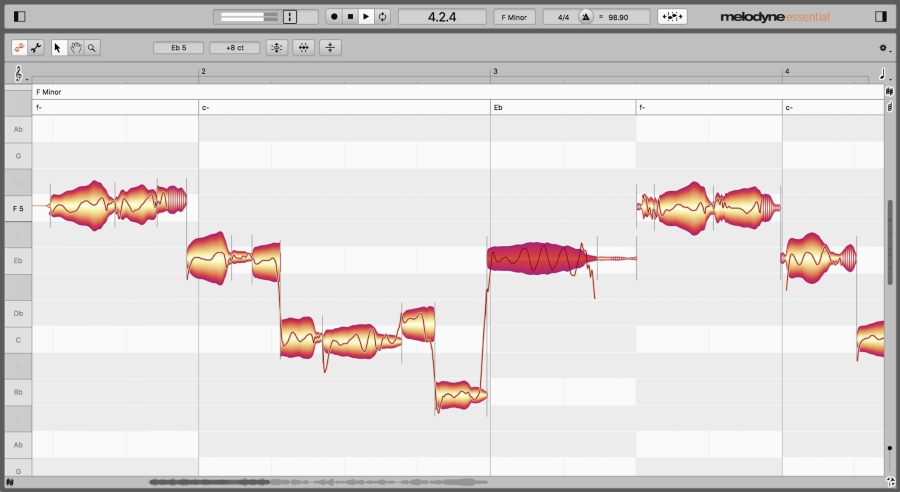
| Celemony Melodyne 5 Essential | 録った音声を音符(ブロブ)で表示し、1音ずつ音程・タイミングを編集 | ¥17,250(Plugin Boutique表示) | 自然に1音ずつ直したい人(Newtoneに近い使い方) |
Pitcherの強みは、Signature Bundle以上なら追加費用なしで使え、ピアノロールからハモリまで作れることです。Producer Edition以下の人は、上のエディションへのアップグレードと外部プラグインの購入を比べて選ぶとよいでしょう。どれが上というより、使うDAWと「自動で直すか、1音ずつ直すか」で選ぶのがおすすめです。ピッチ補正プラグイン全体の比較はピッチ補正プラグインおすすめ10選で紹介しています。
ほかのDAW(Ableton Live・Logic・Cubaseなど)でPitcherと同じことをするなら?
Waves Tune Real-TimeやSlate Digital MetaTuneのような、VST・AU・AAXに対応した市販のリアルタイム・ピッチ補正プラグインが候補です。1音ずつ直す使い方ならMelodyne 5 Essentialです。PitcherはFL Studio専用のプラグインです(ほかのFL付属プラグインの代わりはFL付属プラグインを他のDAWで再現するなら(対応表))。
リアルタイムで自然に補正するなら:Waves Tune Real-Time
歌をリアルタイムに自動補正し、録音中から補正後の声を聞けるプラグインです。自然な補正から「T-Pain」風の強い効果まで調整でき、フォルマント補正、MIDIでの補正先の指定、ビブラートを残した補正に対応しています。対応はmacOS(VST・AU・AAX)とWindows(VST・AAX)です(Plugin Boutique製品説明)。
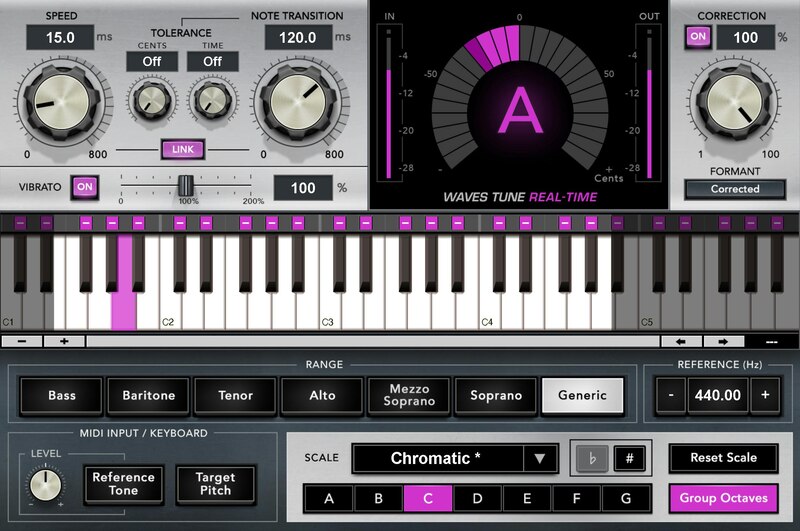
PRWaves
低レイテンシーで歌を自動補正。自然な補正からケロケロ効果まで。
¥6,958¥34,68079%OFF11/1まで¥34,680通常価格(Plugin Boutique表示)
Plugin Boutiqueで価格を見る強いケロケロ効果を作るなら:Slate Digital MetaTune
補正の速さをマイナスまで設定できるNegative Speedと、音程のふらつきを抑えるNote Stabilizerで、強く硬いケロケロ効果を作れる自動補正プラグインです。ダブラーも内蔵し、複数のトラックのMetaTuneをグループでまとめて変更できます。macOS(AU・VST2・AAX)とWindows(VST2・VST3・AAX)に対応し、無料のiLokアカウントが必要です(Plugin Boutique製品説明)。
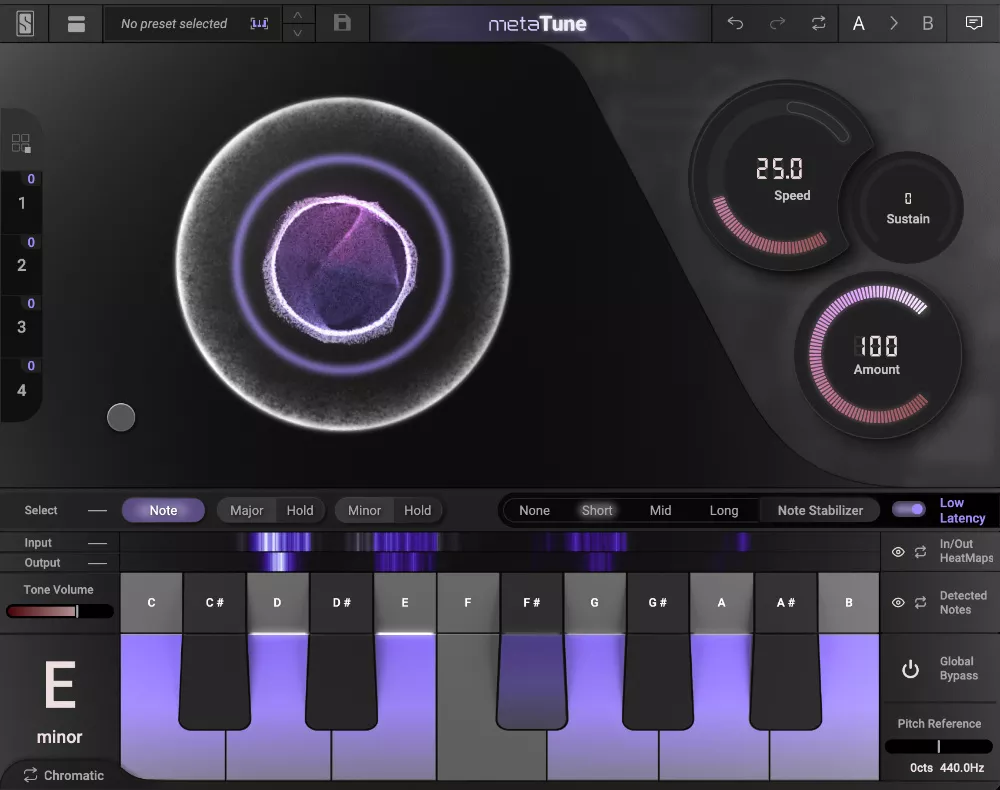
PRSlate Digital
Negative Speedで強いケロケロ効果。ダブラー内蔵の自動補正プラグイン。
¥25,970Plugin Boutique表示
Plugin Boutiqueで価格を見る1音ずつ自然に直すなら:Melodyne 5 Essential
録った歌を音符のような「ブロブ」で表示し、1音ずつ音程やタイミングを直せるMelodyne 5の入門版です。ARA対応のDAWではトラックの中で直接編集でき、VST3・AU・AAXのプラグインやスタンドアロンでも使えます(Plugin Boutique製品説明)。グレードの違いはMelodyneの値段と種類の違いで解説しています。
まずは無料で試したい人は、MeldaProductionのMAutoPitch(Plugin Boutiqueでは無料表示)のような無料の自動ピッチ補正プラグインもあります。
FL Studioを持っていない人は?まずは体験版から
FL Studioは公式サイトから無料の体験版をダウンロードできます。体験版の内容と制限は公式ページでご確認ください。購入するときは、PitcherがSignature Bundle以上に入っている点に注意しましょう。DAW選びで迷っている人はAbleton Live vs FL Studio 徹底比較も参考にしてください。
この記事の調べ方・情報源
Pitcherの機能・つまみの働き・使い方(MIDIモードを含む)はImage-Line公式マニュアル、エディション・価格はImage-Line公式サイト、外部プラグインはPlugin Boutiqueの製品ページ(日本からの円表示)で確認しました。仕様・価格は変わることがあるため、購入前にリンク先で最新情報を確認してください(リンク先は2026年11月1日に確認)。
Pitcherに関するよくある質問(FAQ)
Q. PitcherはProducer Editionでも使えますか?
いいえ。2026年11月1日時点の公式比較表では、PitcherはSignature Bundle以上(Signature Bundle・All Plugins Edition)に入っていて、Fruity EditionとProducer Editionには入っていません。差額を払ってアップグレードするか、他社のピッチ補正プラグインを追加する方法があります。
Q. Pitcherでケロケロボイスにするには?
ScaleとKeyを曲に合わせたうえで、Correction Speedを速くします。速いほど機械的な声になり、遅いほど自然な補正になります。
Q. PitcherとNewtoneはどう使い分けますか?
挿すだけで自動補正したい・ケロケロにしたい・ハモリを作りたいときはPitcher、録った歌を1音ずつ細かく直したいときはNewtoneが向いています。どちらもSignature Bundle以上に入っています。
Q. 和音や完成した曲にPitcherをかけられますか?
おすすめしません。Pitcherは単音(モノフォニック)の音向けで、合唱・和音・完成した曲では正しく補正されません。崩れた音を効果としてあえて使うことはできます。
Q. Pitcherでハモリを作るには?
MIDI Outを読み込んでPort番号を決め、PitcherのMIDIスイッチをオンにして同じPort番号にします。OctavesとHarmonizeを選び、ピアノロールで和音を打ち込むと、最大4声のハモリになります。
Q. Ableton LiveやLogicで代わりになるプラグインは?
リアルタイムの自動補正ならWaves Tune Real-TimeやSlate Digital MetaTune、1音ずつ直すならMelodyne 5 Essentialが候補です。LogicやCubase、Ableton Live 12.1以降には付属のピッチ補正もあります。
まとめ:Pitcherは、Signature Bundle以上で使える自動ピッチ補正&ハモリ作成プラグイン
- Pitcherは、歌の音程をリアルタイムで補正し、MIDIで最大4声のハモリも作れるFL Studio付属のプラグインです。
- Signature Bundle以上に付属(Fruity・Producerには入っていない)。最初のスロットに挿し、ScaleとKeyを合わせ、Correction Speedで自然さとケロケロ具合を決めます。
- 1音ずつ直すならNewtone、ほかのDAWならWaves Tune Real-Time・MetaTune・Melodyne 5 Essentialが候補です。
FL付属プラグイン解説シリーズは、Gross Beatの使い方、Fruity Limiterの使い方、Parametric EQ 2の使い方、Sytrusの使い方、FL Keysの使い方、Fruity Reeverb 2の使い方、Transient Processorの使い方、Fruity Multiband Compressorの使い方、Maximusの使い方も公開しています。シリーズ全体の代わりのプラグインはFL付属プラグインを他のDAWで再現するなら(対応表)、FL Studioの始め方はFL Studioの始め方ガイド、最新版の新機能はFL Studio 2026の新機能まとめもあわせてどうぞ。
長く使われている定番のプラグインとバンドルのうち、今セール中のものです。
価格は11/1時点のストア表示で、円表示は目安です。最新の価格はストアでご確認ください。
最新の無料・セール情報はXで毎日発信中
@plugin_news_jp をフォロー


価格は円換算の目安です。最新の価格・期間は販売ページでご確認ください。