
【PR】本記事にはアフィリエイトリンク(広告)が含まれています。リンク経由で購入されると、当サイトに報酬が支払われる場合があります。エディションと価格は2026年11月3日にImage-Line公式サイトで、外部プラグインの価格は同日のPlugin Boutique表示で確認しました。購入前に必ず公式ページでご確認ください。
結論
- Newtoneは、録った歌を1音ずつブロックで表示して、音程・タイミング・ビブラート・フォルマントを直せるFL Studio付属のピッチ編集エディターです。
- Signature Bundle以上に入っていて、Fruity Edition・Producer Editionには入っていません。まずCenter・Variation・Transitionの3つのつまみで全体を整え、気になる音だけ1音ずつ直すのが基本です。
- ほかのDAWで同じことをするなら、Melodyne 5 Essentialが近い使い方です。
最終更新日:2026年11月3日(価格は11月3日確認)
「録った歌の1か所だけ音程がずれている」「ケロケロにはしたくないけど、自然に直したい」「Newtoneを開いたけど、どこを触ればいいかわからない」。この記事は「FL付属プラグイン解説シリーズ」の12本目として、FL StudioのNewtoneでできること、使えるエディション、基本の使い方、ほかのDAWで同じことをする方法を解説します。
Newtone(ニュートーン)とは、録音した歌や楽器の音を解析して音符のブロックで表示し、音程やタイミングを1音ずつ編集できる、Image-Line製のFL Studio付属のピッチ補正・タイム編集エディターです。
Newtoneとは?何ができる?
Newtoneは、録った音声を開いて、1音ずつ音程・長さ・位置を直す「編集タイプ」のピッチ補正です。挿すだけでリアルタイムに補正するのは、同じくFL付属のPitcherです。
- 1音ずつの音程補正:音符のブロックを右クリックすると、一番近い半音にそろいます。
- 全体をまとめて補正:Center(音程の中心)、Variation(ビブラートや音程のゆれ)、Transition(音と音のつながりの速さ)の3つのつまみで、全部の音を一度に整えられます。
- タイミングの修正:ブロックの端をドラッグすると、音の始まりや終わりを動かせます。
- ビブラートとフォルマントの調整:1音ずつビブラートの深さを変えたり、フォルマント(声の太さ・性別感)を変えたりできます。
- MIDIに変換:検出した音程をピアノロールに送って、歌のメロディーをシンセで鳴らせます。
ピッチ補正の2つのタイプの違いはAuto-Tune vs Melodyne 徹底比較で解説しています。
Newtoneはどのエディションで使える?
NewtoneはSignature Bundle以上(Signature Bundle・All Plugins Edition)に入っています。Fruity EditionとProducer Editionには入っていません。2026年11月3日、Image-Line公式の比較表で確認しました。Pitcherも同じくSignature Bundle以上です。
| エディション | Newtone | Pitcher | 公式表示価格(米ドル、11/3確認) |
|---|---|---|---|
| Fruity Edition | × | × | $99 |
| Producer Edition | × | × | $139(通常$179) |
| Signature Bundle | ○ | ○ | $199(通常$269) |
| All Plugins Edition | ○ | ○ | $224(通常$449・50%OFF) |
ブラックフライデーの告知状況と今の価格はFL Studioのブラックフライデー2026にまとめています。
購入画面でクーポンコード PLUGINNEWSFLC を入力欄に入れてください。割引の有無と金額は購入画面に表示される内容が正です。
Newtoneの基本の使い方(歌の音程を自然に直す手順)
音声を読み込み、まず3つのつまみで全体を整え、気になる音だけ1音ずつ直すのが基本の流れです。
- 音声を読み込む:Newtoneを開いたら、Fileメニューの「Load sample」(Ctrl+O)で歌の音声ファイルを開きます。音程が解析され、ピアノロールのような画面に音符のブロックが並びます。
- 表示の見方を覚える:オレンジの四角が音の平均の音程、オレンジの帯が一番近い半音、オレンジの線がその瞬間の音程です。背景の波形は音量です。
- Centerで全体を半音に寄せる:Centerを上げると、すべての音が一番近い半音の音程に近づきます。上げすぎると機械的になるので、少しずつ試します。
- Variationでゆれを整える:ビブラートや音程のふらつきを抑えます。自然さを残したいなら控えめにします。
- Transitionで音のつながりを決める:音から音へ移るときの速さを調整します。
- 気になる音だけ1音ずつ直す:ブロックを右クリックすると、一番近い半音にそろいます。半音にそろえずに動かしたいときは、ピッチのハンドルをクリックしてAltを押しながら上下にドラッグします。
- 書き出す:「Send to Playlist as audio clip」でプレイリストに送るか、「Save sample as」(Ctrl+S)でWAVなどに保存します。
| 操作 | やり方 | メモ |
|---|---|---|
| 1音を半音にそろえる | ブロックを右クリック | いちばんよく使う操作 |
| 細かく音程を動かす | Altを押しながら上下ドラッグ | 半音にそろえない微調整 |
| まとめて同じ音程にする | Ctrl+ドラッグで選び、左の鍵盤をクリック | 選んだ音がその音程にそろう |
| 音を切る・つなぐ | Cutボタンでカットモードにしてクリック/カットモード中にAltを押しながら2つをクリック | 検出がずれたときの修正 |
| スケールに沿って動かす | Snap to scaleをオンにしてScaleを選ぶ | 動かした音がスケールの音だけに止まる |
| 元に戻す | Ctrl+Alt+Z |
Newtoneの具体的な使いどころは?
自然なピッチ補正
3つのつまみで全体を軽く整えてから、外れている音だけを右クリックで直すと、ケロケロにならずに自然に仕上がります。ビブラートが強すぎる音は、Variationで抑えてから、Advanced Edit(ダブルクリック)のVibrato editで深さを足し直す方法もあります。
タイミングを合わせる
Snap to gridで吸着の細かさを決めて、ブロックの端をドラッグすると、走ったりもたついたりした音の位置を直せます。Altを押しながらドラッグすると、吸着を一時的に外せます。
フォルマントで声の印象を変える
Advanced Editで1音を選び、Formantのつまみを上下にドラッグすると、声が太くなったり細くなったりします。フォルマントの仕組みはフォルマントとは?で解説しています。
歌のメロディーをMIDIにする
「Send to piano roll」や「Create Score」で、検出した音程をピアノロールに送れます。歌ったメロディーをシンセで重ねたいときに便利です。ハモリの作り方はハモリの作り方で紹介しています。
価格は11/3時点のストア表示で、円表示は目安です。最新の価格はストアでご確認ください。
NewtoneとPitcherの違い
| Newtone | Pitcher | |
|---|---|---|
| タイプ | 録った音声を開いて編集するエディター | リアルタイムのエフェクト |
| 得意なこと | 1音ずつの音程・タイミング・ビブラートの修正 | 自動補正、ケロケロボイス、MIDIでハモリ |
| 近い市販製品 | Melodyne | Auto-Tune、Waves Tune Real-Time |
| エディション | Signature Bundle以上 | Signature Bundle以上 |
ケロケロボイスを作りたいならPitcher、録った歌を自然に直したいならNewtone、と使い分けます。Pitcherの使い方はFL StudioのPitcherの使い方で解説しています。
Newtone(FL付属)VS 有料のピッチ編集プラグイン
Signature Bundle以上を持っているなら、1音ずつの補正はまずNewtoneで十分に試せます。有料のMelodyneは、ほかのDAWでも使えることと、ARA対応のDAWならトラックの中で直接編集できることが違いです。
| 製品 | 主な機能 | 価格(11/3確認) |
|---|---|---|
| Newtone(Image-Line) | 1音ずつの音程・タイミング・ビブラート・フォルマント編集、MIDI変換 | FL Studio Signature Bundle以上に付属 |
| Celemony Melodyne 5 Essential | 録った音声を1音ずつ音程・タイミング編集 | ¥17,250(Plugin Boutique表示) |
| Waves Tune | 録った歌の音程を自動・手動で補正 | ¥5,187(通常¥25,970・80%OFF、11/26まで)(Plugin Boutique表示) |
ほかのDAW(Ableton Live・Logic・Cubaseなど)でNewtoneと同じことをするなら?
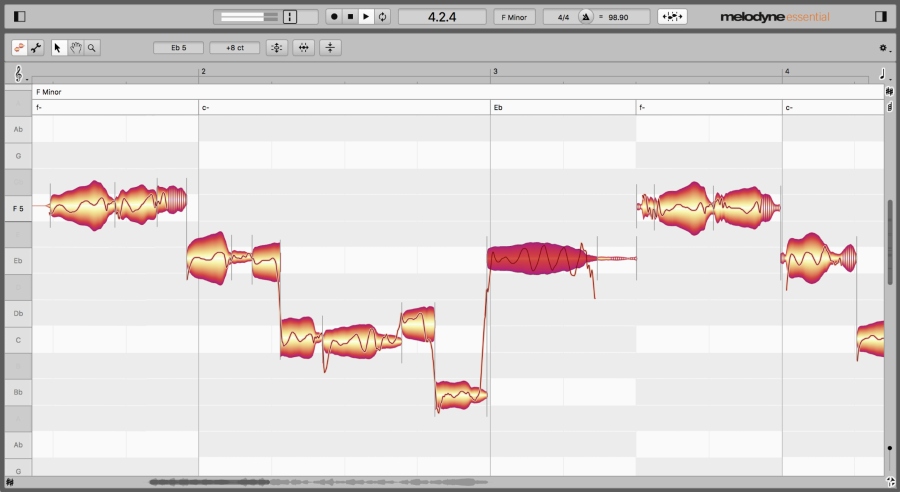
Melodyne 5 Essentialが、Newtoneにいちばん近い使い方です。NewtoneはFL Studio専用です。
録った歌を音符のような「ブロブ」で表示して、1音ずつ音程とタイミングを直せるMelodyne 5の入門版です。ほかのピッチ補正との比較はピッチ補正プラグインおすすめ、Melodyneのエディションの違いはMelodyneの値段と種類の違いで解説しています。
Wavesのピッチ補正は、ブラックフライデーのセールでWaves Tune(Plugin Boutique)が11月26日までのセール価格になっています。Wavesのセール全体はWavesのブラックフライデー2026にまとめています。
FL Studioを持っていない人は?まずは体験版から
FL Studioは公式サイトから無料の体験版をダウンロードできます。体験版の内容と制限は公式ページでご確認ください。購入するときは、NewtoneがSignature Bundle以上に入っている点に注意しましょう。
Newtoneに関するよくある質問(FAQ)
Q. NewtoneはProducer Editionでも使えますか?
いいえ。2026年11月3日時点の公式比較表では、NewtoneはSignature Bundle以上に入っていて、Fruity EditionとProducer Editionには入っていません。
Q. Newtoneでケロケロボイスにできますか?
Centerを強くかけると機械的な声に近づきますが、ケロケロボイスを作るならリアルタイムで補正するPitcherのほうが向いています。
Q. 直した歌はどうやってプロジェクトに戻しますか?
「Send to Playlist as audio clip」でプレイリストに送るか、「Save sample as」で音声ファイルとして保存します。
Q. 和音や完成した曲を直せますか?
Newtoneは歌や単音の楽器を解析して音符にする仕組みなので、和音や完成した曲の補正には向きません。
Q. ほかのDAWで同じことをするには?
Melodyne 5 Essentialが近い使い方です。LogicのFlex PitchやCubaseのVariAudioのように、DAWに付属している機能もあります。
次に読む

まとめ:Newtoneは、録った歌を1音ずつ直せるSignature Bundle以上のエディター
- Newtoneは、録った歌を音符のブロックで表示して、音程・タイミング・ビブラート・フォルマントを直せるFL Studio付属のエディターです。
- Signature Bundle以上に付属。Center・Variation・Transitionで全体を整え、気になる音だけ右クリックで直します。
- ケロケロにしたいならPitcher、ほかのDAWならMelodyne 5 Essentialが候補です。
FL付属プラグイン解説シリーズは、Pitcher、Gross Beat、Maximus、Fruity Delay 3なども公開しています。付属プラグインをほかのDAWで再現する方法はFL Studio付属プラグインを他のDAWで再現するなら、FL Studio全体はFL Studio特集とFL Studio 2026の新機能まとめをどうぞ。
この記事の調べ方・情報源
Newtoneの機能と操作はImage-Line公式マニュアル、エディションと価格は公式の比較・価格ページ、外部プラグインの価格はPlugin Boutiqueの表示を、2026年11月3日に確認しました。情報の整理と下書きにはAIの支援を使い、内容は公式ページと照らし合わせて確認しています。
長く使われている定番のプラグインとバンドルのうち、今セール中のものです。
価格は11/3時点のストア表示で、円表示は目安です。最新の価格はストアでご確認ください。
最新の無料・セール情報はXで毎日発信中
@plugin_news_jp をフォロー


価格は円換算の目安です。最新の価格・期間は販売ページでご確認ください。